Accede a tus contraseñas guardadas en Google Chrome
Si eres usuario de Google Chrome, seguramente has aprovechado la opción de guardar tus contraseñas en el navegador para acceder rápidamente a tus diferentes cuentas en línea. Pero, ¿qué sucede si necesitas acceder a una contraseña guardada y no recuerdas cuál era? En este artículo descubrirás cómo acceder fácilmente a tus contraseñas guardadas en Google Chrome y recuperar el acceso a tus cuentas en cuestión de segundos.
Descubre cómo acceder a tus contraseñas guardadas en Google Chrome y mantén tus cuentas seguras
Para acceder a tus contraseñas guardadas en Google Chrome y mantener tus cuentas seguras, es importante seguir algunos pasos clave.
En primer lugar, asegúrate de tener la última versión de Google Chrome instalada en tu dispositivo. Esto garantizará que puedas acceder a todas las funciones y características más recientes.
Una vez que hayas abierto Google Chrome, dirígete a la parte superior derecha de la pantalla y haz clic en los tres puntos verticales para acceder al menú desplegable. A continuación, selecciona la opción «Configuración».
Dentro de la configuración, desplázate hacia abajo hasta encontrar la sección «Contraseñas». Haz clic en esta opción para acceder a todas las contraseñas guardadas en tu cuenta de Google Chrome.
Aquí, verás una lista de todos los sitios web y servicios para los que has guardado contraseñas. Puedes buscar una contraseña específica utilizando la barra de búsqueda o simplemente desplazarte por la lista para encontrar la que necesitas.
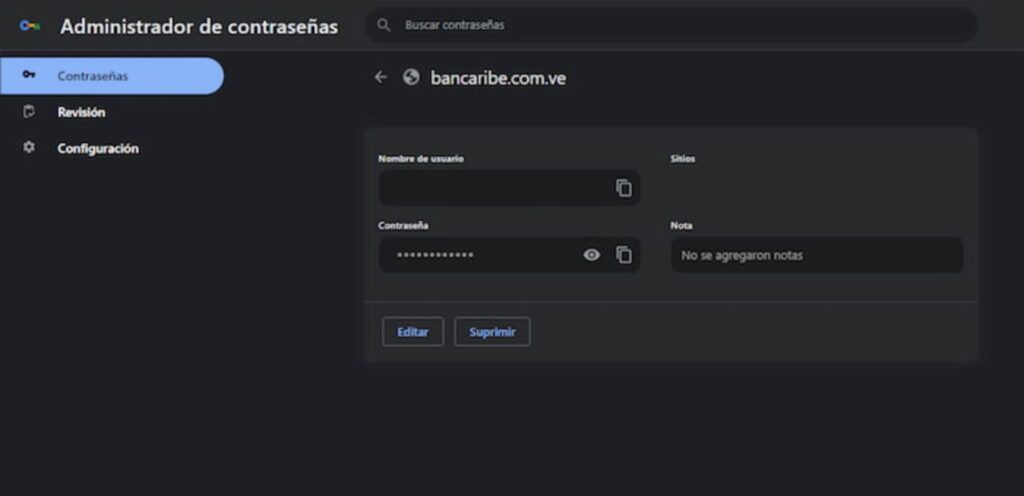
Cuando encuentres la contraseña que deseas ver, haz clic en el icono del ojo a la derecha para revelarla. Ten en cuenta que es posible que se te solicite ingresar tu contraseña de inicio de sesión de Google para garantizar que solo tú puedas acceder a esta información sensible.
Una vez que hayas revisado tus contraseñas y hayas completado tus tareas, es importante asegurarte de cerrar sesión en tu cuenta de Google Chrome y cerrar el navegador. Esto ayudará a mantener tus cuentas seguras y evitará que otras personas accedan a tus contraseñas guardadas.
Recuerda que es fundamental utilizar contraseñas seguras y únicas para cada cuenta, y considerar el uso de un administrador de contraseñas para mantener todas tus credenciales seguras en un solo lugar.
En resumen, acceder a tus contraseñas guardadas en Google Chrome es un proceso sencillo y conveniente. Sigue los pasos mencionados anteriormente para mantener tus cuentas seguras y asegurarte de que solo tú puedas acceder a tu información confidencial.
Descubre cómo acceder a todas tus contraseñas guardadas en tu PC: Guía completa para proteger tus datos
«Descubre cómo acceder a todas tus contraseñas guardadas en tu PC: Guía completa para proteger tus datos» es un tema relevante en el mundo de la seguridad en línea. En este artículo, nos enfocaremos específicamente en cómo acceder a las contraseñas guardadas en Google Chrome, uno de los navegadores web más populares.
Google Chrome ofrece una función práctica que te permite guardar tus contraseñas para facilitar el inicio de sesión en diferentes sitios web. Sin embargo, es esencial proteger adecuadamente estos datos, ya que pueden ser un objetivo para los hackers si no se toman las precauciones adecuadas.
Para acceder a tus contraseñas guardadas en Google Chrome, sigue estos pasos:
1. Abre Google Chrome en tu PC y haz clic en el ícono de tres puntos en la esquina superior derecha de la ventana. Luego, selecciona «Configuración» en el menú desplegable.
2. En la página de configuración, desplázate hacia abajo y haz clic en «Contraseñas» en la sección «Autocompletar».
3. Se abrirá una nueva ventana con una lista de tus contraseñas guardadas. Aquí podrás ver los sitios web, los nombres de usuario y las contraseñas asociadas.
4. Si deseas ver una contraseña específica, haz clic en el ícono del ojo al lado de la contraseña en cuestión. Ten en cuenta que, por motivos de seguridad, es posible que se te solicite ingresar tu contraseña de Windows o la contraseña maestra de Chrome para acceder a esta información confidencial.
Es importante destacar que, si compartes tu computadora con otras personas, esta función puede resultar riesgosa. Si alguien más tiene acceso a tu cuenta de Windows o a tu perfil de Google Chrome, podrá ver todas tus contraseñas guardadas sin restricciones.
Para proteger tus datos y contraseñas, considera seguir estas recomendaciones:
– Utiliza contraseñas seguras y únicas para cada sitio web.
– Activa la autenticación de dos factores siempre que sea posible.
– Utiliza un administrador de contraseñas confiable para almacenar y proteger tus contraseñas.
– Mantén tu navegador y tu sistema operativo actualizados con las últimas actualizaciones de seguridad.
– Usa un antivirus y un firewall confiables para proteger tu PC de posibles amenazas en línea.
En resumen, acceder a tus contraseñas guardadas en Google Chrome puede ser conveniente, pero también es importante tomar medidas adicionales para proteger tus datos personales y contraseñas de posibles ataques cibernéticos. Al seguir estas pautas de seguridad, puedes disfrutar de una experiencia en línea más segura y protegida.
La clave está en la seguridad: ¿Dónde se almacenan realmente nuestras contraseñas?
La seguridad de nuestras contraseñas es de vital importancia en el mundo online. Muchos usuarios confían en Google Chrome para almacenar y gestionar sus contraseñas. Pero, ¿dónde se almacenan realmente estas contraseñas en Chrome?
Google Chrome utiliza un sistema de almacenamiento encriptado para asegurar la privacidad de nuestras contraseñas. Estas contraseñas se guardan en un archivo llamado «Login Data» en la carpeta de datos de Chrome en nuestro dispositivo.
El archivo «Login Data» contiene información como el nombre de usuario, la contraseña y la URL del sitio web asociado. Sin embargo, no podemos acceder directamente a este archivo desde la interfaz del navegador. En su lugar, debemos utilizar una herramienta especializada para acceder a nuestras contraseñas guardadas en Chrome.
Una de estas herramientas es el Administrador de contraseñas de Chrome. Para acceder a nuestras contraseñas guardadas, debemos ir a la configuración de Chrome y seleccionar «Contraseñas». Desde allí, podemos ver una lista de todos los sitios web para los que Chrome ha guardado nuestras contraseñas.
Además, podemos exportar nuestras contraseñas guardadas en Chrome en formato CSV o importar contraseñas desde otros navegadores. Esto nos brinda la flexibilidad de gestionar nuestras contraseñas de manera más eficiente.
Es importante tener en cuenta que, aunque Chrome utiliza encriptación para proteger nuestras contraseñas, siempre es recomendable utilizar medidas adicionales de seguridad. Esto incluye utilizar contraseñas seguras y únicas para cada cuenta, activar la autenticación de dos factores cuando esté disponible y mantener nuestros dispositivos y navegadores actualizados.
En resumen, nuestras contraseñas guardadas en Google Chrome se almacenan en un archivo encriptado llamado «Login Data». Podemos acceder a ellas a través del Administrador de contraseñas de Chrome y gestionarlas de manera más eficiente. Sin embargo, debemos tomar precauciones adicionales para garantizar la seguridad de nuestras contraseñas en todo momento.
El artículo proporciona una guía paso a paso sobre cómo acceder a las contraseñas guardadas en Google Chrome. Explica que Chrome ofrece la opción de guardar contraseñas para facilitar el inicio de sesión en diferentes sitios web. Para acceder a estas contraseñas guardadas, el usuario debe ir a la configuración de Chrome y seleccionar la sección de contraseñas. Desde allí, se puede ver una lista de todas las contraseñas guardadas y también se ofrece la opción de exportarlas a un archivo CSV. El artículo destaca la importancia de mantener la seguridad de estas contraseñas y recomienda el uso de una contraseña maestra para protegerlas. En general, el artículo proporciona información útil para aquellos que deseen acceder y gestionar sus contraseñas guardadas en Google Chrome.