Configuración de pantalla verde en Samsung Galaxy S20 Ultra
La configuración de pantalla verde en el Samsung Galaxy S20 Ultra es una característica fascinante que permite a los usuarios sumergirse en un mundo lleno de colores vibrantes y detalles nítidos. En este artículo, exploraremos cómo aprovechar al máximo esta función y personalizarla según tus preferencias. Descubre cómo crear efectos visuales impactantes y capturar imágenes y videos impresionantes utilizando la pantalla verde en tu Samsung Galaxy S20 Ultra.
¿Pantalla verde en tu celular? Descubre las causas y soluciones para resolver este problema tecnológico
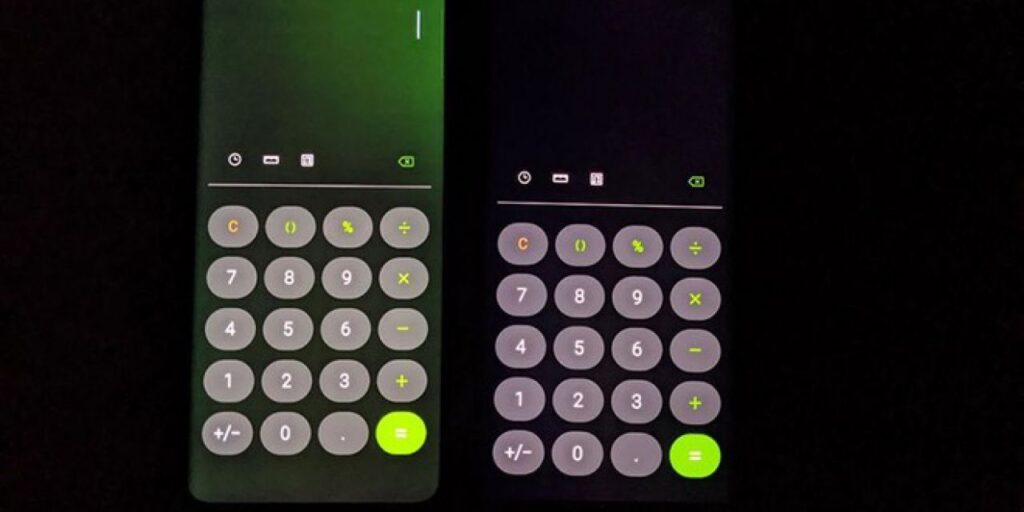
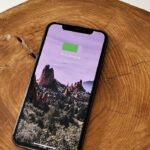
La pantalla verde en un celular puede ser un problema molesto y frustrante para los usuarios. Si eres propietario de un Samsung Galaxy S20 Ultra y estás experimentando este problema, es importante entender las posibles causas y buscar soluciones adecuadas.
1. Actualización de software: Una de las principales causas de la pantalla verde en el Samsung Galaxy S20 Ultra puede ser un problema con la última actualización de software. Asegúrate de tener instalada la última versión del sistema operativo y verifica si hay actualizaciones disponibles.
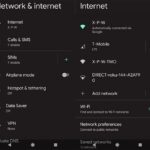
2. Configuración de pantalla: Otra posible causa puede ser una configuración incorrecta de la pantalla. Ve a la configuración de pantalla de tu dispositivo y verifica si el modo de color está configurado correctamente. Asegúrate de que esté en el modo de color predeterminado o en el modo adaptativo.
3. Aplicaciones incompatibles: Algunas aplicaciones pueden causar conflictos con el sistema operativo y provocar problemas en la pantalla. Intenta desinstalar cualquier aplicación recientemente instalada y verifica si el problema persiste.
4. Reinicio del dispositivo: A veces, un reinicio simple puede resolver problemas técnicos en el celular. Apaga tu Samsung Galaxy S20 Ultra, espera unos segundos y luego enciéndelo nuevamente para ver si el problema desaparece.
5. Restablecimiento de fábrica: Si ninguna de las soluciones anteriores funciona, es posible que debas considerar realizar un restablecimiento de fábrica en tu dispositivo. Antes de hacerlo, asegúrate de realizar una copia de seguridad de tus datos importantes, ya que este proceso borrará toda la información almacenada en el celular.
En resumen, si tienes problemas de pantalla verde en tu Samsung Galaxy S20 Ultra, asegúrate de actualizar el software, verificar la configuración de la pantalla, desinstalar aplicaciones incompatibles, reiniciar el dispositivo y, si es necesario, realizar un restablecimiento de fábrica. Si el problema persiste, es recomendable contactar al soporte técnico de Samsung para obtener asistencia adicional.
Domina el arte de eliminar la pantalla verde en tu Samsung con estos consejos expertos
Si estás buscando dominar el arte de eliminar la pantalla verde en tu Samsung Galaxy S20 Ultra, estás en el lugar correcto. La pantalla verde es un problema común en muchos dispositivos móviles y puede ser bastante molesto. Afortunadamente, hay algunos consejos expertos que te ayudarán a solucionar este problema.
1. Verifica la configuración de brillo: A veces, el brillo de la pantalla puede afectar la reproducción de colores. Asegúrate de que el brillo no esté configurado demasiado alto, ya que esto puede causar una apariencia de verde en la pantalla.
2. Actualiza el software del dispositivo: Los fabricantes de teléfonos inteligentes a menudo lanzan actualizaciones de software para solucionar problemas técnicos. Verifica si hay una actualización de software disponible para tu Samsung Galaxy S20 Ultra y asegúrate de instalarla.
3. Calibración de la pantalla: Puedes intentar calibrar la pantalla de tu dispositivo para corregir cualquier problema de reproducción de colores. Ve a la configuración de pantalla y busca la opción de calibración. Sigue las instrucciones en pantalla para ajustar los colores y eliminar el tono verde no deseado.
4. Reinicia el dispositivo: A veces, un simple reinicio puede solucionar problemas menores de software. Apaga tu Samsung Galaxy S20 Ultra, espere unos segundos y luego enciéndelo nuevamente. Esto puede ayudar a restablecer cualquier configuración incorrecta y corregir el problema de la pantalla verde.
5. Restablece la configuración de fábrica: Si ninguno de los métodos anteriores funciona, puedes intentar restablecer la configuración de fábrica de tu dispositivo. Ten en cuenta que esto borrará todos los datos y ajustes personales, por lo que es importante hacer una copia de seguridad de tus datos antes de proceder.
Recuerda que estos consejos son orientativos y pueden no funcionar en todos los casos. Si el problema persiste, te recomendamos ponerse en contacto con el soporte técnico de Samsung para obtener asistencia adicional. ¡Esperamos que estos consejos te ayuden a eliminar la molesta pantalla verde en tu Samsung Galaxy S20 Ultra y disfrutes de una experiencia de visualización sin problemas!
Guía completa: Cómo restablecer los colores de tu celular Samsung y disfrutar de una pantalla vibrante nuevamente
Una guía completa para restablecer los colores de tu celular Samsung y disfrutar de una pantalla vibrante nuevamente es algo indispensable si estás experimentando problemas con la configuración de la pantalla verde en tu Samsung Galaxy S20 Ultra. Aquí te brindaré algunos pasos simples para solucionar este inconveniente y tener una experiencia visual óptima.
1. Verifica la configuración de la pantalla: En primer lugar, es importante comprobar la configuración actual de la pantalla en tu Samsung Galaxy S20 Ultra. Accede a la configuración del dispositivo y busca la opción de «Pantalla» o «Visualización». Asegúrate de que el modo de pantalla esté configurado en «Vívido» o «Adaptativo». Estos modos suelen ofrecer colores más vibrantes y realistas.
2. Calibración de la pantalla: Si la configuración no resuelve el problema, puedes intentar calibrar la pantalla. En la configuración de pantalla, busca la opción de «Calibración» o «Ajuste de color». Aquí encontrarás diferentes perfiles de color predefinidos. Prueba con diferentes opciones para encontrar la que mejor se adapte a tus preferencias.
3. Restablecimiento de fábrica: Si ninguna de las soluciones anteriores funciona, puedes considerar restablecer tu Samsung Galaxy S20 Ultra a la configuración de fábrica. Antes de hacerlo, asegúrate de hacer una copia de seguridad de tus datos importantes, ya que este proceso borrará toda la información almacenada en el dispositivo. Para realizar un restablecimiento de fábrica, ve a la configuración del dispositivo, busca la opción de «Restablecimiento» o «Restaurar» y selecciona la opción de restablecer a los valores de fábrica.
Recuerda que estos pasos pueden variar ligeramente dependiendo de la versión del sistema operativo de tu Samsung Galaxy S20 Ultra. Siempre es recomendable consultar el manual del usuario o buscar instrucciones específicas en línea para tu modelo exacto.
En resumen, si estás enfrentando problemas con la configuración de pantalla verde en tu Samsung Galaxy S20 Ultra, sigue estos pasos para restablecer los colores y disfrutar de una pantalla vibrante nuevamente: verifica la configuración de la pantalla, prueba diferentes perfiles de calibración de color y considera un restablecimiento de fábrica si es necesario.
El artículo «Configuración de pantalla verde en Samsung Galaxy S20 Ultra» ofrece una guía paso a paso sobre cómo solucionar el problema de la pantalla verde en este modelo de teléfono. Explica que la pantalla verde es un problema común que puede ocurrir debido a configuraciones incorrectas o errores de software. El artículo enumera varios métodos para solucionar el problema, como reiniciar el teléfono, actualizar el software, ajustar la configuración de la pantalla y restablecer los valores de fábrica. También proporciona consejos adicionales para evitar futuros problemas de pantalla verde. En general, el artículo es una herramienta útil para los propietarios de Samsung Galaxy S20 Ultra que enfrentan este problema y desean solucionarlo por sí mismos.