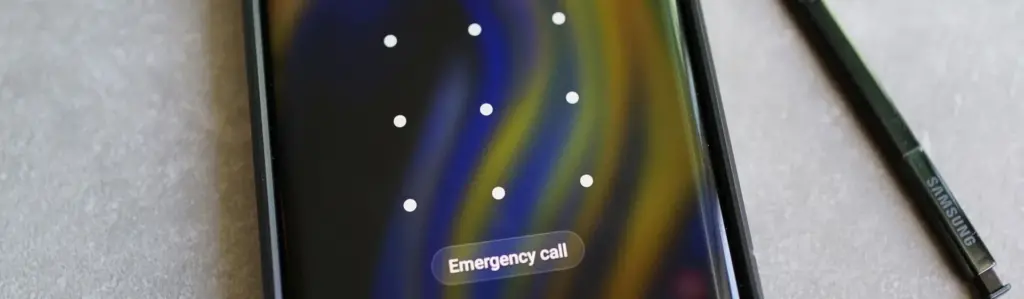
El reinicio de un Samsung Galaxy A50 puede ser una solución efectiva para solucionar problemas comunes o mejorar el rendimiento del dispositivo. En esta guía rápida, aprenderás cómo reiniciar tu Samsung Galaxy A50 de manera sencilla y rápida. Descubre los pasos que debes seguir para reiniciar tu dispositivo y aprovechar al máximo todas sus funcionalidades. Mantén tu Samsung Galaxy A50 funcionando sin problemas con esta útil guía.
Guía paso a paso: Cómo reiniciar tu teléfono Samsung Galaxy A50 y optimizar su rendimiento
Guía paso a paso: Cómo reiniciar tu teléfono Samsung Galaxy A50 y optimizar su rendimiento
Si estás experimentando problemas con tu teléfono Samsung Galaxy A50, como lentitud, bloqueos o aplicaciones que no funcionan correctamente, reiniciar tu teléfono puede ser una solución efectiva. Aquí tienes una guía rápida para reiniciar tu Samsung Galaxy A50 y optimizar su rendimiento:
1. Respaldar tus datos: Antes de reiniciar tu teléfono, es importante hacer una copia de seguridad de tus datos para evitar la pérdida de información. Puedes respaldar tus datos en la nube, utilizando servicios como Google Drive, o en un dispositivo de almacenamiento externo.
2. Reinicio suave: Si tu teléfono está funcionando lento o tienes problemas menores, puedes probar con un reinicio suave. Para hacerlo, mantén presionado el botón de encendido durante unos segundos hasta que aparezca el menú de reinicio en la pantalla. Luego, selecciona la opción de reinicio suave y espera a que el teléfono se reinicie.
3. Reinicio completo: Si el reinicio suave no resuelve los problemas, puedes optar por un reinicio completo. Este reinicio borrará todos los datos y configuraciones de tu teléfono, por lo que es importante respaldar tus datos antes de proceder. Para hacer un reinicio completo, ve a la configuración de tu teléfono, selecciona la opción de «Copia de seguridad y restablecimiento» y luego elige la opción de reinicio de fábrica. Sigue las instrucciones en pantalla para completar el reinicio.
4. Optimización del rendimiento: Después de reiniciar tu teléfono, es recomendable realizar algunas acciones para optimizar su rendimiento. Estos son algunos consejos:
– Actualiza tu sistema operativo: Asegúrate de tener la última versión del sistema operativo instalada en tu teléfono. Las actualizaciones suelen incluir mejoras de rendimiento y correcciones de errores.
– Limpia la caché: La caché es un espacio de almacenamiento temporal que se utiliza para acelerar el acceso a los datos. Sin embargo, con el tiempo, la caché puede acumular archivos innecesarios que ralentizan el rendimiento del teléfono. Puedes limpiar la caché y liberar espacio utilizando la opción de almacenamiento en la configuración de tu teléfono.
– Desinstala aplicaciones no utilizadas: Si tienes aplicaciones que no utilizas, desinstálalas para liberar espacio en tu teléfono y mejorar su rendimiento.
– Limita las animaciones: Las animaciones pueden verse bien, pero también consumen recursos del sistema. Puedes limitar las animaciones en la configuración de tu teléfono para mejorar el rendimiento.
– Cierra las aplicaciones en segundo plano: Las aplicaciones que se ejecutan en segundo plano consumen recursos del sistema. Puedes cerrar las aplicaciones en segundo plano usando la función de administrador de tareas de tu teléfono.
Siguiendo estos pasos, podrás reiniciar tu teléfono Samsung Galaxy A50 y optimizar su rendimiento. Recuerda siempre respaldar tus datos antes de realizar cualquier reinicio o cambio en la configuración de tu teléfono.
Descubre cómo realizar un reinicio forzado en tu Samsung A50: solución rápida a problemas técnicos
El reinicio forzado en un Samsung A50 es una solución rápida y efectiva para solucionar problemas técnicos que puedan surgir en el dispositivo. A continuación, te presento una guía rápida para realizar este reinicio y resolver cualquier inconveniente que puedas experimentar.
1. Paso 1: Para realizar un reinicio forzado en tu Samsung A50, primero debes presionar y mantener presionado el botón de encendido durante al menos 10 segundos. Esto forzará al dispositivo a apagarse.
2. Paso 2: Una vez que el dispositivo se haya apagado, debes soltar el botón de encendido y luego presionar y mantener presionados los botones de volumen arriba y el botón de encendido simultáneamente.
3. Paso 3: Mantén presionados los botones de volumen arriba y el botón de encendido durante aproximadamente 10 segundos. Esto iniciará el reinicio forzado en tu Samsung A50.
4. Paso 4: Después de 10 segundos, el dispositivo se reiniciará y podrás soltar los botones de volumen arriba y el botón de encendido.
Realizar un reinicio forzado en tu Samsung A50 puede ayudar a resolver problemas como bloqueos, lentitud o falta de respuesta del dispositivo. Es una solución rápida que no borra tus datos personales, por lo que no debes preocuparte por perder información importante.
Recuerda que el reinicio forzado es diferente al reinicio normal, ya que este último simplemente apaga y enciende el dispositivo. El reinicio forzado, en cambio, es una acción más profunda que puede resolver problemas técnicos más complejos.
Si después de realizar el reinicio forzado en tu Samsung A50, los problemas persisten, es recomendable buscar asistencia técnica o contactar al soporte de Samsung para obtener una solución más especializada.
En resumen, realizar un reinicio forzado en tu Samsung A50 es una solución rápida y sencilla para solucionar problemas técnicos en tu dispositivo. Solo debes seguir los pasos mencionados anteriormente y podrás resolver cualquier inconveniente que puedas experimentar.
Guía paso a paso: Cómo reiniciar tu Samsung A50 a la configuración de fábrica usando los botones
Guía paso a paso: Cómo reiniciar tu Samsung A50 a la configuración de fábrica usando los botones
Si estás experimentando problemas con tu Samsung Galaxy A50 y deseas restablecerlo a la configuración de fábrica, puedes hacerlo fácilmente utilizando los botones de tu dispositivo. A continuación, te proporcionaré una guía paso a paso para que puedas reiniciar tu Samsung A50 de manera sencilla.
1. Primero, asegúrate de hacer una copia de seguridad de todos tus datos importantes, ya que el proceso de reinicio de fábrica borrará todo el contenido de tu dispositivo. Puedes respaldar tus datos en la nube o en un dispositivo de almacenamiento externo.
2. Apaga tu Samsung A50 manteniendo presionado el botón de encendido/apagado hasta que aparezca la opción de apagar en la pantalla. Luego, selecciona «Apagar» para apagar completamente el dispositivo.
3. Una vez que tu dispositivo esté apagado, presiona y mantén presionado el botón de subir volumen y el botón de encendido/apagado al mismo tiempo. Mantén ambos botones presionados hasta que aparezca el logotipo de Samsung en la pantalla.
4. Una vez que aparezca el logotipo de Samsung, suelta ambos botones y espera a que aparezca el menú de recuperación en la pantalla. Puedes usar los botones de volumen para desplazarte por el menú y el botón de encendido/apagado para seleccionar opciones.
5. En el menú de recuperación, navega hasta la opción «Wipe data/factory reset» (Borrar datos/restaurar configuración de fábrica) utilizando los botones de volumen y selecciona esta opción utilizando el botón de encendido/apagado.
6. A continuación, se te pedirá que confirmes el reinicio de fábrica. Desplázate hasta la opción «Yes» (Sí) utilizando los botones de volumen y selecciona esta opción utilizando el botón de encendido/apagado.
7. El proceso de reinicio de fábrica comenzará y tu Samsung A50 se reiniciará a la configuración de fábrica. Esto puede llevar algunos minutos, así que ten paciencia.
8. Una vez que el reinicio de fábrica se haya completado, aparecerá el menú de recuperación nuevamente. En este punto, selecciona la opción «Reboot system now» (Reiniciar sistema ahora) utilizando el botón de encendido/apagado.
9. Tu Samsung A50 se reiniciará y volverá al estado de fábrica. Ahora puedes configurar el dispositivo como nuevo o restaurar tus datos desde la copia de seguridad que hiciste previamente.
Recuerda que el reinicio de fábrica borrará todos los datos de tu dispositivo, incluyendo aplicaciones, configuraciones y archivos personales. Asegúrate de hacer una copia de seguridad adecuada antes de realizar este proceso.
Palabras clave principales:
– Reiniciar Samsung A50
– Configuración de fábrica
– Botones de reinicio
– Copia de seguridad
– Menú de recuperación
– Borrar datos
– Restaurar configuración de fábrica
– Reiniciar sistema
El artículo «Guía rápida para reiniciar Samsung Galaxy A50» proporciona instrucciones sencillas para reiniciar este modelo de teléfono Samsung. El reinicio puede ser útil cuando el teléfono se congela o no responde. El artículo explica dos métodos diferentes para reiniciar el Samsung Galaxy A50: el reinicio suave y el reinicio completo. También se detallan los pasos a seguir para cada método, incluyendo cómo acceder al menú de reinicio y cómo usar las teclas físicas del teléfono. Estos métodos son fáciles de seguir y pueden ayudar a solucionar problemas comunes con el Samsung Galaxy A50.