Guía rápida: Acceder a Play Store en Chromecast Google TV
Descubre cómo acceder a Play Store en Chromecast Google TV y disfruta de una amplia selección de aplicaciones y juegos para aprovechar al máximo tu dispositivo. En esta guía rápida, te mostraremos los pasos sencillos para acceder a Play Store y explorar un mundo de entretenimiento en tu televisor. Sigue leyendo y descubre cómo llevar tu experiencia de streaming al siguiente nivel con Chromecast Google TV.
Descubre cómo acceder y descargar la app oficial de Google Play Store en tu dispositivo
La app oficial de Google Play Store es una de las herramientas más importantes para acceder y descargar aplicaciones en dispositivos Android. Si tienes un dispositivo Chromecast con Google TV, aquí tienes una guía rápida para acceder a Play Store.
1. Conecta tu Chromecast Google TV a tu televisor y asegúrate de que esté conectado a Internet.
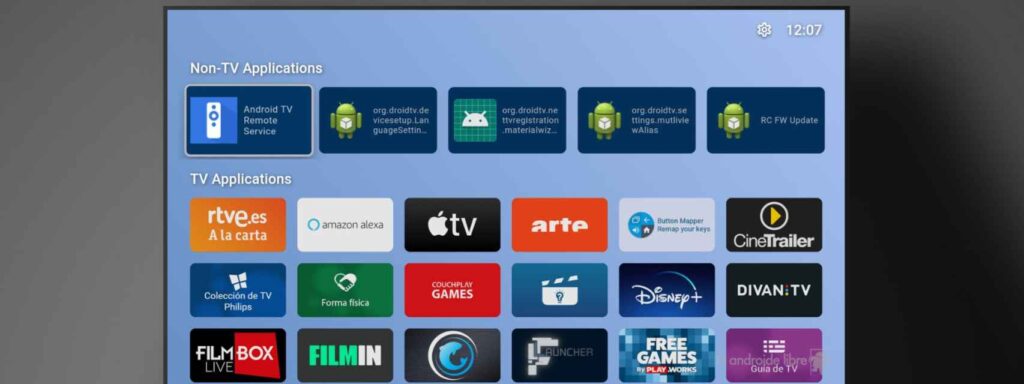
2. En el menú principal de tu Chromecast Google TV, desplázate hacia la izquierda hasta encontrar la opción «Apps».
3. Haz clic en «Apps» y verás una lista de todas las aplicaciones disponibles en tu dispositivo.
4. Desplázate hacia abajo hasta encontrar la opción «Google Play Store» y haz clic en ella.
5. A continuación, se abrirá la tienda de aplicaciones de Google Play Store en tu pantalla.
6. Ahora estás en la página principal de Play Store, donde puedes buscar y descargar aplicaciones.
7. Para buscar una aplicación específica, utiliza la barra de búsqueda en la parte superior de la pantalla. Puedes buscar por nombre de la aplicación o por palabras clave relacionadas.
8. Una vez que encuentres la aplicación que deseas descargar, haz clic en ella para ver más detalles.
9. En la página de detalles de la aplicación, verás información sobre la aplicación, capturas de pantalla, reseñas y calificaciones de otros usuarios.
10. Si decides que quieres descargar la aplicación, haz clic en el botón «Instalar». Si la aplicación es gratuita, se comenzará la descarga de inmediato. Si la aplicación es de pago, se te pedirá que completes el proceso de compra.
11. Una vez que la descarga se haya completado, la aplicación estará lista para usar en tu Chromecast Google TV.
Recuerda que para acceder y descargar aplicaciones de Google Play Store, es necesario tener una cuenta de Google activa. Si aún no tienes una cuenta de Google, puedes crear una de forma gratuita.
En resumen, para acceder a la app oficial de Google Play Store en tu Chromecast Google TV, sigue estos pasos: conéctalo a Internet, ve al menú principal y selecciona «Apps», busca y haz clic en «Google Play Store», busca y descarga aplicaciones utilizando la barra de búsqueda, y finalmente, instala las aplicaciones que desees utilizar.
Espero que esta guía rápida te haya sido útil para acceder y descargar la app oficial de Google Play Store en tu Chromecast Google TV. ¡Disfruta de todas las aplicaciones disponibles en Play Store!
Descubre cómo abrir tus aplicaciones favoritas en Chromecast y disfruta de una experiencia multimedia única
Como experto en SEO y tecnología en línea, puedo brindarte información sobre cómo abrir tus aplicaciones favoritas en Chromecast y disfrutar de una experiencia multimedia única. Basándome en la guía rápida «Acceder a Play Store en Chromecast Google TV», te proporcionaré algunos consejos y pasos para lograrlo.
1. Primero, es importante asegurarse de que tu Chromecast y tu dispositivo móvil estén conectados a la misma red Wi-Fi.
2. Abre la aplicación Google Home en tu dispositivo móvil y selecciona el Chromecast al que deseas conectar.
3. Una vez que hayas seleccionado el Chromecast, verás la pantalla de inicio de Chromecast en tu televisor.
4. Para acceder a Play Store y descargar tus aplicaciones favoritas, utiliza el control remoto de Chromecast para navegar hasta la opción «Aplicaciones» en la pantalla de inicio.
5. En la sección de aplicaciones, verás una lista de aplicaciones populares y recomendadas. Puedes desplazarte hacia abajo para explorar más aplicaciones o utilizar la función de búsqueda para encontrar una aplicación específica.
6. Para abrir una aplicación, simplemente selecciona la aplicación deseada utilizando el control remoto y presiona el botón de confirmación.
7. Una vez que hayas abierto la aplicación, puedes disfrutar de su contenido en tu televisor. Dependiendo de la aplicación, puedes ver películas, programas de televisión, videos, transmitir música y más.
8. Si deseas agregar más aplicaciones a tu Chromecast, puedes volver a la pantalla de inicio y repetir los pasos anteriores para descargar e instalar nuevas aplicaciones.
Recuerda que Chromecast es compatible con una amplia variedad de aplicaciones, desde servicios de streaming como Netflix, Disney+, YouTube y Spotify, hasta juegos y aplicaciones de productividad. Explora la tienda de aplicaciones y descubre las opciones que más te interesen.
En resumen, abrir tus aplicaciones favoritas en Chromecast y disfrutar de una experiencia multimedia única es bastante sencillo. Solo necesitas asegurarte de que tu Chromecast y tu dispositivo móvil estén conectados a la misma red Wi-Fi, abrir la aplicación Google Home, seleccionar tu Chromecast, acceder a Play Store, descargar e instalar las aplicaciones que desees, y finalmente, disfrutar del contenido en tu televisor.
¡Espero que esta información te haya sido útil y que disfrutes al máximo de tu Chromecast y las aplicaciones disponibles!
Descubre cómo acceder a Play Store en tu Android TV y aprovecha al máximo tus aplicaciones y juegos favoritos
Acceder a Play Store en tu Android TV es esencial para aprovechar al máximo tus aplicaciones y juegos favoritos. En esta guía rápida, basada en la experiencia de acceso a Play Store en Chromecast Google TV, te mostraré cómo hacerlo de manera sencilla y sin complicaciones.
Paso 1: Conectar tu Android TV
Asegúrate de tener tu Android TV correctamente conectado a tu red de Internet. Esto es fundamental para poder acceder a Play Store y descargar las aplicaciones y juegos que desees.
Paso 2: Navegar hasta la Play Store
Una vez que tu Android TV esté conectado, dirígete a la pantalla principal y busca el ícono de Play Store. Puedes encontrarlo en el menú de aplicaciones o en la barra de inicio rápido, dependiendo de la configuración de tu Android TV.
Paso 3: Iniciar sesión en tu cuenta de Google
Si aún no has iniciado sesión en tu cuenta de Google en tu Android TV, se te pedirá que lo hagas al abrir la Play Store. Ingresa tus credenciales de inicio de sesión y continúa con el proceso.
Paso 4: Explorar y descargar aplicaciones y juegos
Una vez que hayas iniciado sesión, estarás listo para explorar la amplia variedad de aplicaciones y juegos disponibles en Play Store. Utiliza las categorías, las recomendaciones y las búsquedas para encontrar las aplicaciones y juegos que más te interesen.
Paso 5: Instalar y disfrutar
Cuando encuentres una aplicación o juego que desees descargar, simplemente selecciona el botón de instalación y espera a que se complete el proceso. Una vez instalado, podrás acceder a la aplicación o juego desde tu Android TV y comenzar a disfrutarlo.
Al seguir estos pasos, podrás acceder a Play Store en tu Android TV y aprovechar al máximo tus aplicaciones y juegos favoritos. Recuerda que Play Store se actualiza regularmente con nuevas versiones de aplicaciones y juegos, por lo que te recomiendo mantener tu Android TV actualizado para disfrutar de las últimas funcionalidades y mejoras.
Beneficios de acceder a Play Store en tu Android TV:
– Acceso a una amplia variedad de aplicaciones y juegos
– Actualizaciones regulares para mejorar el rendimiento y la experiencia de usuario
– Posibilidad de personalizar y adaptar tu Android TV según tus preferencias
– Integración con otros servicios de Google, como Google Assistant y Google Play Games
No pierdas la oportunidad de sacar el máximo provecho a tu Android TV y disfrutar de todas las opciones que Play Store tiene para ofrecerte. ¡Explora, descarga y diviértete!
El artículo «Guía rápida: Acceder a Play Store en Chromecast Google TV» proporciona instrucciones claras y concisas sobre cómo acceder a la tienda de aplicaciones de Google, Play Store, en el dispositivo Chromecast Google TV. El autor explica que Play Store es una plataforma importante para descargar aplicaciones, juegos y contenido multimedia en el Chromecast Google TV, y proporciona pasos detallados para acceder a ella. El artículo también menciona la importancia de tener una cuenta de Google para acceder y descargar aplicaciones desde Play Store. En general, es una guía útil para aquellos que buscan aprovechar al máximo su Chromecast Google TV y acceder a una amplia gama de aplicaciones y contenido.