Solución Spotify: Cómo evitar que se cierre automáticamente
Si eres un amante de la música y usuario frecuente de Spotify, seguramente te has enfrentado al inconveniente de que la aplicación se cierre automáticamente en tu dispositivo. Esta situación puede resultar frustrante, especialmente cuando estás disfrutando de tus canciones favoritas o creando listas de reproducción. Afortunadamente, en este artículo encontrarás una solución práctica para evitar que Spotify se cierre de forma inesperada, permitiéndote disfrutar de una experiencia musical ininterrumpida.
Consejos infalibles para evitar que Spotify se cierre automáticamente y disfrutar de tu música sin interrupciones
Consejos infalibles para evitar que Spotify se cierre automáticamente y disfrutar de tu música sin interrupciones:
1. Actualiza tu aplicación: Asegúrate de tener la última versión de Spotify instalada en tu dispositivo. Las actualizaciones suelen solucionar problemas de estabilidad y rendimiento.
2. Reinicia tu dispositivo: A veces, reiniciar tu dispositivo puede resolver problemas temporales que causan el cierre automático de Spotify.
3. Verifica tu conexión a Internet: Una conexión a Internet débil o inestable puede afectar el funcionamiento de Spotify. Asegúrate de estar conectado a una red estable y con buena señal.
4. Libera espacio en tu dispositivo: Si tu dispositivo tiene poco espacio de almacenamiento disponible, podría afectar el rendimiento de Spotify. Elimina aplicaciones o archivos innecesarios para liberar espacio.
5. Evita el uso de otras aplicaciones pesadas: Si tienes muchas aplicaciones abiertas al mismo tiempo, especialmente aquellas que consumen muchos recursos del sistema, es posible que Spotify se cierre automáticamente. Cierra las aplicaciones innecesarias mientras usas Spotify.
6. Desactiva la optimización de batería: Algunos dispositivos tienen una función de optimización de batería que cierra automáticamente las aplicaciones en segundo plano. Asegúrate de desactivar esta función para que Spotify no se cierre.
7. Verifica la configuración de suspensión de pantalla: Si tu pantalla se apaga automáticamente después de un período de inactividad, es posible que Spotify se cierre. Ajusta la configuración para que la pantalla se mantenga encendida mientras usas la aplicación.
8. Borra la caché de Spotify: La acumulación de datos en la caché de Spotify puede afectar su rendimiento. Ve a la configuración de la aplicación y busca la opción para borrar la caché.
9. Desinstala y reinstala Spotify: Si todos los demás consejos no funcionan, puedes intentar desinstalar y luego reinstalar la aplicación. Esto puede solucionar problemas de software que causan el cierre automático.
10. Contacta al soporte técnico de Spotify: Si ninguna de las soluciones anteriores funciona, es recomendable contactar al soporte técnico de Spotify para obtener ayuda adicional.
Siguiendo estos consejos, podrás evitar que Spotify se cierre automáticamente y disfrutar de tu música sin interrupciones. Recuerda siempre mantener tu aplicación y dispositivo actualizados para un mejor rendimiento.
Dominando el arte de tener Spotify en segundo plano: ¡Descubre cómo disfrutar de tu música favorita sin interrupciones!
Dominar el arte de tener Spotify en segundo plano es una habilidad muy útil para aquellos que desean disfrutar de su música favorita sin interrupciones. A menudo, cuando utilizamos la aplicación de Spotify en nuestros dispositivos, nos encontramos con el problema de que se cierra automáticamente cuando cambiamos a otras aplicaciones o bloqueamos la pantalla.
Afortunadamente, existe una solución para evitar que Spotify se cierre automáticamente y poder seguir disfrutando de nuestra música sin interrupciones. A continuación, te presento algunos métodos que te ayudarán a lograrlo:
1. Modo de ahorro de energía: En algunos dispositivos, el modo de ahorro de energía puede ser la causa de que Spotify se cierre automáticamente. Para solucionar esto, ve a la configuración del dispositivo y desactiva el modo de ahorro de energía o añade Spotify a la lista de aplicaciones permitidas en este modo.
2. Desactivar las optimizaciones de batería: En dispositivos Android, es posible que las optimizaciones de batería estén cerrando automáticamente Spotify. Para desactivar estas optimizaciones, ve a la configuración del dispositivo, busca la sección de batería y desactiva las optimizaciones de batería para la aplicación de Spotify.
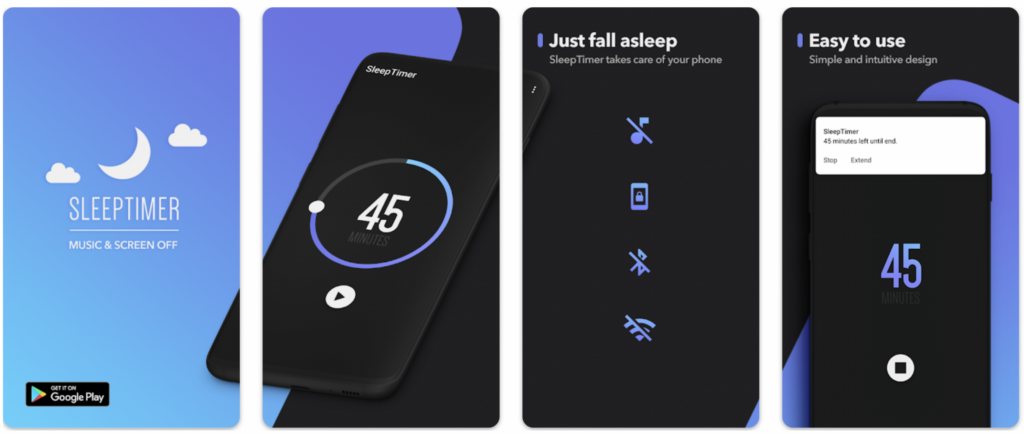
3. Mantener la pantalla encendida: Al mantener la pantalla encendida mientras utilizas Spotify, evitas que la aplicación se cierre automáticamente. Esto se puede lograr manteniendo la pantalla desbloqueada o utilizando aplicaciones de terceros que mantengan la pantalla encendida mientras se reproduce música.
4. Utilizar aplicaciones de terceros: Existen aplicaciones de terceros que te permiten reproducir música de Spotify en segundo plano sin que se cierre automáticamente. Estas aplicaciones suelen tener funciones adicionales, como la posibilidad de descargar música o escuchar música sin conexión.
5. Actualizar la aplicación: Asegúrate de tener siempre la última versión de la aplicación de Spotify instalada en tu dispositivo. Las actualizaciones suelen solucionar problemas y mejorar la estabilidad de la aplicación, lo que puede ayudar a evitar que se cierre automáticamente.
Siguiendo estos métodos, podrás disfrutar de tu música favorita en Spotify sin interrupciones y tener la aplicación funcionando en segundo plano. Recuerda que cada dispositivo puede tener diferentes configuraciones, por lo que es posible que debas adaptar estos métodos a tu dispositivo específico.
Descubre los secretos para mantener la música en streaming sin pausas en Spotify
En primer lugar, es importante mencionar que Spotify es una de las plataformas más populares para escuchar música en streaming. Sin embargo, a veces puede ocurrir que la música se detenga inesperadamente o que la aplicación se cierre automáticamente, lo cual puede resultar bastante frustrante.
Afortunadamente, existen algunas soluciones que te pueden ayudar a evitar este problema y disfrutar de la música sin interrupciones en Spotify. A continuación, te presento algunos consejos útiles:
1. Actualiza la aplicación: Mantener tu aplicación de Spotify actualizada es esencial para evitar problemas técnicos. Asegúrate de tener la última versión instalada en tu dispositivo.
2. Verifica tu conexión a Internet: Una conexión lenta o inestable puede ser la causa de las pausas en la reproducción de música. Asegúrate de tener una conexión estable y de buena calidad para disfrutar de una reproducción fluida en Spotify.
3. Cierra aplicaciones en segundo plano: Si tienes varias aplicaciones ejecutándose al mismo tiempo, esto puede afectar el rendimiento de Spotify. Cierra todas las aplicaciones innecesarias para liberar recursos y mejorar la reproducción de música.
4. Borra la caché de la aplicación: La acumulación de datos en la caché de Spotify puede ralentizar la aplicación y causar problemas de reproducción. Ve a la configuración de la aplicación y borra la caché para solucionar este problema.
5. Reinicia tu dispositivo: A veces, simplemente reiniciar tu dispositivo puede solucionar problemas técnicos. Apaga y enciende tu dispositivo para refrescar la memoria y mejorar el rendimiento de Spotify.
6. Desactiva el ahorro de energía: Algunos dispositivos tienen una función de ahorro de energía que puede afectar el rendimiento de Spotify. Asegúrate de desactivar esta función para evitar que la aplicación se cierre automáticamente.
7. Comprueba el espacio de almacenamiento: Si tu dispositivo tiene poco espacio de almacenamiento disponible, esto puede interferir con la reproducción de música en Spotify. Libera espacio eliminando aplicaciones o archivos innecesarios.
Estos son solo algunos consejos para mantener la música en streaming sin pausas en Spotify. Recuerda que cada dispositivo y situación puede ser diferente, por lo que es posible que debas probar diferentes soluciones hasta encontrar la que funcione mejor para ti. ¡Disfruta de tu música favorita sin interrupciones en Spotify!
El artículo «Solución Spotify: Cómo evitar que se cierre automáticamente» ofrece consejos y trucos para evitar que la aplicación de Spotify se cierre automáticamente en dispositivos móviles y ordenadores. El autor comienza explicando que este problema común puede ser causado por varias razones, como la configuración de ahorro de energía, la falta de actualizaciones o problemas de compatibilidad. Luego, ofrece soluciones prácticas como ajustar la configuración de suspensión automática, verificar las actualizaciones de la aplicación y los controladores, y desactivar cualquier programa o configuración que pueda interferir con Spotify. En resumen, el artículo proporciona consejos útiles para mantener la aplicación de Spotify abierta y funcionando sin interrupciones.