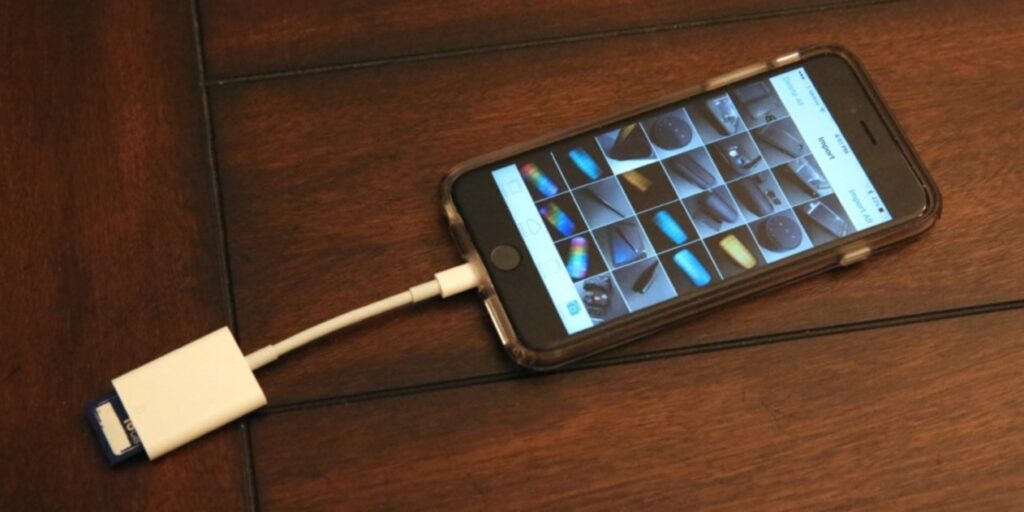
¿Quieres liberar espacio en tu dispositivo móvil y transferir tus fotos a una tarjeta SD de forma sencilla y rápida? En este artículo descubrirás cómo realizar esta tarea de manera eficiente. Conoce los mejores métodos y herramientas para transferir tus imágenes a una tarjeta de memoria externa, sin perder calidad y sin complicaciones. ¡No te pierdas estos consejos para optimizar tu espacio y mantener tus recuerdos seguros!
Optimiza el espacio en tu teléfono: Aprende cómo transferir tus fotos de la galería a la tarjeta SD en simples pasos
Optimiza el espacio en tu teléfono: Aprende cómo transferir tus fotos de la galería a la tarjeta SD en simples pasos.
Si te encuentras con la problemática de tener poco espacio de almacenamiento en tu teléfono, una solución efectiva es transferir tus fotos de la galería a la tarjeta SD. Esto te permitirá liberar espacio en tu dispositivo y mantener tus recuerdos almacenados de forma segura.
Transferir fotos a tarjeta SD es un proceso sencillo y rápido que te ayudará a optimizar el espacio en tu teléfono. Sigue estos simples pasos para lograrlo:
1. Inserta la tarjeta SD en tu teléfono: Asegúrate de tener una tarjeta SD compatible con tu dispositivo y colócala en la ranura correspondiente.
2. Abre la aplicación de galería: Accede a la aplicación de galería de tu teléfono desde el menú principal o el escritorio.
3. Selecciona las fotos que deseas transferir: Explora tu galería y elige las fotos que deseas mover a la tarjeta SD. Puedes seleccionar varias fotos al mismo tiempo manteniendo presionado el dedo sobre una foto y deslizando hacia las demás.
4. Toca el botón de opciones: Una vez seleccionadas las fotos, busca el botón de opciones en la parte superior o inferior de la pantalla. Este botón puede tener el ícono de tres puntos verticales o un ícono de engranaje.
5. Selecciona la opción «Mover a tarjeta SD»: En el menú de opciones, busca la opción que diga «Mover a tarjeta SD» o similar. Toca esta opción para iniciar el proceso de transferencia.
6. Espera a que finalice la transferencia: El tiempo de transferencia dependerá de la cantidad de fotos seleccionadas y la velocidad de tu tarjeta SD. Durante este proceso, evita cerrar la aplicación o apagar el teléfono.
Una vez completados estos pasos, tus fotos se habrán transferido exitosamente a la tarjeta SD y ya no ocuparán espacio en la memoria interna de tu teléfono. Puedes verificar que las fotos se hayan movido correctamente abriendo la aplicación de galería y comprobando su ubicación en la tarjeta SD.
Recuerda que transferir fotos a tarjeta SD es una excelente forma de optimizar el espacio en tu teléfono, pero es importante tener en cuenta que las tarjetas SD también tienen un límite de capacidad. Si tu tarjeta SD se llena, puedes considerar la opción de respaldar tus fotos en un dispositivo externo o en la nube para liberar aún más espacio en tu teléfono.
En conclusión, transferir tus fotos de la galería a la tarjeta SD es un proceso sencillo que te permitirá liberar espacio en tu teléfono y mantener tus recuerdos almacenados de forma segura. Sigue estos simples pasos para optimizar el espacio en tu dispositivo y disfrutar de un mejor rendimiento.
Optimiza tu espacio de almacenamiento: Aprende a transferir fotos y vídeos de la memoria interna a la tarjeta SD en tu Samsung
Optimiza tu espacio de almacenamiento: Aprende a transferir fotos y vídeos de la memoria interna a la tarjeta SD en tu Samsung
Si eres propietario de un dispositivo Samsung, sabes lo frustrante que puede ser quedarse sin espacio de almacenamiento en la memoria interna. Afortunadamente, hay una solución fácil y rápida para optimizar tu espacio: transferir tus fotos y vídeos a la tarjeta SD.
Transferir fotos a tarjeta SD es una práctica muy útil para liberar espacio en tu dispositivo y garantizar que siempre tengas suficiente espacio para capturar nuevos recuerdos. A continuación, te explicaremos cómo hacerlo de manera sencilla.
1. Verifica la compatibilidad: Antes de comenzar, asegúrate de que tu dispositivo Samsung sea compatible con una tarjeta SD. La mayoría de los modelos más nuevos admiten tarjetas SD, pero siempre es mejor verificarlo en las especificaciones del dispositivo.
2. Inserta la tarjeta SD: Si tu dispositivo es compatible con una tarjeta SD, inserta la tarjeta en la ranura correspondiente. Asegúrate de apagar el dispositivo antes de hacerlo y seguir las instrucciones del fabricante para evitar dañar la tarjeta o el dispositivo.
3. Configura la tarjeta SD como almacenamiento predeterminado: Una vez que la tarjeta SD esté insertada correctamente, ve a la configuración de almacenamiento de tu dispositivo. Allí, podrás seleccionar la tarjeta SD como la ubicación predeterminada para guardar fotos y vídeos.
4. Transfiere tus archivos: Ahora que la tarjeta SD está configurada como almacenamiento predeterminado, puedes comenzar a transferir tus fotos y vídeos. Ve a la galería de tu dispositivo, selecciona los archivos que deseas transferir y elige la opción de mover o copiar a la tarjeta SD.
5. Administra tus archivos: Una vez que hayas transferido tus archivos a la tarjeta SD, asegúrate de administrarlos adecuadamente. Puedes organizar tus fotos y vídeos en carpetas para facilitar la búsqueda y eliminar aquellos que ya no necesites para liberar aún más espacio.
Recuerda que transferir tus fotos y vídeos a una tarjeta SD no solo te ayuda a optimizar el espacio de almacenamiento, sino que también te brinda la tranquilidad de tener una copia de seguridad de tus archivos importantes. Además, al liberar espacio en la memoria interna, mejorarás el rendimiento general de tu dispositivo Samsung.
En resumen, si estás buscando formas de optimizar tu espacio de almacenamiento en un dispositivo Samsung, transferir tus fotos y vídeos a una tarjeta SD es una solución fácil y rápida. Sigue los pasos mencionados anteriormente y disfruta de más espacio para capturar y almacenar tus recuerdos.
Guía paso a paso: Cómo transferir las fotos de tu móvil Xiaomi a la tarjeta SD fácilmente
Guía paso a paso: Cómo transferir las fotos de tu móvil Xiaomi a la tarjeta SD fácilmente
Si tienes un teléfono Xiaomi y te encuentras con que la memoria interna está llena de fotos y no tienes espacio suficiente para almacenar más, una solución es transferir esas fotos a una tarjeta SD. En esta guía te mostraremos cómo hacerlo de manera fácil y rápida.
Paso 1: Lo primero que debes hacer es asegurarte de tener una tarjeta SD insertada en tu teléfono Xiaomi. Puedes verificar esto yendo a la configuración del dispositivo y seleccionando la opción «Almacenamiento».
Paso 2: Una vez que hayas confirmado que tienes una tarjeta SD en tu teléfono, dirígete a la aplicación de «Galería» en tu dispositivo. Esta aplicación te permite acceder a todas las fotos y videos almacenados en tu teléfono.
Paso 3: Selecciona las fotos que deseas transferir a la tarjeta SD. Puedes hacer esto tocando y manteniendo presionada una foto para activar el modo de selección. Luego, simplemente selecciona todas las fotos que desees transferir.
Paso 4: Después de seleccionar las fotos, busca la opción de «Mover» o «Transferir». Esta opción generalmente se encuentra en el menú desplegable que aparece en la parte superior o inferior de la pantalla, dependiendo de la versión de tu dispositivo Xiaomi.
Paso 5: Al seleccionar la opción de «Mover» o «Transferir», se te pedirá que elijas la ubicación de destino. Aquí es donde debes seleccionar la tarjeta SD como ubicación de destino para las fotos seleccionadas.
Paso 6: Una vez que hayas seleccionado la tarjeta SD como ubicación de destino, el proceso de transferencia comenzará automáticamente. Esto puede llevar algún tiempo dependiendo de la cantidad de fotos que estés transfiriendo.
Paso 7: Una vez que se complete la transferencia, puedes verificar que las fotos se hayan movido correctamente a la tarjeta SD. Puedes hacer esto navegando a la ubicación de la tarjeta SD a través del explorador de archivos en tu dispositivo Xiaomi.
Paso 8: Si en el futuro deseas acceder a estas fotos nuevamente, simplemente inserta la tarjeta SD en tu dispositivo y abre la aplicación de «Galería». Las fotos estarán disponibles para ver y compartir como lo harías normalmente.
Transferir fotos a una tarjeta SD en un teléfono Xiaomi es una forma efectiva de liberar espacio en la memoria interna de tu dispositivo. Además, tener una copia de seguridad de tus fotos en una tarjeta SD te brinda tranquilidad en caso de que algo le suceda a tu teléfono.
Recuerda que esta guía se aplica específicamente a dispositivos Xiaomi, pero el proceso de transferencia de fotos a una tarjeta SD puede variar ligeramente en otros dispositivos Android.
El artículo «Transferir fotos a tarjeta SD: ¡Fácil y rápido!» explica cómo transferir fotos desde un dispositivo móvil a una tarjeta SD de forma sencilla y rápida. Comienza explicando la importancia de hacer respaldos de las fotos y la conveniencia de utilizar una tarjeta SD para almacenarlas. Luego, se detallan los pasos para realizar la transferencia, que incluyen insertar la tarjeta SD en el dispositivo, seleccionar las fotos que se desean transferir y utilizar la opción de mover o copiar las imágenes a la tarjeta. Además, se mencionan algunas recomendaciones extra para asegurar que las fotos se transfieran correctamente. En resumen, el artículo brinda consejos prácticos para transferir fotos a una tarjeta SD de manera fácil y rápida.