Solución rápida: Problema con la aplicación de YouTube
Si eres uno de los millones de usuarios que disfrutan de YouTube para ver videos y escuchar música, es posible que en algún momento hayas experimentado problemas con la aplicación. Desde errores de reproducción hasta fallos en la carga de videos, estos inconvenientes pueden resultar frustrantes. Afortunadamente, en este artículo encontrarás una solución rápida para resolver cualquier problema que puedas enfrentar con la aplicación de YouTube.
Problemas con YouTube: Cómo solucionarlos y seguir disfrutando de tus vídeos favoritos
Problemas con YouTube: Cómo solucionarlos y seguir disfrutando de tus vídeos favoritos
Si eres un amante de los vídeos en línea, es posible que hayas experimentado algún problema con la aplicación de YouTube en algún momento. Afortunadamente, existen soluciones rápidas y sencillas para resolver estos inconvenientes y seguir disfrutando de tus vídeos favoritos sin interrupciones.
Problema: La aplicación de YouTube se cierra inesperadamente.
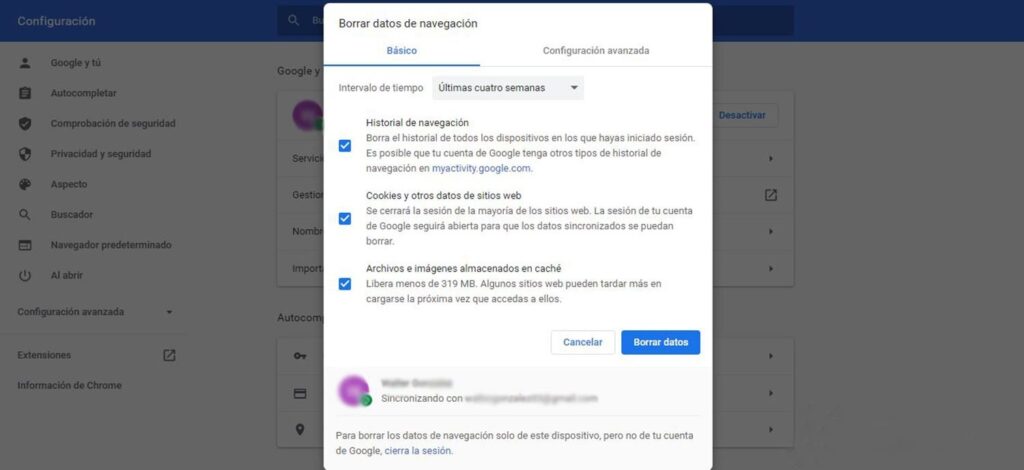
Solución rápida: Primero, asegúrate de que estás utilizando la última versión de la aplicación. Actualiza la aplicación desde la tienda de aplicaciones correspondiente. Si el problema persiste, intenta borrar la memoria caché y los datos de la aplicación. Ve a la configuración de tu dispositivo, selecciona «Aplicaciones» o «Administrador de aplicaciones», busca la aplicación de YouTube y selecciona «Borrar caché» y «Borrar datos». Reinicia la aplicación y verifica si el problema se ha solucionado.
Problema: Los vídeos se reproducen con lentitud o se detienen constantemente.
Solución rápida: Este problema puede estar relacionado con tu conexión a Internet. Verifica que estás conectado a una red estable y rápida. Si estás utilizando una conexión Wi-Fi, intenta reiniciar el enrutador. Si el problema persiste, prueba a reducir la calidad de reproducción del vídeo. Toca el icono de configuración (engranaje) en el reproductor de vídeo y selecciona una calidad de reproducción más baja. Esto ayudará a cargar el vídeo más rápidamente y evitará interrupciones.
Problema: No puedo iniciar sesión en mi cuenta de YouTube.
Solución rápida: Si tienes problemas para iniciar sesión en tu cuenta de YouTube, primero verifica que estás utilizando las credenciales correctas. Asegúrate de que tu nombre de usuario y contraseña son correctos. Si has olvidado tu contraseña, utiliza la opción de recuperación de contraseña proporcionada por YouTube. Si el problema persiste, intenta cerrar sesión en todas las cuentas de Google en tu dispositivo y luego vuelve a iniciar sesión en tu cuenta de YouTube.
Problema: La aplicación de YouTube se congela o se vuelve lenta.
Solución rápida: Si experimentas problemas de rendimiento con la aplicación de YouTube, puede ser útil reiniciar tu dispositivo. Esto ayudará a liberar memoria y cerrar cualquier proceso que pueda estar afectando el rendimiento de la aplicación. Si el problema persiste, intenta desinstalar y volver a instalar la aplicación de YouTube. Esto puede resolver cualquier problema de software que esté causando el mal funcionamiento de la aplicación.
Recuerda que estas soluciones rápidas son solo algunas de las posibles soluciones para los problemas comunes con la aplicación de YouTube. Si el problema persiste, te recomendamos consultar los recursos de soporte de YouTube o ponerse en contacto con el servicio de atención al cliente de YouTube para obtener asistencia adicional. No permitas que los problemas técnicos arruinen tu experiencia de visualización de vídeos en YouTube, ¡sigue disfrutando de tus vídeos favoritos sin interrupciones!
Descubre cómo reiniciar la página de YouTube y optimizar tu experiencia online
Descubre cómo reiniciar la página de YouTube y optimizar tu experiencia online
Si estás experimentando problemas con la aplicación de YouTube, no te preocupes, hay una solución rápida para reiniciar la página y optimizar tu experiencia online. Sigue estos pasos sencillos para solucionar el problema:
1. Cierra la aplicación de YouTube por completo. Para hacer esto, puedes deslizar hacia arriba desde la parte inferior de la pantalla (en dispositivos Android) o deslizar hacia arriba desde el borde inferior de la pantalla (en dispositivos iOS) para abrir la barra de navegación. Luego, desliza hacia la derecha o hacia la izquierda para encontrar la aplicación de YouTube y desliza hacia arriba para cerrarla.
2. Una vez que hayas cerrado la aplicación, asegúrate de que estás conectado a una buena conexión de internet. La velocidad y la estabilidad de tu conexión pueden afectar la forma en que se carga y reproduce YouTube.
3. Reinicia tu dispositivo. A veces, reiniciar tu dispositivo puede solucionar problemas de aplicaciones. Apaga tu dispositivo y vuelve a encenderlo después de unos segundos.
4. Borra la memoria caché de la aplicación de YouTube. Para hacer esto, ve a la configuración de tu dispositivo, busca la sección de aplicaciones y encuentra la aplicación de YouTube. Una vez que estés en la página de detalles de la aplicación, selecciona la opción para borrar la memoria caché.
5. Actualiza la aplicación de YouTube. Asegúrate de tener la última versión de la aplicación instalada en tu dispositivo. Las actualizaciones pueden solucionar problemas y mejorar la funcionalidad de la aplicación.
6. Verifica si hay actualizaciones del sistema operativo. A veces, problemas con aplicaciones pueden estar relacionados con el sistema operativo del dispositivo. Asegúrate de tener la última versión del sistema operativo instalada en tu dispositivo.
7. Comprueba si hay problemas de servicio con YouTube. Puedes visitar el sitio web de estado del servicio de YouTube para ver si hay problemas conocidos que puedan estar afectando la aplicación.
8. Si ninguno de estos pasos soluciona el problema, considera desinstalar y volver a instalar la aplicación de YouTube. Esto eliminará cualquier configuración o datos corruptos que puedan estar causando el problema.
Optimiza tu experiencia online con YouTube siguiendo estos consejos. Recuerda que una conexión de internet estable, tener la última versión de la aplicación y del sistema operativo, y realizar mantenimiento regular como borrar la memoria caché, pueden mejorar significativamente tu experiencia al utilizar YouTube.
¡No dejes que los problemas con la aplicación de YouTube arruinen tu experiencia online! Sigue estos pasos y disfruta de un YouTube sin complicaciones.
5 soluciones para solucionar los problemas de reproducción de YouTube en Google Chrome
Si estás experimentando problemas de reproducción de YouTube en Google Chrome, no te preocupes, existen varias soluciones que puedes probar para resolverlo rápidamente. Una de las soluciones más comunes es solucionar el problema directamente desde la aplicación de YouTube.
Aquí te presento 5 soluciones para solucionar los problemas de reproducción de YouTube en Google Chrome, basado en la solución rápida para problemas con la aplicación de YouTube:
1. Actualizar la aplicación de YouTube: Asegúrate de tener la versión más reciente de la aplicación de YouTube instalada en tu dispositivo. Las actualizaciones suelen incluir correcciones de errores y mejoras de rendimiento que pueden solucionar problemas de reproducción.
2. Limpiar el caché y los datos de la aplicación: A veces, el caché y los datos acumulados en la aplicación de YouTube pueden afectar su rendimiento y causar problemas de reproducción. Ve a la configuración de la aplicación y busca la opción para limpiar el caché y los datos. Esto puede ayudar a solucionar problemas de reproducción.
3. Reiniciar el dispositivo: A veces, simplemente reiniciar tu dispositivo puede solucionar problemas temporales de reproducción. Apaga tu dispositivo, espera unos segundos y luego enciéndelo nuevamente. Esto puede ayudar a restablecer cualquier configuración o proceso que pueda estar causando problemas.
4. Verificar la conexión a Internet: La reproducción de videos en YouTube requiere una conexión a Internet estable. Verifica que estés conectado a una red Wi-Fi o que tengas una buena señal de datos móviles. Si tu conexión es lenta o inestable, es posible que experimentes problemas de reproducción.
5. Desinstalar y volver a instalar la aplicación: Si ninguna de las soluciones anteriores funciona, puedes intentar desinstalar la aplicación de YouTube y luego volver a instalarla. Esto puede ayudar a solucionar cualquier problema de instalación o configuración que pueda estar causando problemas de reproducción.
Recuerda que estas soluciones son específicas para solucionar problemas de reproducción de YouTube en Google Chrome a través de la aplicación de YouTube. Si sigues experimentando problemas, puedes considerar otras soluciones como verificar la configuración de Chrome, actualizar Chrome a la última versión, o incluso probar con otros navegadores web.
El artículo ofrece una solución rápida para resolver un problema común con la aplicación de YouTube. Explica que a veces la aplicación puede dejar de funcionar correctamente, mostrando errores o bloqueándose. Para solucionarlo, se recomienda seguir algunos pasos sencillos, como reiniciar la aplicación, verificar la conexión a internet, borrar la caché y los datos de la aplicación, y actualizarla a la última versión disponible. Estos pasos deben ayudar a solucionar el problema y permitir el uso normal de la aplicación de YouTube.