Guarda tus copias de seguridad en Google Drive con UpdraftPlus
En la actualidad, la seguridad y la protección de nuestros datos son aspectos fundamentales en el mundo digital. Por eso, contar con una copia de seguridad confiable y accesible es crucial para cualquier usuario o empresa. En este sentido, UpdraftPlus se presenta como una herramienta eficiente y sencilla que permite almacenar nuestras copias de seguridad en Google Drive. En este artículo exploraremos cómo esta solución puede brindarnos tranquilidad y respaldo en caso de cualquier eventualidad en nuestros datos.
Descubre dónde se almacenan las copias de seguridad en Google Drive y asegura la protección de tus datos
Uno de los servicios más populares para almacenar copias de seguridad en la nube es Google Drive. Con la herramienta UpdraftPlus, puedes guardar tus copias de seguridad de manera segura en tu cuenta de Google Drive.
UpdraftPlus es un plugin de WordPress que te permite programar y realizar copias de seguridad automáticas de tu sitio web. Además, te da la opción de almacenar estas copias de seguridad en diferentes servicios en la nube, como Google Drive.
Google Drive es un servicio de almacenamiento en la nube proporcionado por Google. Con una cuenta de Google, tienes acceso a 15 GB de almacenamiento gratuito, lo cual es suficiente para guardar varias copias de seguridad de tu sitio web.
Para comenzar a utilizar UpdraftPlus con Google Drive, primero debes instalar y activar el plugin en tu sitio web de WordPress. Una vez hecho esto, debes configurar la conexión con tu cuenta de Google Drive.
Para hacer esto, ve a la pestaña de configuración de UpdraftPlus y selecciona Google Drive como destino de almacenamiento. Luego, haz clic en el botón «Authenticate with Google» para iniciar sesión en tu cuenta de Google y permitir que UpdraftPlus acceda a tu Google Drive.
Una vez que hayas autorizado el acceso, podrás seleccionar la frecuencia y los archivos que deseas incluir en las copias de seguridad. UpdraftPlus te permite programar copias de seguridad automáticas diarias, semanales o mensuales, así como también realizar copias de seguridad manuales en cualquier momento.
Cuando UpdraftPlus realiza una copia de seguridad de tu sitio web, comprime todos los archivos en un archivo zip y los sube a tu cuenta de Google Drive. De esta manera, tus datos están protegidos y almacenados de forma segura en la nube.
Es importante recordar que la seguridad de tus datos también depende de la configuración de privacidad de tu cuenta de Google Drive. Asegúrate de tener una contraseña segura y activar la autenticación de dos factores para aumentar la protección de tus datos.
En resumen, UpdraftPlus es una excelente herramienta para realizar copias de seguridad de tu sitio web y Google Drive es un servicio confiable y seguro para almacenar estas copias de seguridad en la nube. Asegúrate de utilizar estas herramientas para asegurar la protección de tus datos y tener la tranquilidad de que tus archivos están respaldados en caso de cualquier eventualidad.
Descubre cómo UpdraftPlus puede proteger y respaldar tu sitio web en un abrir y cerrar de ojos
UpdraftPlus es un plugin de WordPress que permite realizar copias de seguridad de tu sitio web de manera fácil y rápida. Una de las opciones de almacenamiento que ofrece es Google Drive, lo que garantiza una mayor seguridad y protección de tus datos.
Al utilizar UpdraftPlus, podrás respaldar no solo los archivos de tu sitio web, sino también la base de datos. Esto significa que estarás protegido ante posibles pérdidas de datos, ya sea por errores humanos, fallos técnicos o ataques cibernéticos.
La integración con Google Drive es una excelente opción, ya que te permite almacenar tus copias de seguridad en la nube de manera automática. Esto significa que no tendrás que preocuparte por guardar manualmente tus archivos en un dispositivo físico, sino que podrás acceder a ellos desde cualquier lugar y en cualquier momento.
Además, al utilizar Google Drive como opción de almacenamiento, tus copias de seguridad estarán protegidas mediante la infraestructura de seguridad robusta de Google. Esto asegura que tus datos estén en buenas manos y te brinda tranquilidad en caso de cualquier eventualidad.
El proceso de configuración de UpdraftPlus para utilizar Google Drive como destino de almacenamiento es sencillo. Solo necesitas tener una cuenta de Google y seguir los pasos que te guiarán a través del proceso de autenticación y configuración.
Una vez que hayas configurado UpdraftPlus para guardar tus copias de seguridad en Google Drive, podrás programar copias automáticas en intervalos regulares. Esto te asegurará tener siempre una copia actualizada de tu sitio web, lo que te permitirá restaurarlo en caso de cualquier problema o emergencia.
Además de Google Drive, UpdraftPlus ofrece otras opciones de almacenamiento, como Dropbox, Amazon S3 y FTP. Esto te brinda flexibilidad y opciones adicionales para respaldar tus datos de manera segura.
En resumen, UpdraftPlus es una herramienta eficiente y confiable para proteger y respaldar tu sitio web. Al utilizar Google Drive como destino de almacenamiento, garantizas una mayor seguridad y accesibilidad a tus copias de seguridad. No dejes la seguridad de tu sitio web al azar, ¡descubre cómo UpdraftPlus puede proteger y respaldar tu sitio web en un abrir y cerrar de ojos!
Aprende paso a paso cómo configurar la copia de seguridad en Google Drive y proteger tus archivos de forma segura
Si estás buscando una forma segura y confiable de hacer copias de seguridad de tus archivos en Google Drive, UpdraftPlus es una excelente opción. Con esta herramienta, podrás configurar fácilmente la copia de seguridad de tus archivos y protegerlos de forma segura.
Aquí te explico paso a paso cómo hacerlo:
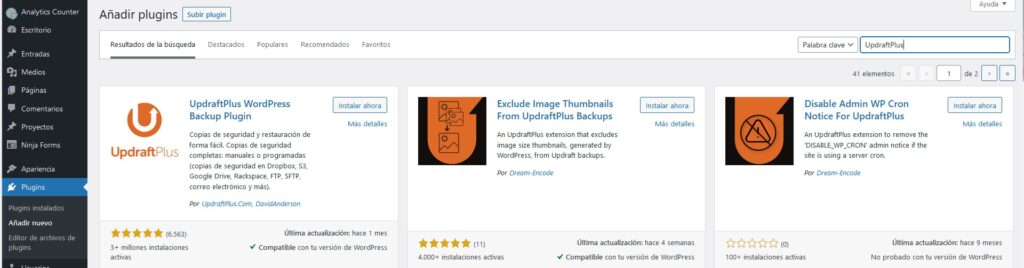
1. Primero, debes instalar y activar el plugin UpdraftPlus en tu página web. Puedes encontrarlo en el directorio de plugins de WordPress y activarlo desde el panel de administración.
2. Una vez activado, ve al menú «Configuración» y selecciona «UpdraftPlus Backups». Aquí encontrarás todas las opciones de configuración para tu copia de seguridad.
3. Haz clic en la pestaña «Settings» para acceder a las opciones de configuración. Aquí podrás seleccionar el intervalo de tiempo en el que se realizarán las copias de seguridad, así como la frecuencia con la que se guardarán los archivos. También podrás elegir si deseas incluir los archivos de tu tema y plugins en la copia de seguridad.
4. En la pestaña «Choose your remote storage», selecciona Google Drive como destino de la copia de seguridad. Si aún no has conectado tu cuenta de Google Drive, puedes hacerlo haciendo clic en el botón «Authenticate with Google» y siguiendo los pasos que se te indican.
5. Una vez conectada tu cuenta de Google Drive, podrás seleccionar la carpeta en la que deseas guardar tus copias de seguridad. También puedes elegir si deseas encriptar tus archivos de copia de seguridad para una mayor seguridad.
6. Por último, haz clic en el botón «Save Changes» para guardar la configuración.
Una vez que hayas configurado la copia de seguridad en Google Drive con UpdraftPlus, tus archivos se guardarán automáticamente según la frecuencia que hayas establecido. Esto te asegurará tener una copia de seguridad actualizada de tus archivos en caso de cualquier problema o pérdida de datos.
Recuerda que es importante realizar copias de seguridad regularmente para proteger tus archivos y garantizar su seguridad. Con UpdraftPlus y Google Drive, puedes estar tranquilo sabiendo que tus archivos están respaldados de forma segura y accesible en cualquier momento.
¡No esperes más y comienza a configurar tu copia de seguridad en Google Drive con UpdraftPlus hoy mismo!
El artículo habla sobre la importancia de realizar copias de seguridad de los datos de nuestro sitio web y cómo utilizar la herramienta UpdraftPlus para guardar estas copias en Google Drive. Explica que mantener copias de seguridad es fundamental para proteger nuestros datos de posibles pérdidas o daños. UpdraftPlus es un plugin de WordPress que permite programar y automatizar las copias de seguridad, además de facilitar su restauración en caso necesario. El artículo detalla los pasos para configurar y utilizar UpdraftPlus, incluyendo la conexión con Google Drive para almacenar las copias de seguridad de forma segura en la nube.