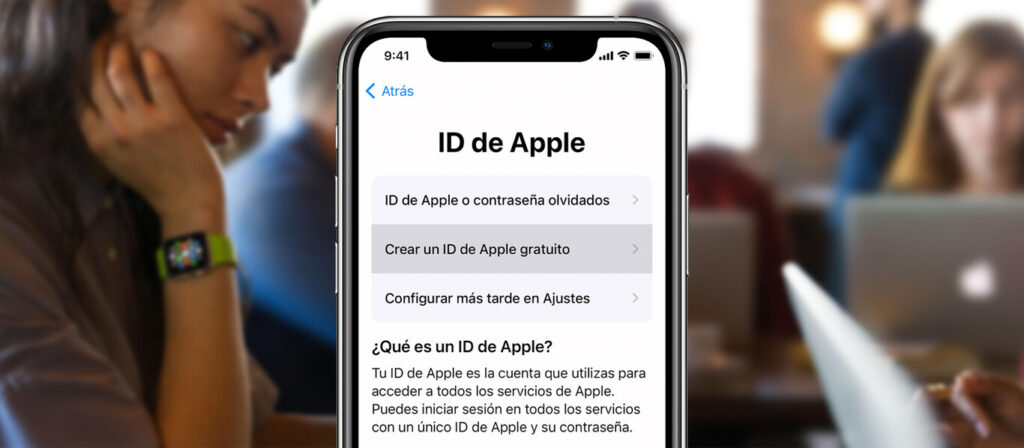
Si eres usuario de iCloud y tienes un dispositivo Android, es posible que te preguntes cómo configurar tu correo electrónico iCloud en tu dispositivo. Afortunadamente, existen pasos sencillos que te permitirán tener acceso a tu correo iCloud en tu Android sin problemas. En este artículo, te mostraremos cómo configurar tu correo iCloud en tu dispositivo Android de manera rápida y fácil.
Descubre cómo configurar fácilmente tu correo iCloud en dispositivos Android
Configuración de correo iCloud en Android
Si eres usuario de dispositivos Android y tienes una cuenta de correo en iCloud, es posible configurar fácilmente tu correo electrónico en tu dispositivo Android para recibir y enviar mensajes desde tu cuenta de iCloud. A continuación, te explicaremos paso a paso cómo hacerlo.
1. En primer lugar, asegúrate de tener instalada la aplicación «Correo» en tu dispositivo Android. Si no la tienes, puedes descargarla desde Google Play Store.
2. Abre la aplicación «Correo» en tu dispositivo Android y selecciona la opción de añadir una nueva cuenta de correo electrónico.
3. A continuación, ingresa tu dirección de correo electrónico de iCloud en el campo correspondiente. Asegúrate de ingresar tu dirección de correo completa, incluyendo el dominio «@icloud.com» o «@me.com».
4. Después de ingresar tu dirección de correo, pulsa en el botón «Siguiente» para continuar.
5. En la siguiente pantalla, selecciona el tipo de cuenta de correo que deseas configurar. En este caso, selecciona la opción «IMAP».
6. Ahora, deberás ingresar la configuración del servidor de correo entrante y saliente. A continuación, te proporcionamos los datos necesarios:
– Servidor de correo entrante (IMAP): imap.mail.me.com
– Puerto: 993
– Seguridad: SSL/TLS (aceptar todos los certificados)
– Nombre de usuario: tu dirección de correo electrónico de iCloud
– Contraseña: la contraseña de tu cuenta de iCloud
– Servidor de correo saliente (SMTP): smtp.mail.me.com
– Puerto: 587
– Seguridad: STARTTLS (aceptar todos los certificados)
– Nombre de usuario: tu dirección de correo electrónico de iCloud
– Contraseña: la contraseña de tu cuenta de iCloud
7. Después de ingresar la configuración del servidor, pulsa en el botón «Siguiente» para continuar.
8. En la siguiente pantalla, puedes configurar algunas opciones adicionales, como la frecuencia de sincronización y si deseas recibir notificaciones de nuevos mensajes. Estas opciones son personalizables según tus preferencias.
9. Finalmente, se te pedirá que ingreses un nombre para esta cuenta de correo. Puedes ingresar cualquier nombre que te resulte conveniente. Una vez ingresado el nombre, pulsa en el botón «Siguiente» para finalizar la configuración.
¡Y listo! Ahora tendrás tu correo iCloud configurado en tu dispositivo Android. Podrás recibir y enviar mensajes desde tu cuenta de iCloud directamente desde la aplicación «Correo» en tu dispositivo Android.
Recuerda que este proceso es válido para dispositivos Android y la aplicación «Correo». Si utilizas otro tipo de dispositivo o aplicación de correo, los pasos pueden variar ligeramente.
Configurar tu correo iCloud en tu dispositivo Android te permitirá acceder fácilmente a tus mensajes y mantener tu correo electrónico organizado desde cualquier lugar. Aprovecha todas las funcionalidades que ofrece iCloud y mantente conectado en todo momento.
correo iCloud en Android, configurar correo electrónico, dispositivos Android, cuenta de correo iCloud, aplicación «Correo», configuración del servidor de correo, IMAP, SMTP, sincronización de correo, correo electrónico organizado, iCloud
Descubre cómo acceder a tu correo de iCloud en dispositivos Android: Guía paso a paso
Como experto en SEO y tecnología online, puedo proporcionarte una guía paso a paso sobre cómo acceder a tu correo de iCloud en dispositivos Android. La configuración de correo iCloud en Android puede ser un proceso sencillo si sigues los pasos adecuados. Aquí tienes una guía detallada:
1. Lo primero que debes hacer es abrir la aplicación de correo en tu dispositivo Android. Puedes encontrarla en la lista de aplicaciones o en la pantalla de inicio.
2. Una vez que hayas abierto la aplicación de correo, busca la opción de añadir una cuenta. Esto puede variar dependiendo del dispositivo y la versión de Android que estés utilizando.
3. Al seleccionar la opción de añadir una cuenta, se te presentarán diferentes opciones de proveedores de correo. Selecciona la opción de «iCloud» o «Agregar cuenta de correo electrónico».
4. A continuación, se te pedirá que ingreses tu dirección de correo electrónico de iCloud y tu contraseña. Asegúrate de ingresar la información correctamente.
5. Después de ingresar tu dirección de correo electrónico y contraseña, la aplicación de correo intentará configurar automáticamente la cuenta de iCloud en tu dispositivo Android. Esto puede llevar unos segundos.
6. Si la configuración automática no funciona, es posible que debas ingresar manualmente la configuración del servidor de correo. Aquí tienes la información que necesitarás:
– Servidor de correo entrante (IMAP): imap.mail.me.com
– Puerto del servidor de correo entrante: 993
– Tipo de seguridad del servidor de correo entrante: SSL/TLS
– Servidor de correo saliente (SMTP): smtp.mail.me.com
– Puerto del servidor de correo saliente: 587
– Tipo de seguridad del servidor de correo saliente: STARTTLS
7. Después de ingresar la configuración del servidor de correo, haz clic en «Siguiente» o «Finalizar» para completar la configuración de tu cuenta de iCloud en tu dispositivo Android.
8. Una vez que hayas completado la configuración, podrás acceder a tu correo de iCloud en la aplicación de correo en tu dispositivo Android. Podrás enviar y recibir correos electrónicos como lo harías en cualquier otra cuenta de correo.
Recuerda que la configuración de correo iCloud en Android puede variar ligeramente dependiendo del dispositivo y la versión de Android que estés utilizando. Si tienes problemas para configurar tu cuenta de iCloud, te recomiendo consultar la documentación de ayuda de tu dispositivo o contactar con el servicio de atención al cliente de Apple.
Espero que esta guía paso a paso te haya sido útil para acceder a tu correo de iCloud en dispositivos Android. Si necesitas ayuda adicional, no dudes en contactarme.
iCloud: ¿Pop3 o IMAP? Descubre qué tipo de cuenta se adapta mejor a tus necesidades
iCloud es un servicio de almacenamiento en la nube desarrollado por Apple, que permite a los usuarios guardar y sincronizar datos como fotos, videos, música, documentos y correos electrónicos en múltiples dispositivos.
Cuando se trata de configurar el correo iCloud en un dispositivo Android, es importante decidir si quieres utilizar el protocolo POP3 o IMAP. Ambas opciones tienen sus ventajas y desventajas, por lo que es importante elegir la opción que mejor se adapte a tus necesidades.
El protocolo POP3 (Post Office Protocol 3) es ideal si prefieres tener una copia local de tus correos electrónicos. Con POP3, los mensajes se descargan automáticamente en tu dispositivo Android y se eliminan del servidor de iCloud. Esto puede ser útil si tienes una limitada capacidad de almacenamiento en tu cuenta de iCloud.
Por otro lado, el protocolo IMAP (Internet Message Access Protocol) es más adecuado si deseas acceder a tus correos electrónicos desde múltiples dispositivos. Con IMAP, los mensajes se almacenan en el servidor de iCloud y se sincronizan con todos tus dispositivos. Esto significa que si lees, borras o archivas un correo electrónico en un dispositivo, estos cambios se reflejarán en todos los demás dispositivos conectados a tu cuenta de iCloud.
A continuación, te presento una lista de las principales diferencias entre POP3 y IMAP:
– POP3 descarga los correos electrónicos en tu dispositivo, mientras que IMAP los mantiene en el servidor.
– POP3 es ideal para una copia local de tus correos electrónicos, mientras que IMAP es mejor si deseas acceder a ellos desde múltiples dispositivos.
– Con POP3, es posible que tengas problemas de sincronización si usas varios dispositivos para acceder a tu cuenta de iCloud.
– IMAP te permite gestionar tus correos electrónicos más fácilmente, ya que los cambios se reflejan en todos tus dispositivos.
En resumen, si utilizas solo un dispositivo para acceder a tu correo iCloud y tienes una capacidad de almacenamiento limitada, POP3 puede ser la mejor opción. Sin embargo, si utilizas múltiples dispositivos y deseas acceder a tus correos electrónicos desde cualquier lugar, IMAP es la opción más conveniente.
Espero que esta información te ayude a tomar la decisión correcta al configurar tu correo iCloud en un dispositivo Android. Recuerda que puedes ajustar la configuración en cualquier momento si tus necesidades cambian.
El artículo aborda el proceso de configuración del correo iCloud en dispositivos Android. Explica paso a paso cómo agregar una cuenta de correo iCloud en la aplicación de correo predeterminada de Android, asegurando que los usuarios puedan recibir y enviar correos electrónicos de su cuenta de iCloud en su dispositivo Android. Además, proporciona sugerencias y soluciones a posibles problemas que los usuarios pueden enfrentar durante la configuración. El artículo concluye destacando la importancia de tener acceso al correo iCloud en dispositivos Android para una mejor experiencia de comunicación.