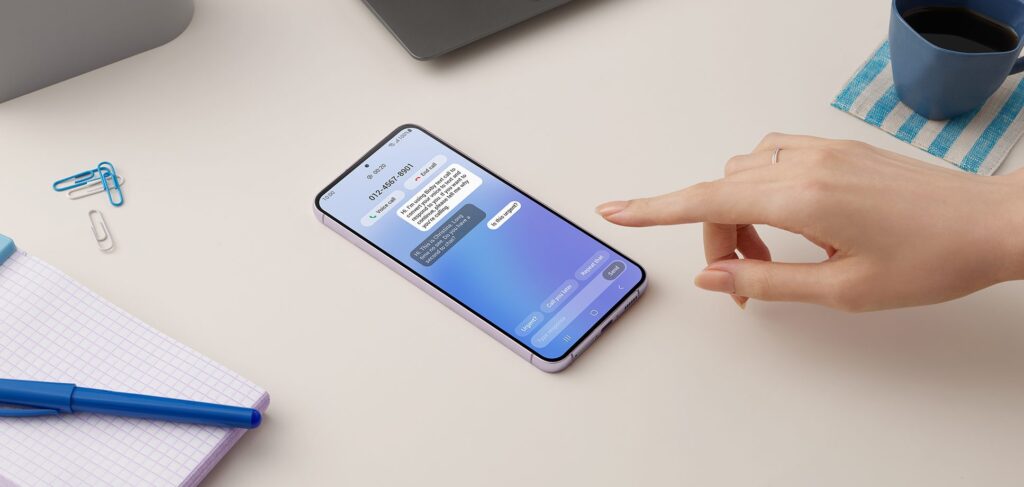
Guía para habilitar y deshabilitar pantalla Edge en Samsung Galaxy S23
En la era de los smartphones de última generación, el Samsung Galaxy S23 se destaca por su pantalla Edge, una característica innovadora que ofrece una experiencia visual envolvente. Sin embargo, es posible que en ocasiones desees habilitar o deshabilitar esta función para adaptarla a tus preferencias o necesidades. En esta guía, descubrirás paso a paso cómo activar o desactivar la pantalla Edge en tu Samsung Galaxy S23, para aprovechar al máximo todas sus capacidades y personalizar tu experiencia móvil.
Descubre cómo sacar el máximo provecho a tu Samsung: activa la pantalla Edge en simples pasos
La pantalla Edge es una función exclusiva de los dispositivos Samsung Galaxy S23 que permite acceder rápidamente a aplicaciones, contactos y otras funciones desde los bordes de la pantalla. En esta guía, te mostraremos cómo habilitar y deshabilitar la pantalla Edge en tu Samsung Galaxy S23 en simples pasos.
1. Para habilitar la pantalla Edge, primero debes deslizar hacia abajo desde la parte superior de la pantalla para abrir el panel de notificaciones. Luego, desliza hacia la derecha hasta encontrar el icono de «Configuración» y tócalo para acceder a la configuración del dispositivo.
2. Una vez en la configuración, desplázate hacia abajo hasta encontrar la opción «Pantalla» y tócala para abrir las configuraciones relacionadas con la pantalla de tu Samsung Galaxy S23.
3. Dentro de las opciones de pantalla, busca y selecciona «Pantalla Edge». Aquí encontrarás diferentes configuraciones para personalizar la pantalla Edge de tu dispositivo.
4. Para habilitar la pantalla Edge, simplemente desliza el interruptor hacia la derecha. Esto activará la función y podrás comenzar a aprovechar todas sus características.
5. Una vez habilitada la pantalla Edge, puedes personalizarla aún más seleccionando la opción «Configuración de la pantalla Edge». Aquí podrás elegir qué aplicaciones o contactos mostrar en los bordes de tu pantalla y cómo deseas que se muestren.
6. Si en algún momento deseas deshabilitar la pantalla Edge, simplemente desliza el interruptor hacia la izquierda en la opción «Pantalla Edge» dentro de la configuración de pantalla.
Recuerda que la pantalla Edge es una función muy útil que te permite acceder rápidamente a tus aplicaciones y contactos favoritos desde los bordes de tu Samsung Galaxy S23. Aprovecha al máximo esta función personalizándola según tus preferencias.
Con estos simples pasos, podrás habilitar y deshabilitar la pantalla Edge en tu Samsung Galaxy S23. No dudes en experimentar y descubrir todas las posibilidades que esta función tiene para ofrecerte. ¡Disfruta de una experiencia única en tu dispositivo Samsung!
Descubre cómo activar el impresionante estilo de iluminación Edge en tu dispositivo y lleva tus experiencias en línea al siguiente nivel
El estilo de iluminación Edge es una característica sorprendente que puedes activar en tu dispositivo Samsung Galaxy S23 para llevar tus experiencias en línea al siguiente nivel. En esta guía, te mostraré cómo habilitar y deshabilitar la pantalla Edge para disfrutar de este impresionante estilo de iluminación.
Paso 1: Accede a la configuración de tu dispositivo
Para empezar, dirígete a la configuración de tu Samsung Galaxy S23. Puedes encontrar el icono de configuración en la pantalla de inicio o en el cajón de aplicaciones. Toca el icono para abrir la configuración.
Paso 2: Navega hasta la sección «Pantalla»
Dentro de la configuración, desplázate hacia abajo y busca la sección «Pantalla». Toca en esta sección para acceder a las opciones de visualización de tu dispositivo.
Paso 3: Activa la pantalla Edge
Una vez dentro de la sección de pantalla, busca la opción «Pantalla Edge» y tócala para ingresar a la configuración específica de la pantalla Edge.
Paso 4: Personaliza el estilo de iluminación Edge
Dentro de la configuración de la pantalla Edge, encontrarás diferentes opciones para personalizar el estilo de iluminación. Puedes seleccionar diferentes colores, efectos y patrones de iluminación según tus preferencias. Explora las opciones disponibles y elige la que más te guste.
Paso 5: Activa o desactiva la pantalla Edge
Finalmente, en la configuración de la pantalla Edge, encontrarás un interruptor para habilitar o deshabilitar la pantalla Edge. Si deseas activar el estilo de iluminación Edge, asegúrate de que el interruptor esté en la posición «Encendido». Si prefieres desactivar la pantalla Edge, cambia el interruptor a la posición «Apagado».
Conclusión
Activar el impresionante estilo de iluminación Edge en tu dispositivo Samsung Galaxy S23 puede agregar un toque único y vibrante a tus experiencias en línea. Sigue los pasos de esta guía para habilitar y deshabilitar la pantalla Edge y personaliza el estilo de iluminación a tu gusto. ¡Disfruta de una experiencia en línea más emocionante y visualmente atractiva en tu dispositivo!
Descubre la innovadora tecnología de iluminación Edge en los televisores Samsung: una experiencia visual sin precedentes
La tecnología de iluminación Edge en los televisores Samsung brinda una experiencia visual sin precedentes. Con esta innovadora función, los televisores Samsung ofrecen una calidad de imagen excepcional y una mayor inmersión en el contenido que estás viendo.
La pantalla Edge es una característica destacada en los dispositivos Samsung Galaxy S23. Esta guía te mostrará cómo habilitar y deshabilitar la pantalla Edge en tu Samsung Galaxy S23 para que puedas aprovechar al máximo esta función.
Para habilitar la pantalla Edge en tu Samsung Galaxy S23:
1. Ve a la configuración de tu dispositivo.
2. Busca la opción «Pantalla Edge» y selecciona esta opción.
3. Activa la pantalla Edge deslizando el interruptor correspondiente.
Para deshabilitar la pantalla Edge en tu Samsung Galaxy S23:
1. Navega nuevamente a la configuración de tu dispositivo.
2. Busca la opción «Pantalla Edge» y selecciona esta opción.
3. Desactiva la pantalla Edge deslizando el interruptor correspondiente.
La pantalla Edge en el Samsung Galaxy S23 ofrece una serie de funciones y características útiles. Al habilitarla, puedes acceder rápidamente a tus aplicaciones favoritas, contactos y otras herramientas desde el borde de tu pantalla. Además, puedes personalizar la apariencia de la pantalla Edge con diferentes estilos, colores y efectos.
Esta tecnología de iluminación Edge en los televisores Samsung también es una característica innovadora que mejora la calidad de imagen. Con la iluminación Edge, los televisores Samsung logran un mayor contraste y una distribución uniforme de la luz en toda la pantalla, lo que resulta en colores más vibrantes y negros más profundos.
En resumen, tanto en los televisores Samsung como en los dispositivos Samsung Galaxy S23, la tecnología de iluminación Edge y la pantalla Edge ofrecen una experiencia visual inigualable. Con estas funciones, podrás disfrutar de imágenes de alta calidad y acceder de manera rápida y fácil a tus aplicaciones favoritas.
El artículo proporciona una guía detallada sobre cómo habilitar y deshabilitar la pantalla Edge en el Samsung Galaxy S23. Explica que la pantalla Edge es una característica única que permite acceder rápidamente a aplicaciones, contactos y notificaciones desde los bordes curvados del dispositivo. El artículo enumera los pasos para habilitar la pantalla Edge, que incluyen ir a la configuración del dispositivo, seleccionar la opción «Pantalla Edge» y personalizar las aplicaciones y paneles disponibles. También ofrece instrucciones para deshabilitar la pantalla Edge, en caso de que el usuario no desee utilizar esta característica. En general, el artículo proporciona una guía útil y fácil de seguir para aprovechar al máximo la pantalla Edge en el Samsung Galaxy S23.