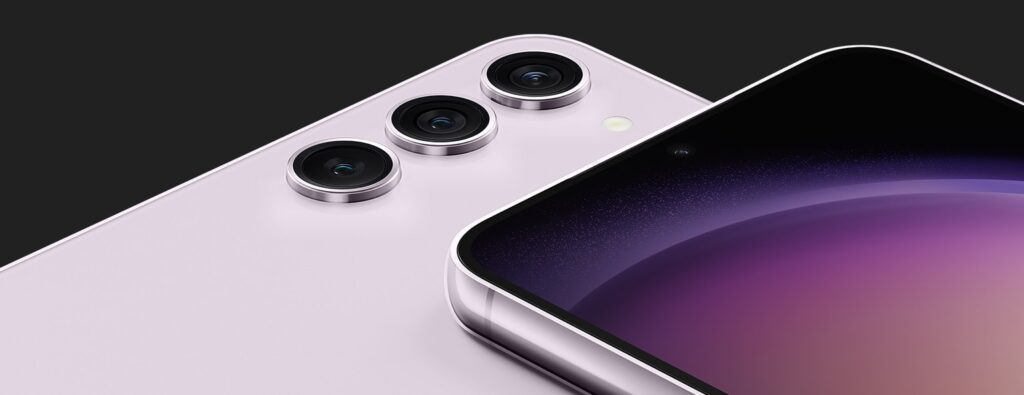
Personaliza el color de pantalla en tu Samsung S23, S23 Plus y S23 Ultra al recibir notificaciones
Si eres propietario de un Samsung S23, S23 Plus o S23 Ultra, seguramente estés interesado en sacar el máximo provecho de tu dispositivo. Una de las características más destacadas de estos modelos es la posibilidad de personalizar la experiencia de notificaciones a través del color de pantalla. En este artículo, descubrirás cómo ajustar los colores de tu pantalla para recibir notificaciones de una manera única y personalizada.
Domina el arte de personalizar tus notificaciones en un Samsung: Aprende a cambiar el color y haz que tu dispositivo destaque
Como experto en tecnología y SEO, puedo ofrecerte una guía completa sobre cómo personalizar las notificaciones en un Samsung, específicamente en los modelos S23, S23 Plus y S23 Ultra. A continuación, te proporcionaré tips y consejos para cambiar el color de pantalla al recibir notificaciones, permitiéndote destacar y personalizar aún más tu dispositivo.
1. **Explora las opciones de personalización**: Samsung ofrece una amplia gama de opciones de personalización en su interfaz de usuario. Para comenzar, ve a la configuración de tu dispositivo y busca la sección de «Pantalla» o «Notificaciones». Aquí encontrarás varias opciones para modificar el color de pantalla al recibir notificaciones.
2. **Selecciona el color deseado**: Una vez en la sección de personalización de notificaciones, podrás elegir entre diferentes colores para resaltar tus alertas. Dependiendo del modelo de tu Samsung, es posible que encuentres una lista de colores predefinidos o incluso la opción de elegir un color personalizado.
3. **Configura colores por aplicación**: Una característica interesante que ofrece Samsung es la posibilidad de asignar colores específicos a diferentes aplicaciones. Esto te permite identificar rápidamente qué aplicación te está notificando sin siquiera desbloquear tu dispositivo. Por ejemplo, puedes establecer que las notificaciones de WhatsApp se muestren en color verde, mientras que las de Facebook sean azules.
4. **Experimenta con patrones de colores**: Además de los colores estáticos, algunos modelos de Samsung también ofrecen la opción de aplicar patrones de colores al recibir notificaciones. Estos patrones pueden ser animaciones o secuencias de colores que se reproducen en la pantalla. Explora las opciones disponibles y elige el que más te guste.
5. **Personaliza la duración de la notificación**: Además de cambiar el color de pantalla, también puedes ajustar la duración de la notificación. Esto te permite controlar cuánto tiempo se mostrará el color seleccionado en la pantalla antes de que desaparezca. Juega con esta función para encontrar la configuración que mejor se adapte a tus necesidades.
Recuerda que estos consejos son específicos para los modelos Samsung S23, S23 Plus y S23 Ultra. Si tienes un modelo diferente, es posible que las opciones de personalización varíen ligeramente. Sin embargo, la mayoría de los dispositivos Samsung ofrecen opciones similares para personalizar las notificaciones.
En resumen, personalizar el color de pantalla al recibir notificaciones en tu Samsung es una excelente manera de destacar y personalizar tu dispositivo. Con solo unos pocos ajustes en la configuración, podrás crear una experiencia única y atractiva. No dudes en experimentar con diferentes colores y patrones para encontrar la combinación perfecta que se adapte a tu estilo y preferencias.
Descubre cómo personalizar las notificaciones en tu dispositivo Samsung y aprovecha al máximo tu experiencia móvil
En este artículo, te enseñaré cómo personalizar las notificaciones en tu dispositivo Samsung para que puedas aprovechar al máximo tu experiencia móvil. Específicamente, te mostraré cómo personalizar el color de pantalla en los modelos Samsung S23, S23 Plus y S23 Ultra al recibir notificaciones.
Una de las características más interesantes de estos dispositivos Samsung es la capacidad de personalizar los colores de la pantalla según el tipo de notificación que recibas. Esto te permite tener una experiencia visual única y diferenciada.
Aquí te presento los pasos para personalizar el color de pantalla en tu Samsung S23, S23 Plus y S23 Ultra al recibir notificaciones:
1. Abre la aplicación de Configuración en tu dispositivo Samsung.
2. Navega hasta encontrar la opción «Pantalla» y selecciónala.
3. Busca la opción «Notificaciones» y haz clic en ella.
4. Aparecerá una lista de todas las aplicaciones instaladas en tu dispositivo que tienen notificaciones activas. Selecciona la aplicación para la cual deseas personalizar el color de pantalla.
5. Dentro de la configuración de la aplicación seleccionada, busca la opción «Personalizar notificaciones» y haz clic en ella.
6. Verás una variedad de opciones de personalización, incluido el color de pantalla. Haz clic en la opción de color y selecciona el tono que prefieras.
7. Una vez que hayas seleccionado el color deseado, guarda los cambios y cierra la configuración.
Ahora, cada vez que recibas una notificación de la aplicación seleccionada, el color de pantalla en tu Samsung S23, S23 Plus o S23 Ultra cambiará según tus preferencias.
Esta función de personalización de notificaciones es una excelente manera de agregar un toque personal a tu experiencia móvil. Además de los colores de pantalla, también puedes personalizar otros aspectos de las notificaciones, como el sonido o la vibración.
Recuerda que disponer de notificaciones personalizadas puede ayudarte a identificar rápidamente la importancia o relevancia de cada mensaje sin tener que desbloquear tu dispositivo. Esto puede ser especialmente útil en situaciones en las que no puedes revisar tu teléfono de inmediato.
En resumen, personalizar el color de pantalla en tu Samsung S23, S23 Plus y S23 Ultra al recibir notificaciones es una excelente manera de aprovechar al máximo tu experiencia móvil. Sigue los pasos mencionados anteriormente y dale un toque personal a tu dispositivo Samsung.
Descubre cómo activar el impresionante efecto de iluminación de bordes en los dispositivos Samsung: una guía paso a paso
Descubre cómo activar el impresionante efecto de iluminación de bordes en los dispositivos Samsung: una guía paso a paso
Si tienes un Samsung S23, S23 Plus o S23 Ultra, tienes la posibilidad de personalizar el color de pantalla al recibir notificaciones, añadiendo un efecto de iluminación de bordes realmente llamativo. En esta guía paso a paso, te explicaremos cómo activar esta función y aprovechar al máximo tu dispositivo Samsung.
1. Lo primero que debes hacer es asegurarte de tener la última versión del software de tu Samsung S23, S23 Plus o S23 Ultra. Para ello, ve a Configuración > Actualización de software y verifica si hay alguna actualización disponible. Si hay alguna, descárgala e instálala antes de continuar.
2. Una vez que hayas actualizado tu dispositivo, ve a Configuración y selecciona Pantalla. Aquí encontrarás diferentes opciones de personalización de la pantalla.
3. En la sección Pantalla, busca la opción «Iluminación de bordes» o «Edge lighting». Esta opción te permitirá activar el efecto de iluminación en los bordes de la pantalla al recibir notificaciones.
4. Al seleccionar «Iluminación de bordes», se te presentarán diferentes opciones de personalización. Puedes elegir el color de iluminación que prefieras, así como la forma en que se iluminarán los bordes (por ejemplo, borde completo, borde superior, borde inferior, etc.).
5. Además, también podrás configurar el grosor y la duración de la iluminación de bordes. Puedes ajustar estos parámetros según tus preferencias personales.
6. Una vez que hayas personalizado todas las opciones de iluminación de bordes a tu gusto, asegúrate de activar la función deslizando el interruptor correspondiente a la posición de «Encendido».
7. ¡Listo! Ahora, cada vez que recibas una notificación en tu Samsung S23, S23 Plus o S23 Ultra, los bordes de la pantalla se iluminarán con el color que hayas seleccionado.
Esta función de iluminación de bordes es una excelente manera de personalizar tu dispositivo Samsung y darle un toque único. No solo te permitirá recibir notificaciones de una manera más llamativa, sino que también añadirá un aspecto visualmente impresionante a tu experiencia de uso.
Recuerda que esta función está disponible en los modelos Samsung S23, S23 Plus y S23 Ultra, por lo que si tienes otro modelo de Samsung, es posible que no cuentes con esta opción. Sin embargo, siempre puedes verificar en la configuración de tu dispositivo si existe una función similar disponible.
¡Disfruta de tu Samsung personalizado y no te pierdas ninguna notificación con el impresionante efecto de iluminación de bordes!
El artículo habla sobre cómo personalizar el color de pantalla en los dispositivos Samsung S23, S23 Plus y S23 Ultra al recibir notificaciones. Explica que esta función permite a los usuarios asignar diferentes colores de pantalla a diferentes aplicaciones o contactos para que, al recibir una notificación, el dispositivo emita un destello de luz en el color asignado. Además, menciona que esta característica es especialmente útil para identificar rápidamente la fuente de la notificación sin tener que revisar el teléfono. El artículo proporciona instrucciones detalladas sobre cómo activar y configurar esta función en los dispositivos Samsung mencionados.