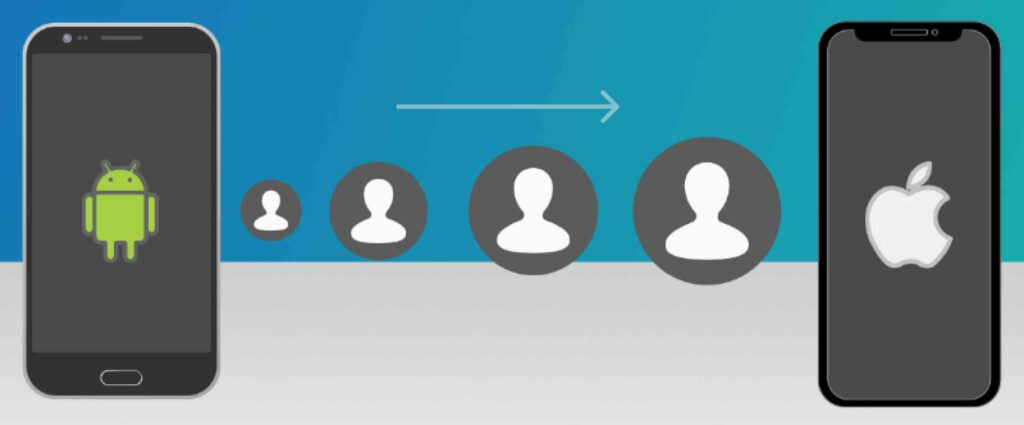
Una manera sencilla de darle un toque personal a tu Samsung es personalizando el icono de la SIM. Descubre cómo añadir un poco de estilo a tu dispositivo y hacerlo único en este tutorial.
Domina el arte de la personalización: Aprende cómo modificar y personalizar los iconos de tu dispositivo Samsung
Domina el arte de la personalización: Aprende cómo modificar y personalizar los iconos de tu dispositivo Samsung.
La personalización de los dispositivos móviles se ha convertido en una tendencia muy popular en la actualidad. Los usuarios buscan darle un toque único y personal a sus dispositivos, y una de las formas de lograrlo es modificando y personalizando los iconos.
En el caso de los dispositivos Samsung, es posible personalizar el icono de la SIM, lo cual puede ser muy útil para identificar rápidamente qué tarjeta SIM está en uso.
A continuación, te presento algunos pasos sencillos para personalizar el icono de la SIM en tu dispositivo Samsung:
1. Accede a la configuración del dispositivo: Dirígete a la pantalla de inicio de tu dispositivo Samsung y desliza hacia arriba para acceder al menú de aplicaciones. Luego, selecciona «Configuración».
2. Busca la opción «Pantalla de inicio»: Una vez en el menú de configuración, busca la opción «Pantalla de inicio» y selecciónala.
3. Personaliza los iconos de la SIM: Dentro de la opción «Pantalla de inicio», busca la sección de «Iconos de la SIM» y selecciona la tarjeta SIM que deseas personalizar. A continuación, podrás elegir entre una variedad de iconos predeterminados o incluso cargar un icono personalizado desde tu galería de imágenes.
4. Guarda los cambios: Una vez que hayas seleccionado el icono deseado, presiona el botón de guardar para aplicar los cambios. Ahora podrás ver el nuevo icono personalizado en la barra de estado de tu dispositivo Samsung.
Recuerda que la personalización de los iconos es una forma divertida y creativa de darle un toque único a tu dispositivo Samsung. Además de personalizar el icono de la SIM, también puedes explorar otras opciones de personalización, como el fondo de pantalla, los temas, los iconos de las aplicaciones, entre otros.
Personaliza el icono de la SIM en tu Samsung es una opción fácil y accesible que te permitirá diferenciar rápidamente tus tarjetas SIM y agregar un toque personal a tu dispositivo.
En resumen, la personalización de los iconos de tu dispositivo Samsung es una excelente manera de expresar tu estilo y creatividad. Sigue estos simples pasos y comienza a disfrutar de un dispositivo único y personalizado. ¡Domina el arte de la personalización y haz que tu Samsung se destaque!
Domina el arte del cambio de iconos: guía completa para personalizar tu experiencia en línea
El arte del cambio de iconos es una habilidad clave para personalizar tu experiencia en línea. En esta guía completa, te enseñaré cómo dominar esta técnica y hacer que tus dispositivos y aplicaciones reflejen tu estilo personal.
Una de las formas más comunes de personalizar los iconos es cambiar el icono de la SIM en tu Samsung. Este proceso es bastante sencillo y te permitirá destacarte entre la multitud.
Para comenzar, debes tener en cuenta que no todos los dispositivos Samsung admiten el cambio de iconos de la SIM. Verifica primero si tu modelo es compatible con esta función.
Una vez que hayas confirmado la compatibilidad, puedes seguir estos pasos para cambiar el icono de la SIM:
1. Accede a la configuración de tu dispositivo Samsung.
2. Busca la opción «Iconos de la SIM» o «Icono de la tarjeta SIM». Puede estar ubicada en diferentes lugares según el modelo de tu dispositivo, así que asegúrate de explorar todas las opciones.
3. Selecciona la opción para cambiar el icono de la SIM.
4. Aparecerá una lista de iconos disponibles. Puedes elegir uno de los iconos predeterminados o seleccionar uno personalizado desde tu galería de imágenes.
5. Una vez que hayas elegido el nuevo icono, haz clic en «Guardar» o «Aplicar» para confirmar los cambios.
Es importante tener en cuenta que algunos modelos de Samsung también te permiten descargar paquetes de iconos adicionales desde la tienda de aplicaciones Galaxy Store. Esto te brinda aún más opciones para personalizar tu experiencia en línea.
Recuerda que cambiar el icono de la SIM es solo una forma de personalizar tu dispositivo Samsung. También puedes explorar otras opciones, como cambiar los iconos de las aplicaciones individuales o personalizar la apariencia de tu pantalla de inicio.
Además de cambiar los iconos en tu dispositivo Samsung, también existen otras formas de personalizar tu experiencia en línea. Aquí hay algunas ideas adicionales:
– Explora temas y fondos de pantalla: Muchos dispositivos y aplicaciones te permiten cambiar los temas y fondos de pantalla para adaptarlos a tus preferencias. Puedes elegir entre una amplia variedad de opciones para reflejar tu estilo personal.
– Utiliza widgets personalizados: Los widgets son una excelente manera de personalizar tu pantalla de inicio. Puedes agregar widgets que muestren información útil, como el clima o tus próximas citas, y personalizar su apariencia para que se ajuste a tu estilo.
– Crea tu propio contenido: Si eres creativo, considera la posibilidad de crear tus propios iconos, temas o fondos de pantalla personalizados. Hay muchas herramientas en línea que te permiten diseñar y personalizar tus propias imágenes para adaptarlas a tu estilo único.
En resumen, el cambio de iconos es una habilidad importante para personalizar tu experiencia en línea. Ya sea que estés cambiando el icono de la SIM en tu Samsung o explorando otras opciones de personalización, asegúrate de experimentar y encontrar el estilo que mejor se adapte a ti. ¡Diviértete mientras dominas el arte del cambio de iconos!
Descubre cómo personalizar el color de tus aplicaciones en Samsung y darle un toque único a tu dispositivo
El proceso de personalización del color de las aplicaciones en Samsung es una forma excelente de darle un toque único a tu dispositivo. Si estás cansado de los colores predeterminados de las aplicaciones en tu Samsung, puedes seguir estos sencillos pasos para personalizarlos a tu gusto.
1. En primer lugar, debes asegurarte de tener la última versión del sistema operativo de Samsung. Esto es importante, ya que las opciones de personalización pueden variar según la versión del sistema operativo.
2. Una vez que te asegures de tener la última versión, dirígete a la configuración de tu dispositivo Samsung. Puedes acceder a la configuración deslizando hacia abajo desde la parte superior de la pantalla y tocando el ícono de la rueda dentada.
3. En la configuración, busca la opción de «Pantalla» y tócala para acceder a las opciones de personalización de la pantalla.
4. A continuación, busca la opción de «Tema» y tócala para acceder a los diferentes temas disponibles para tu dispositivo Samsung. Aquí encontrarás una amplia variedad de temas que puedes elegir para personalizar el aspecto de tu dispositivo.
5. Una vez que hayas seleccionado un tema, podrás ver una vista previa de cómo se verán las aplicaciones en tu Samsung con el nuevo color. Si estás satisfecho con el resultado, simplemente toca el botón de «Aplicar» para cambiar el tema.
6. Si ninguno de los temas predefinidos te gusta, también puedes optar por personalizar el color de las aplicaciones de forma individual. Para hacer esto, ve a la configuración de tu dispositivo y busca la opción de «Aplicaciones».
7. En la sección de aplicaciones, podrás ver una lista de todas las aplicaciones instaladas en tu dispositivo Samsung. Toca la aplicación que deseas personalizar y busca la opción de «Configuración».
8. Dentro de la configuración de la aplicación, busca la opción de «Apariencia» o «Personalización». Aquí encontrarás la opción de cambiar el color del icono de la aplicación. Toca esta opción y selecciona el color que desees.
9. Una vez que hayas personalizado el color del icono de la aplicación, simplemente guarda los cambios y podrás ver el nuevo color en tu pantalla de inicio.
Personalizar el color de las aplicaciones en Samsung es una excelente manera de darle un toque único a tu dispositivo y hacerlo más personal. Sigue estos sencillos pasos y disfruta de un dispositivo Samsung customizado a tu gusto.
El artículo «Personaliza el icono de la SIM en tu Samsung» explica cómo cambiar el icono de la tarjeta SIM en los dispositivos Samsung. Se menciona que esta función permite personalizar el aspecto visual de la tarjeta SIM para que sea más fácil identificarla. El proceso para cambiar el icono implica acceder a la configuración del dispositivo y seleccionar la opción de «Icono de la SIM». A continuación, se pueden elegir diferentes opciones de iconos o incluso cargar un icono personalizado desde la galería del teléfono. El artículo destaca que esta función es útil para aquellos que tienen múltiples tarjetas SIM y desean distinguirlas rápidamente.