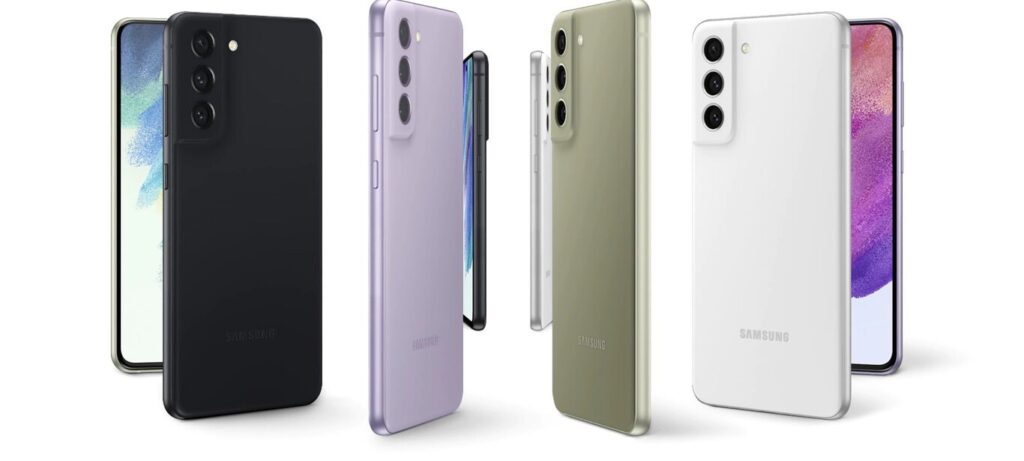
Descubre cómo invertir los colores en tu Samsung Galaxy y personalizar la apariencia de tu dispositivo de manera sencilla. Aprende paso a paso cómo realizar esta configuración y disfruta de una experiencia visual única en tu smartphone. Descubre cómo darle un toque original a tu dispositivo y aprovecha al máximo las opciones de personalización que te ofrece Samsung.
Descubre cómo invertir los colores de la pantalla en un Samsung y mejora tu experiencia visual
Invertir los colores de la pantalla en un Samsung Galaxy es una opción muy útil para mejorar la experiencia visual de los usuarios. A continuación, te explicaré paso a paso cómo hacerlo.
1. Accede a la configuración de tu Samsung Galaxy. Puedes hacerlo deslizando hacia abajo desde la parte superior de la pantalla y tocando el ícono de «Configuración» o buscándolo en el menú de aplicaciones.
2. Una vez en la configuración, desplázate hacia abajo y busca la opción «Accesibilidad». Toca en ella para acceder a las configuraciones de accesibilidad del dispositivo.
3. Dentro de las configuraciones de accesibilidad, busca la opción «Visión» o «Ajustes de visión». En algunos modelos de Samsung Galaxy, esta opción puede encontrarse directamente en la pantalla de configuración principal, sin necesidad de acceder a «Accesibilidad».
4. Dentro de las configuraciones de visión, busca la opción «Invertir colores» o «Colores negativos». Toca en esta opción para activarla.
5. Una vez activada la opción de invertir colores, la pantalla de tu Samsung Galaxy se mostrará con los colores invertidos. Esto puede resultar útil para personas con dificultades visuales o simplemente para cambiar la apariencia visual de tu dispositivo.
Recuerda que para desactivar la inversión de colores, simplemente debes seguir los mismos pasos y desactivar la opción correspondiente.
Descubre cómo invertir los colores de tu teléfono y mejora tu experiencia visual
Invertir los colores en tu teléfono puede mejorar tu experiencia visual y hacer que la pantalla sea más cómoda de usar, especialmente en situaciones de poca luz o para personas con problemas de visión. Si tienes un Samsung Galaxy, aquí te explicaré paso a paso cómo hacerlo.
1. Accede a la configuración de tu teléfono. Puedes hacerlo deslizando hacia abajo desde la parte superior de la pantalla y tocando el ícono de «Configuración» (que normalmente tiene forma de engranaje).
2. Desplázate hacia abajo y busca la opción «Accesibilidad». Esta opción generalmente se encuentra en la sección «Personal» o «General» de la configuración.
3. Dentro de la opción «Accesibilidad», busca la opción «Visión». Aquí es donde encontrarás las configuraciones relacionadas con la visualización de la pantalla.
4. Una vez dentro de la opción «Visión», busca la opción «Invertir colores» o «Inversión de colores». Esta opción te permitirá cambiar los colores de la pantalla.
5. Activa la opción «Invertir colores». Puedes hacerlo deslizando el interruptor hacia la derecha o tocando la casilla de verificación.
¡Y eso es todo! Ahora los colores de tu teléfono Samsung Galaxy estarán invertidos. Esto significa que los colores que normalmente serían oscuros ahora serán claros y viceversa. Puedes desactivar esta opción siguiendo los mismos pasos.
Recuerda que esta función puede ser útil para algunas personas, pero puede resultar confusa para otras. Si experimentas dificultades para adaptarte a los colores invertidos, simplemente desactiva la función.
Descubre cómo desactivar la función de colores invertidos en tu dispositivo Samsung y disfruta de una experiencia visual óptima
La función de colores invertidos en los dispositivos Samsung Galaxy puede resultar útil para algunas personas con problemas de visión o preferencias de visualización específicas. Sin embargo, si prefieres disfrutar de una experiencia visual óptima, es posible desactivar esta función siguiendo algunos pasos sencillos.
1. Abre la aplicación de Configuración en tu dispositivo Samsung Galaxy.
2. Desplázate hacia abajo y selecciona la opción de Accesibilidad.
3. Dentro de la sección Accesibilidad, busca la opción de Visión y selecciónala.
4. En la sección de Visión, encontrarás varias opciones relacionadas con la personalización de la visualización. En este caso, debes buscar la opción de Invertir colores y tocar sobre ella.
5. Una vez dentro de la opción de Invertir colores, verás un interruptor que te permite activar o desactivar esta función. Asegúrate de que el interruptor esté en la posición de «Apagado» para desactivar los colores invertidos.
6. Una vez realizados estos pasos, la función de colores invertidos estará desactivada en tu dispositivo Samsung Galaxy, lo que te permitirá disfrutar de una experiencia visual más óptima.
Recuerda que estos pasos pueden variar ligeramente dependiendo del modelo de tu dispositivo Samsung Galaxy y la versión de software que estés utilizando. Si tienes alguna dificultad para encontrar la opción de Invertir colores, te recomendamos consultar el manual del usuario o buscar información específica para tu modelo de dispositivo en el sitio web oficial de Samsung.
Desactivar la función de colores invertidos en tu dispositivo Samsung Galaxy es una forma sencilla de personalizar tu experiencia visual y adaptarla a tus preferencias. ¡Ahora podrás disfrutar de una visualización óptima en tu dispositivo Samsung Galaxy!
El artículo «Invertir colores en Samsung Galaxy: Paso a paso» explica cómo cambiar la configuración de color en un dispositivo Samsung Galaxy. Invertir los colores puede ser útil para personas con problemas de visión o para reducir la fatiga visual. El artículo proporciona instrucciones detalladas sobre cómo acceder a la configuración de accesibilidad en un Samsung Galaxy y cómo activar la función de inversión de colores. También se mencionan algunos consejos adicionales para personalizar la configuración de color según las preferencias individuales del usuario. En general, el artículo ofrece una guía práctica y fácil de seguir para aquellos que deseen invertir los colores en su dispositivo Samsung Galaxy.