Los dispositivos Android ofrecen una amplia variedad de widgets que permiten personalizar la apariencia y funcionalidad de la pantalla de inicio. Sin embargo, activar y utilizar estos widgets puede resultar confuso para algunos usuarios. En este artículo, exploraremos paso a paso cómo activar y sacar el máximo provecho de los widgets en tu dispositivo Android, para que puedas disfrutar de una experiencia personalizada y eficiente.
Descubre cómo activar y aprovechar al máximo los Widgets en tu dispositivo Android
En este artículo te enseñaremos cómo activar y aprovechar al máximo los Widgets en tu dispositivo Android, siguiendo los pasos detallados en la guía «Activando Widgets en Android: Paso a paso». Los Widgets son una forma excelente de personalizar la pantalla de inicio de tu dispositivo y acceder rápidamente a información importante y funciones útiles. Aquí encontrarás todo lo que necesitas saber para sacar el máximo provecho de esta funcionalidad.
Paso 1: Accede a la pantalla de inicio de tu dispositivo Android. Para activar los Widgets, primero debes acceder a la pantalla de inicio de tu dispositivo. Puedes hacer esto presionando el botón de inicio o deslizando el dedo hacia arriba desde la parte inferior de la pantalla, dependiendo del modelo de tu dispositivo.
Paso 2: Mantén presionado en un espacio vacío de la pantalla de inicio. Una vez que estés en la pantalla de inicio, mantén presionado en un espacio vacío de la misma. Esto abrirá el menú de opciones de personalización de la pantalla de inicio.
Paso 3: Selecciona la opción «Widgets». En el menú de opciones de personalización, busca y selecciona la opción «Widgets». Esta opción te permitirá acceder a la biblioteca de Widgets disponibles en tu dispositivo.
Paso 4: Explora la biblioteca de Widgets y selecciona el que desees. Una vez que estés en la biblioteca de Widgets, podrás explorar las diferentes opciones disponibles. Hay una amplia variedad de Widgets para elegir, desde relojes y calendarios hasta accesos directos a aplicaciones y widgets de clima. Simplemente selecciona el Widget que desees agregar a tu pantalla de inicio.
Paso 5: Ajusta el tamaño y la posición del Widget. Después de seleccionar un Widget, se te pedirá que ajustes su tamaño y posición en la pantalla de inicio. Puedes hacer esto arrastrando los bordes del Widget para cambiar su tamaño y moviéndolo a la ubicación deseada en la pantalla de inicio.
Paso 6: Personaliza el Widget. Algunos Widgets ofrecen opciones de personalización adicionales. Puedes acceder a estas opciones tocando y manteniendo presionado el Widget en la pantalla de inicio. Esto abrirá un menú de opciones adicionales donde podrás personalizar el Widget según tus preferencias.
Paso 7: Aprovecha al máximo los Widgets en tu dispositivo Android. Una vez que hayas activado y personalizado tus Widgets, podrás aprovechar al máximo su funcionalidad. Los Widgets te permiten acceder rápidamente a información y funciones importantes sin tener que abrir aplicaciones completas. Por ejemplo, puedes agregar un Widget de clima para ver la previsión del tiempo actualizada en tiempo real o un Widget de reproductor de música para controlar tus canciones sin tener que abrir la aplicación de música.
En resumen, activar y aprovechar los Widgets en tu dispositivo Android es un proceso sencillo y gratificante. Sigue los pasos mencionados en la guía «Activando Widgets en Android: Paso a paso» y personaliza tu pantalla de inicio con Widgets que se adapten a tus necesidades y preferencias. ¡Disfruta de la comodidad y funcionalidad que los Widgets pueden ofrecerte!
Descubre cómo encontrar y utilizar los Widgets en tu dispositivo Android: una guía completa para aprovechar al máximo tu pantalla de inicio
El uso de widgets en dispositivos Android es una excelente manera de personalizar y maximizar la funcionalidad de tu pantalla de inicio. Los widgets son pequeñas aplicaciones o atajos que se colocan en la pantalla de inicio y proporcionan información o acceso rápido a funciones específicas sin tener que abrir la aplicación completa.
Aquí tienes una guía completa para encontrar y utilizar los widgets en tu dispositivo Android:
1. Paso 1: Desbloquea tu dispositivo y ve a la pantalla de inicio.
2. Paso 2: Mantén presionado un espacio vacío en la pantalla de inicio hasta que aparezca el menú contextual.
3. Paso 3: Selecciona la opción «Widgets» en el menú contextual. Esto te llevará a una lista de todos los widgets disponibles en tu dispositivo.
4. Paso 4: Explora la lista de widgets y selecciona el que desees agregar a tu pantalla de inicio. Puedes deslizar hacia la izquierda o hacia la derecha para ver más opciones.
5. Paso 5: Una vez que hayas seleccionado un widget, mantenlo presionado y arrástralo a la ubicación deseada en tu pantalla de inicio. Puedes cambiar el tamaño del widget arrastrando los bordes.
6. Paso 6: Al soltar el widget en la ubicación deseada, se agregará a tu pantalla de inicio y se mostrará la información o la función correspondiente.
Algunos widgets populares que puedes encontrar en dispositivos Android incluyen:
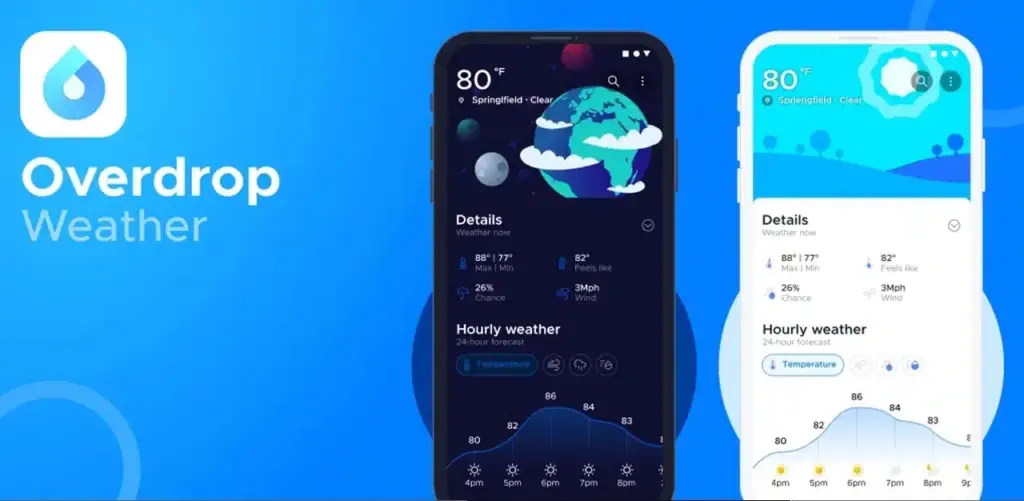
– Widget del clima: proporciona información meteorológica actualizada en tu pantalla de inicio.
– Widget de reproductor de música: te permite controlar la reproducción de música sin tener que abrir la aplicación.
– Widget de calendario: muestra tus eventos y recordatorios próximos en la pantalla de inicio.
– Widget de noticias: muestra titulares y resúmenes de noticias en tiempo real.
– Widget de correo electrónico: te permite ver y leer tus correos electrónicos directamente desde la pantalla de inicio.
Recuerda que también puedes personalizar los widgets según tus preferencias, como cambiar el tema, el tamaño o la ubicación en la pantalla de inicio.
Aprovecha al máximo tu pantalla de inicio con la incorporación de widgets en tu dispositivo Android. Descubre y utiliza los widgets que mejor se adapten a tus necesidades y preferencias para tener acceso rápido a la información y funciones más relevantes para ti.
Descubre cómo solucionar el problema de los Widgets que no aparecen en tu página web
Descubre cómo solucionar el problema de los Widgets que no aparecen en tu página web
Si eres un experto en la creación de páginas web, es probable que te hayas encontrado con el problema de los Widgets que no aparecen en tu sitio. Los Widgets son elementos interactivos que se pueden agregar a una página web para proporcionar funcionalidades adicionales y mejorar la experiencia del usuario.
En este artículo, te enseñaremos cómo solucionar este problema paso a paso, basándonos en el proceso de activación de Widgets en Android.
1. Identifica el problema: lo primero que debes hacer es identificar si el problema se encuentra en el código de tu página web o en la configuración de tu servidor. Revisa el código HTML y CSS para asegurarte de que no haya errores que impidan la visualización de los Widgets.
2. Comprueba la compatibilidad: verifica que los Widgets que estás intentando activar sean compatibles con el sistema operativo y el navegador utilizado por tus usuarios. Algunos Widgets pueden no funcionar correctamente si no cumplen con los requisitos de compatibilidad.
3. Actualiza tus herramientas de desarrollo: si estás utilizando algún framework o CMS para crear tu página web, asegúrate de tener la versión más actualizada. A menudo, las actualizaciones incluyen correcciones de errores y mejoras en la funcionalidad de los Widgets.
4. Verifica la configuración del servidor: si los Widgets no se están cargando correctamente, es posible que haya algún problema con la configuración de tu servidor. Asegúrate de que los archivos de los Widgets estén ubicados en la ruta correcta y que los permisos de acceso sean adecuados.
5. Prueba en diferentes dispositivos y navegadores: los problemas con los Widgets pueden ser específicos de ciertos dispositivos o navegadores. Realiza pruebas en diferentes dispositivos móviles y navegadores para identificar si el problema es generalizado o está limitado a una plataforma específica.
6. Consulta la documentación del Widget: si has adquirido un Widget de terceros, revisa la documentación proporcionada por el desarrollador. Es posible que encuentres soluciones específicas para problemas comunes o instrucciones de configuración adicionales.
7. Busca ayuda en comunidades y foros: si has agotado todas las opciones anteriores y aún no has podido solucionar el problema, busca ayuda en comunidades y foros en línea. Muchas veces, otros desarrolladores han enfrentado el mismo problema y pueden ofrecer consejos y soluciones.
Recuerda que la solución al problema de los Widgets que no aparecen en tu página web puede variar dependiendo de la plataforma y las herramientas que estés utilizando. Sigue estos pasos como una guía general y adapta las soluciones a tu caso específico.
Con un poco de paciencia y dedicación, podrás solucionar este problema y asegurarte de que los Widgets en tu página web funcionen correctamente, mejorando la experiencia de tus usuarios.
El artículo «Activando Widgets en Android: Paso a paso» es una guía detallada sobre cómo activar y usar widgets en dispositivos Android. Comienza explicando qué son los widgets y por qué son útiles, destacando su capacidad para brindar información y funciones rápidas en la pantalla de inicio. Luego, el artículo proporciona instrucciones paso a paso sobre cómo activar y agregar widgets en diferentes versiones de Android. Se explican las diferentes formas de acceder al menú de widgets y cómo personalizar el tamaño y la ubicación de los mismos. Además, se mencionan algunos consejos útiles para aprovechar al máximo los widgets, como la organización en carpetas y la descarga de widgets adicionales desde la Google Play Store. En general, el artículo es una guía completa para aquellos que desean aprovechar al máximo los widgets en sus dispositivos Android.