Agrega un icono de página a tu sitio web con Website Builder
En el mundo digital, la imagen de tu sitio web es crucial para atraer y retener a los visitantes. Una forma efectiva de darle un toque personalizado a tu página es agregar un icono de página. En este artículo, descubrirás cómo utilizar Website Builder para incorporar un icono único que represente tu marca y haga destacar tu sitio web entre la multitud.
Aprende a darle estilo a tu sitio web: Descubre cómo agregar un ícono personalizado en solo unos simples pasos
Aprende a darle estilo a tu sitio web: Descubre cómo agregar un ícono personalizado en solo unos simples pasos
Agregar un ícono de página personalizado a tu sitio web es una excelente manera de darle un toque único y profesional. Con Website Builder, puedes hacer esto de manera rápida y sencilla. Aquí te mostraremos cómo hacerlo en solo unos simples pasos.
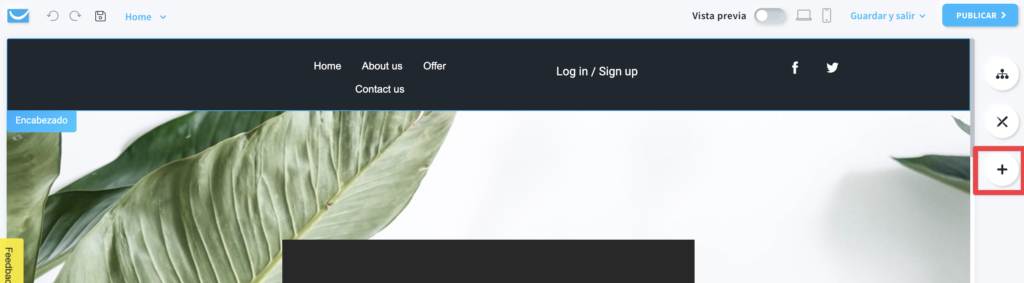
1. Accede a tu cuenta de Website Builder y selecciona el sitio web en el que deseas agregar el ícono de página.
2. Dirígete a la pestaña «Diseño» en la barra de navegación y haz clic en «Personalizar».
3. En la sección de «Ícono de página», haz clic en «Cambiar ícono».
4. Se abrirá una ventana emergente con una variedad de opciones de íconos preestablecidos. Puedes explorar estas opciones o cargar tu propio ícono personalizado.
5. Para cargar tu propio ícono personalizado, haz clic en «Cargar ícono» y selecciona el archivo de imagen desde tu computadora. Asegúrate de que el archivo tenga el formato adecuado, como PNG o SVG.
6. Una vez que hayas seleccionado el ícono deseado, haz clic en «Guardar» para aplicar los cambios.
7. ¡Y eso es todo! Ahora tu sitio web tendrá un ícono de página personalizado que le dará un toque único y atractivo.
Recuerda que agregar un ícono de página personalizado puede ayudar a mejorar la imagen de tu sitio web y hacerlo más memorable para tus visitantes. Además, los íconos personalizados pueden reflejar la identidad de tu marca y transmitir tu estilo visual.
No pierdas la oportunidad de destacarte en la web y aprovecha las herramientas que Website Builder ofrece para personalizar tu sitio web de manera fácil y efectiva. ¡Agrega un ícono de página personalizado y marca la diferencia en línea!
Descubre el paso a paso para añadir un icono en tu página web con HTML
Agrega un icono de página a tu sitio web con Website Builder es una guía paso a paso para añadir un icono a tu página web utilizando HTML.
Para comenzar, es importante conocer el tipo de icono que deseas agregar a tu página web. Puedes elegir entre una amplia variedad de iconos disponibles en diferentes bibliotecas en línea, como Font Awesome o Material Design Icons.
Una vez que hayas seleccionado el icono que deseas utilizar, puedes comenzar a agregarlo a tu página web. Aquí tienes el paso a paso para hacerlo:
1. Primero, asegúrate de tener el código HTML de tu página web abierto en un editor de texto o en el editor de tu plataforma de construcción de sitios web.
2. A continuación, debes encontrar el lugar donde deseas agregar el icono en tu página web. Puede ser en la barra de navegación, en el encabezado o en cualquier otra sección de tu elección.
3. Una vez que hayas identificado el lugar donde deseas agregar el icono, puedes utilizar la etiqueta link en tu código HTML para vincular el icono.
4. Dentro de la etiqueta link, deberás agregar el atributo rel con el valor «icon» para indicar que se trata de un icono de página.
5. A continuación, deberás agregar el atributo href con la ruta del archivo de icono que deseas utilizar. Puedes alojar el archivo de icono en tu propio servidor o utilizar una URL externa.
6. Por último, asegúrate de cerrar la etiqueta link correctamente.
Aquí tienes un ejemplo de cómo se vería el código HTML para agregar un icono de página utilizando Font Awesome:
«`html
«`
Recuerda reemplazar «path/to/icon-file» con la ruta o URL del archivo de icono que deseas utilizar.
Una vez que hayas agregado el código HTML a tu página web, asegúrate de guardar los cambios y previsualizar tu sitio web para asegurarte de que el icono se muestra correctamente.
¡Y eso es todo! Ahora has aprendido cómo agregar un icono de página a tu sitio web utilizando HTML. Recuerda que puedes personalizar aún más el aspecto del icono utilizando CSS si lo deseas.
Descubre cómo personalizar tu página web WordPress con iconos únicos y atractivos
A la hora de personalizar tu página web WordPress, una de las formas más efectivas y atractivas de hacerlo es mediante la adición de iconos únicos y llamativos. Estos iconos no solo le darán un toque visualmente atractivo a tu sitio web, sino que también ayudarán a los usuarios a navegar y entender mejor el contenido.
Una forma sencilla de agregar un icono de página a tu sitio web es utilizando Website Builder, una herramienta intuitiva y fácil de usar. Con Website Builder, puedes elegir entre una amplia variedad de iconos predefinidos o incluso cargar tus propios iconos personalizados.
Aquí te presento algunos pasos sencillos para agregar un icono de página a tu sitio web utilizando Website Builder:
1. Accede a tu panel de control de WordPress y dirígete a la sección de «Apariencia» o «Personalización».
2. Selecciona la opción de «Website Builder» dentro de las opciones de personalización.
3. En la sección de «Diseño», busca la opción de «Icono de página» o similares.
4. Haz clic en «Agregar icono» o en el botón correspondiente para seleccionar un icono de la biblioteca de Website Builder.
5. Explora la biblioteca de iconos y elige el que más te guste. Puedes filtrar los iconos por categorías para facilitar la búsqueda.
6. Una vez seleccionado el icono, puedes ajustar su tamaño y posición en tu página web.
7. Si deseas utilizar un icono personalizado, puedes cargarlo desde tu computadora o desde una URL específica.
8. Guarda los cambios y visualiza tu página web para ver el icono en acción.
Además de agregar un icono de página, también puedes utilizar iconos en otras secciones de tu sitio web, como en los menús de navegación, en botones de llamada a la acción o en enlaces a redes sociales.
Recuerda que la elección de iconos únicos y atractivos es clave para destacar tu página web y atraer la atención de los visitantes. Puedes utilizar iconos relacionados con tu industria o temática, o incluso diseñar tus propios iconos personalizados para darle un toque único a tu sitio web.
En resumen, personalizar tu página web WordPress con iconos únicos y atractivos es una forma efectiva de mejorar la experiencia de los usuarios y hacer que tu sitio web se destaque. Utilizando herramientas como Website Builder, puedes agregar fácilmente iconos a tu sitio web y darle un toque visualmente atractivo.
El artículo titulado «Agrega un icono de página a tu sitio web con Website Builder» explica cómo añadir un icono de página a un sitio web utilizando la herramienta Website Builder. El icono de página, también conocido como favicon, es una pequeña imagen que aparece en la pestaña del navegador y ayuda a los usuarios a identificar rápidamente un sitio web.
El artículo describe los pasos a seguir para agregar un favicon utilizando Website Builder. Primero, se debe acceder al editor de Website Builder y seleccionar la opción de «Configuración». Luego, se debe hacer clic en la pestaña «Identidad» y buscar la sección de «Favicon». Desde allí, se puede elegir una imagen existente o subir una nueva para utilizar como favicon. Una vez seleccionada la imagen, se debe guardar y publicar los cambios.
El artículo también destaca la importancia de elegir una imagen adecuada para el favicon, que sea representativa del sitio web y tenga un tamaño y formato adecuado. Además, se menciona la importancia de la optimización para los motores de búsqueda, ya que los favicon pueden afectar la visibilidad y el posicionamiento en los resultados de búsqueda.
En resumen, el artículo proporciona instrucciones claras sobre cómo agregar un favicon a un sitio web utilizando Website Builder, destacando la importancia de elegir una imagen adecuada y optimizarla para los motores de búsqueda.