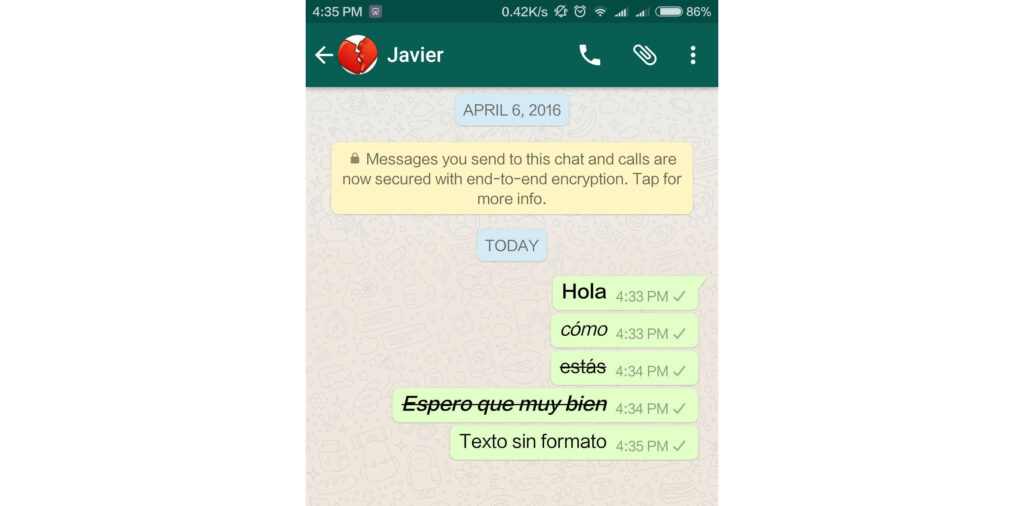
WhatsApp es una de las aplicaciones de mensajería más populares en todo el mundo, pero a veces puede resultar complicado leer los mensajes debido al tamaño de letra predeterminado. En este artículo, descubrirás cómo ajustar el tamaño de letra en WhatsApp en dispositivos Android, para que puedas disfrutar de una experiencia de lectura más cómoda y personalizada. A través de unos simples pasos, podrás adaptar el tamaño de letra a tus preferencias y asegurarte de no perderte ningún detalle importante en tus conversaciones.
Guía rápida: Aprende a personalizar el tamaño de la letra en WhatsApp para una mejor experiencia de lectura
Una guía rápida para aprender a personalizar el tamaño de la letra en WhatsApp en Android puede ser muy útil para aquellos que deseen tener una mejor experiencia de lectura. A continuación, se presentan algunos pasos sencillos para ajustar el tamaño de la letra en esta popular aplicación de mensajería:
1. Inicia WhatsApp en tu dispositivo Android.
2. Abre la configuración de la aplicación tocando en el ícono de tres puntos verticales en la esquina superior derecha de la pantalla.
3. Desplázate hacia abajo y selecciona la opción «Ajustes».
4. En la pantalla de ajustes, toca en «Chats».
5. A continuación, selecciona la opción «Tamaño de letra».
6. Aquí verás varias opciones para ajustar el tamaño de la letra en WhatsApp. Puedes seleccionar entre «Pequeño», «Mediano» o «Grande», dependiendo de tus preferencias.
7. Una vez que hayas seleccionado el tamaño de letra deseado, la configuración se aplicará automáticamente.
Es importante destacar que ajustar el tamaño de la letra en WhatsApp no solo mejora la experiencia de lectura, sino que también facilita la visualización de los mensajes, especialmente para aquellas personas con problemas de visión o dificultades para leer letras pequeñas.
Además, tener la posibilidad de personalizar el tamaño de la letra en WhatsApp es una característica muy útil, ya que cada persona tiene diferentes necesidades y preferencias en cuanto a la legibilidad del texto.
En resumen, aprender a ajustar el tamaño de la letra en WhatsApp en Android es una forma sencilla de mejorar la experiencia de lectura en esta aplicación. Siguiendo los pasos mencionados anteriormente, podrás personalizar el tamaño de la letra según tus necesidades y disfrutar de una mejor visualización de los mensajes.
Domina el arte de cambiar el tamaño de la letra: Guía completa para adaptar el texto a tus necesidades en la era digital
La guía «Domina el arte de cambiar el tamaño de la letra: Guía completa para adaptar el texto a tus necesidades en la era digital» es una herramienta útil para aquellos que desean personalizar el tamaño de letra en diferentes plataformas, incluyendo WhatsApp en Android.
En esta guía, aprenderás cómo ajustar el tamaño de letra en WhatsApp en tu dispositivo Android. WhatsApp es una aplicación de mensajería instantánea muy popular que permite a los usuarios comunicarse de manera rápida y sencilla.
Para cambiar el tamaño de letra en WhatsApp en Android, sigue estos pasos:
1. Abre la aplicación de WhatsApp en tu dispositivo Android.
2. Ve a la configuración de la aplicación, generalmente representada por tres puntos verticales en la esquina superior derecha de la pantalla.
3. Selecciona la opción «Ajustes» en el menú desplegable.
4. Dentro de la configuración, busca la opción «Chats».
5. En la sección de «Chats», encontrarás la opción «Tamaño de letra». Haz clic en ella.
Una vez dentro de la opción «Tamaño de letra», podrás personalizar el tamaño de letra en WhatsApp en Android según tus preferencias. Puedes elegir entre diferentes opciones preestablecidas, como «Pequeño», «Mediano» o «Grande», o incluso ajustar el tamaño de letra de forma manual utilizando una barra deslizante.
Recuerda que ajustar el tamaño de letra puede afectar la legibilidad y la apariencia general de la aplicación. Es importante encontrar un equilibrio que se adapte a tus necesidades y preferencias.
Además de WhatsApp, existen otras plataformas y aplicaciones que también permiten ajustar el tamaño de letra. Es importante conocer estas opciones y utilizarlas para adaptar el texto a tus necesidades en la era digital.
En resumen, la guía «Domina el arte de cambiar el tamaño de la letra: Guía completa para adaptar el texto a tus necesidades en la era digital» te proporcionará los conocimientos necesarios para ajustar el tamaño de letra en diferentes plataformas, incluyendo WhatsApp en Android. Aprenderás a personalizar el tamaño de letra según tus preferencias y necesidades, mejorando así la legibilidad y la experiencia de usuario en aplicaciones y sitios web.
Guía completa: Cómo cambiar el tamaño de la letra en tu dispositivo Android y mejorar tu experiencia de lectura
La guía completa sobre cómo cambiar el tamaño de la letra en tu dispositivo Android y mejorar tu experiencia de lectura es una herramienta imprescindible para aquellos que deseen personalizar su experiencia de lectura en sus dispositivos móviles.
Una de las aplicaciones más populares que se utiliza para la comunicación en dispositivos Android es WhatsApp. Si deseas ajustar el tamaño de la letra en WhatsApp, existen varias opciones disponibles.
1. Para cambiar el tamaño de la letra en WhatsApp, primero debes abrir la aplicación en tu dispositivo Android.
2. Una vez que estés dentro de la aplicación, ve al menú de configuración. Por lo general, puedes acceder a este menú tocando el icono de tres puntos en la esquina superior derecha de la pantalla.
3. Desplázate hacia abajo en el menú de configuración y busca la opción «Ajustes de chat».
4. Dentro de la sección de ajustes de chat, encontrarás la opción «Tamaño de letra». Toca esta opción para acceder a las opciones de tamaño de letra disponibles.
5. Dependiendo de la versión de WhatsApp que estés utilizando, es posible que se te presenten opciones como «Pequeño», «Mediano», «Grande» o incluso un control deslizante para ajustar el tamaño de la letra según tus preferencias.
6. Selecciona el tamaño de letra que mejor se adapte a tus necesidades y luego sal del menú de configuración.
7. Una vez que hayas ajustado el tamaño de la letra en WhatsApp, notarás que el texto en la aplicación se ha modificado según tus preferencias. Esto te permitirá leer y comunicarte de una manera más cómoda.
Recuerda que este tutorial es específico para ajustar el tamaño de la letra en WhatsApp en dispositivos Android. Sin embargo, el proceso para ajustar el tamaño de la letra en otras aplicaciones puede variar ligeramente. Puedes explorar las opciones de configuración de cada aplicación para encontrar la opción de ajuste de tamaño de letra.
En conclusión, cambiar el tamaño de la letra en tu dispositivo Android es una forma sencilla de mejorar tu experiencia de lectura. Ya sea que desees ajustar el tamaño de la letra en WhatsApp u otras aplicaciones, este tutorial te proporciona los pasos necesarios para hacerlo. Experimenta con diferentes tamaños de letra hasta encontrar el que sea más cómodo para ti. ¡Disfruta de una experiencia de lectura personalizada en tu dispositivo Android!
El artículo explica cómo ajustar el tamaño de la letra en WhatsApp en dispositivos Android. Comienza explicando que la aplicación de mensajería no tiene una opción incorporada para cambiar el tamaño de la fuente, pero hay formas de hacerlo a través de la configuración del sistema. El artículo detalla los pasos a seguir para cambiar el tamaño de la letra en Android, incluyendo la opción de utilizar aplicaciones de terceros para personalizar aún más la apariencia de WhatsApp. Concluye resaltando la importancia de encontrar un tamaño de letra cómodo para una mejor experiencia de uso de la aplicación.