Borrar historial de búsquedas en YouTube en Android
Si eres usuario de YouTube en tu dispositivo Android, es probable que hayas notado que la plataforma guarda un historial de tus búsquedas anteriores. Esto puede resultar incómodo si compartes tu dispositivo con otros o simplemente deseas mantener tu privacidad. Afortunadamente, existe una manera sencilla de borrar el historial de búsquedas en YouTube en tu dispositivo Android. En este artículo, te mostraremos cómo hacerlo y disfrutar de una experiencia más personalizada en la plataforma de videos más popular del mundo.
Guía definitiva: Cómo eliminar el historial de búsqueda de YouTube en tu celular y proteger tu privacidad en línea
La guía definitiva para eliminar el historial de búsqueda de YouTube en tu celular te ayudará a proteger tu privacidad en línea. Si utilizas un dispositivo Android, aquí te explicamos cómo borrar el historial de búsquedas en YouTube:
1. Abre la aplicación de YouTube en tu celular Android.
2. Haz clic en el icono de tu perfil, generalmente ubicado en la esquina superior derecha de la pantalla.
3. En el menú desplegable, selecciona «Configuración».
4. Desplázate hacia abajo y busca la opción «Historial y privacidad».
5. Haz clic en «Historial de búsqueda».
6. Verás una lista de tus búsquedas anteriores en YouTube. Para eliminar una búsqueda específica, simplemente desliza el dedo hacia la izquierda sobre ella y selecciona «Eliminar».
7. Si deseas borrar todo el historial de búsqueda, haz clic en «Borrar historial de búsqueda» en la parte superior de la pantalla.
8. Aparecerá un mensaje de confirmación, selecciona «Borrar» para eliminar todo el historial.
Proteger tu privacidad en línea es esencial en la era digital. Eliminar el historial de búsqueda de YouTube te ayuda a mantener tus actividades y preferencias privadas. Además de borrar el historial en tu celular Android, también puedes tomar otras medidas para protegerte:
– Utiliza una red privada virtual (VPN) para cifrar tus datos y ocultar tu ubicación.
– Configura contraseñas seguras para tus cuentas en línea y cámbialas regularmente.
– No compartas información personal sensible en redes sociales y ajusta la configuración de privacidad para limitar quién puede ver tus publicaciones.
– Mantén tus aplicaciones y dispositivos actualizados con las últimas actualizaciones de seguridad.
– Utiliza contraseñas diferentes para cada cuenta y considera la posibilidad de utilizar un administrador de contraseñas para gestionarlas.
Recuerda que la privacidad en línea es una responsabilidad compartida. Siempre ten en cuenta las mejores prácticas de seguridad y mantente informado sobre las últimas amenazas cibernéticas.
Domina tu privacidad: Descubre cómo borrar tu historial de búsqueda en YouTube
«Domina tu privacidad: Descubre cómo borrar tu historial de búsqueda en YouTube» es un tema relevante para aquellos usuarios que deseen mantener su información personal a salvo y proteger su privacidad en línea. En este caso, nos enfocaremos en el proceso de borrar el historial de búsquedas en YouTube en dispositivos Android.
1. Accede a tu cuenta de YouTube: Para comenzar, asegúrate de tener la aplicación de YouTube instalada en tu dispositivo Android y haber iniciado sesión en tu cuenta.
2. Dirígete a la sección de Historial de Búsqueda: Una vez que hayas ingresado a tu cuenta, toca el ícono de tu perfil ubicado en la esquina superior derecha de la pantalla. A continuación, selecciona la opción «Historial de Búsqueda» en el menú desplegable.
3. Elimina elementos individuales: Para borrar elementos específicos de tu historial de búsquedas, desplázate hacia abajo y encontrarás una lista de todas las búsquedas realizadas en YouTube. Toca y mantén presionado el elemento que deseas eliminar y luego selecciona la opción «Eliminar» en el menú emergente.
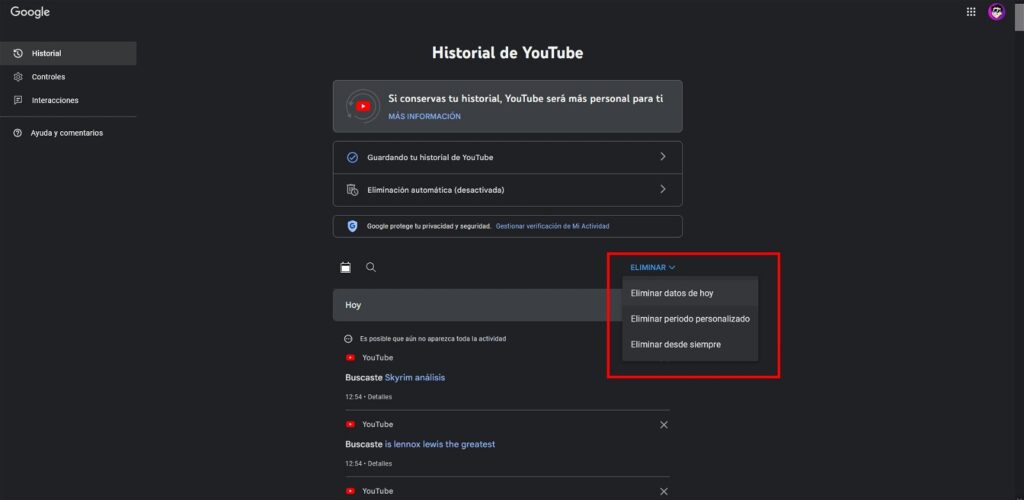
4. Borrar todo el historial: Si prefieres eliminar todo el historial de búsquedas de una sola vez, en la parte superior de la pantalla de Historial de Búsqueda, encontrarás el botón «Borrar todo el historial de búsqueda». Al seleccionarlo, confirmarás la eliminación de todo el historial.
5. Activar la pausa del historial: Si deseas evitar que YouTube siga registrando tu historial de búsquedas, puedes activar la opción de «Pausar el historial de búsqueda». Esta función impedirá que se registren futuras búsquedas en tu cuenta.
Es importante tener en cuenta que borrar el historial de búsquedas en YouTube solo afecta los registros de tu cuenta y no elimina los datos almacenados por YouTube en sus servidores. Además, ten en cuenta que si utilizas múltiples dispositivos, deberás repetir este proceso en cada uno de ellos para asegurarte de que el historial se elimine por completo.
Conclusión: La privacidad en línea es una preocupación creciente, y conocer cómo borrar tu historial de búsqueda en YouTube en dispositivos Android te permite tomar el control de tus datos personales. Siguiendo los pasos mencionados anteriormente, podrás mantener tu privacidad y controlar la información que compartes en esta plataforma de videos.
Guía completa: Cómo borrar el historial de búsquedas en Android y mantener tu privacidad en línea
Guía completa: Cómo borrar el historial de búsquedas en Android y mantener tu privacidad en línea
Borrar el historial de búsquedas en YouTube en Android es una tarea importante para mantener tu privacidad en línea. A medida que realizas búsquedas en la plataforma, YouTube guarda un registro de todas las consultas que has realizado. Esto puede resultar incómodo si compartes tu dispositivo con otras personas o simplemente quieres mantener tus búsquedas privadas.
Afortunadamente, borrar el historial de búsquedas en YouTube en Android es un proceso sencillo. A continuación, te presento una guía completa que te ayudará a eliminar tu historial de búsquedas y mantener tu privacidad en línea.
1. Abre la aplicación de YouTube en tu dispositivo Android.
2. Toca el icono de tu perfil en la esquina superior derecha de la pantalla.
3. Selecciona «Configuración» en el menú desplegable.
4. En la sección «Privacidad», toca «Historial y privacidad».
5. Toca «Historial de búsqueda» para acceder a tu historial de búsquedas en YouTube.
6. Verás una lista de todas tus búsquedas recientes. Puedes desplazarte hacia abajo para ver más resultados.
7. Para borrar una búsqueda específica, simplemente desliza el dedo hacia la izquierda sobre la consulta y selecciona «Eliminar».
8. Si deseas borrar todo tu historial de búsquedas, toca el botón «Borrar historial de búsqueda» en la parte superior de la pantalla.
9. Aparecerá una ventana emergente que te preguntará si estás seguro de que deseas borrar todo tu historial. Toca «Borrar» para confirmar.
10. ¡Listo! Tu historial de búsquedas en YouTube se ha borrado y tu privacidad en línea está asegurada.
Es importante tener en cuenta que borrar el historial de búsquedas en YouTube en Android solo elimina los registros de tu dispositivo. Sin embargo, esto no garantiza que no se guarden registros de tus búsquedas en los servidores de YouTube u otras plataformas. Para una mayor privacidad, considera utilizar un navegador privado o una VPN al realizar búsquedas en línea.
Recuerda que mantener tu privacidad en línea es crucial en la era digital actual, donde la información personal puede ser utilizada de diversas formas. Siguiendo esta guía, podrás borrar el historial de búsquedas en YouTube en Android y mantener tu privacidad segura mientras disfrutas de la plataforma.
El artículo «Borrar historial de búsquedas en YouTube en Android» explica cómo eliminar el historial de búsquedas en la aplicación de YouTube para dispositivos Android. El historial de búsqueda puede contener información privada y personal, por lo que es importante saber cómo eliminarlo. El artículo proporciona instrucciones detalladas paso a paso sobre cómo acceder a la configuración de la cuenta de YouTube, encontrar la sección de historial de búsqueda y borrar las búsquedas anteriores. También se discuten algunas precauciones adicionales que se pueden tomar para proteger la privacidad al usar YouTube. En general, el artículo ofrece una guía útil para aquellos que desean mantener su historial de búsquedas en YouTube limpio y privado en dispositivos Android.