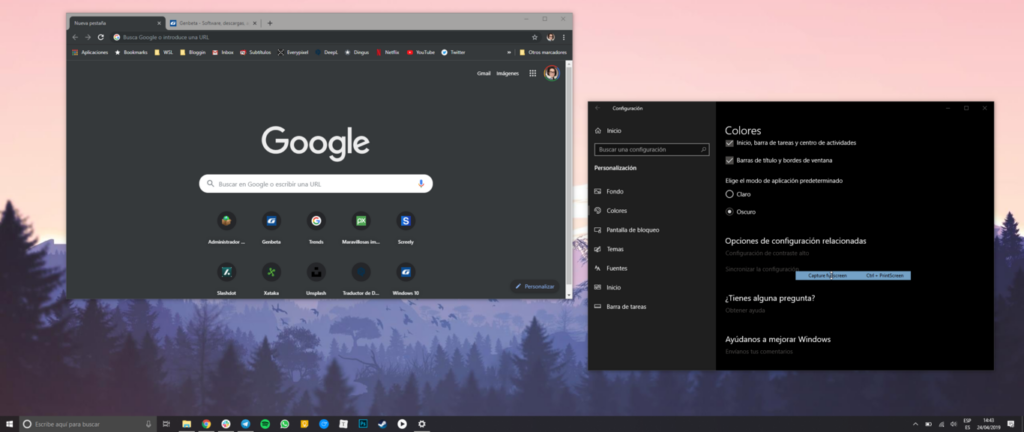
Cómo establecer Chrome como navegador predeterminado en Windows 10
En la era digital actual, el navegador web se ha convertido en una herramienta esencial para la navegación y el acceso a información en línea. Si eres usuario de Windows 10 y has decidido que Google Chrome es tu navegador preferido, este artículo te guiará paso a paso sobre cómo establecerlo como navegador predeterminado. Descubre cómo aprovechar al máximo tu experiencia en la web con Chrome en tu sistema operativo Windows 10.
Guía completa: Cómo establecer Google Chrome como navegador predeterminado en Windows 10 y optimizar tu experiencia de navegación
Guía completa: Cómo establecer Google Chrome como navegador predeterminado en Windows 10 y optimizar tu experiencia de navegación
Si eres usuario de Windows 10 y quieres utilizar Google Chrome como tu navegador predeterminado, estás en el lugar adecuado. En esta guía, te mostraremos paso a paso cómo establecer Chrome como tu navegador predeterminado y además, te daremos algunos consejos para optimizar tu experiencia de navegación.
Paso 1: Abre el menú de inicio de Windows 10 y selecciona «Configuración». Alternativamente, puedes presionar la tecla de Windows + I para acceder a la configuración directamente.
Paso 2: Dentro de la configuración, haz clic en «Aplicaciones».
Paso 3: En la sección de «Aplicaciones y características», selecciona «Aplicaciones predeterminadas» en el panel izquierdo.
Paso 4: En la sección de «Aplicaciones predeterminadas», desplázate hacia abajo hasta encontrar la opción «Navegador web» y haz clic en el navegador web predeterminado actual.
Paso 5: Se abrirá una lista de navegadores web disponibles en tu sistema. Haz clic en «Google Chrome» para establecerlo como navegador predeterminado.
Paso 6: Una vez seleccionado Google Chrome, se cerrará automáticamente la ventana de configuración y podrás comenzar a utilizarlo como tu navegador predeterminado.
Ahora que has establecido Google Chrome como tu navegador predeterminado en Windows 10, es hora de optimizar tu experiencia de navegación. Aquí tienes algunos consejos:
1. Extensiones útiles: Explora la amplia gama de extensiones disponibles en la Chrome Web Store. Puedes encontrar extensiones para bloquear anuncios, mejorar la seguridad, aumentar la productividad y mucho más.
2. Sincronización de datos: Aprovecha la función de sincronización de Chrome para acceder a tus marcadores, historial y preferencias en todos tus dispositivos. Esto te permitirá tener una experiencia coherente sin importar dónde estés.
3. Gestor de contraseñas: Utiliza el gestor de contraseñas integrado de Chrome para almacenar de forma segura tus contraseñas y facilitar el inicio de sesión en tus sitios web favoritos.
4. Modo incógnito: Si deseas navegar de forma privada, utiliza el modo incógnito de Chrome. Este modo no guarda el historial de navegación ni las cookies, lo que te permite mantener tu privacidad en línea.
5. Actualizaciones automáticas: Asegúrate de tener activadas las actualizaciones automáticas de Chrome para asegurarte de tener siempre la última versión del navegador, con las últimas características y mejoras de seguridad.
Siguiendo estos consejos y estableciendo Google Chrome como tu navegador predeterminado en Windows 10, estarás listo para disfrutar de una experiencia de navegación optimizada y personalizada.
Domina tu experiencia en línea: Descubre cómo hacer de Chrome tu navegador predeterminado en simples pasos
«Domina tu experiencia en línea: Descubre cómo hacer de Chrome tu navegador predeterminado en simples pasos» es un artículo que se enfoca en enseñar a los usuarios cómo configurar Google Chrome como su navegador predeterminado en Windows 10.
El primer paso para establecer Chrome como navegador predeterminado es abrir el menú de configuración de Windows 10. Para hacer esto, puedes hacer clic en el botón de inicio y seleccionar «Configuración» o simplemente presionar la tecla de Windows + «I».
Dentro de la configuración, debes buscar la opción «Aplicaciones». Al hacer clic en ella, se mostrará una lista de diferentes categorías de aplicaciones. Aquí es donde encontrarás la opción «Navegador web».
Al hacer clic en «Navegador web», se abrirá una lista de los navegadores web instalados en tu computadora. En este punto, debes seleccionar Google Chrome como tu navegador predeterminado.
Una vez seleccionado Chrome, se te redirigirá automáticamente a la página de inicio de Chrome. Aquí, puedes personalizar tu experiencia en línea aún más ajustando las configuraciones de Chrome según tus preferencias.
Chrome ofrece varias características y extensiones que pueden mejorar tu experiencia en línea. Por ejemplo, puedes instalar extensiones como AdBlock Plus para bloquear anuncios no deseados o LastPass para administrar tus contraseñas de forma segura. Estas extensiones están disponibles en la Chrome Web Store.
Además, puedes sincronizar tu cuenta de Google con Chrome para acceder a tus marcadores, historial y configuraciones en cualquier dispositivo. Esto es especialmente útil si utilizas Chrome en tu computadora de escritorio y en tu teléfono móvil.
En resumen, establecer Chrome como tu navegador predeterminado en Windows 10 es un proceso sencillo que puede mejorar tu experiencia en línea. Una vez configurado, puedes aprovechar las características y extensiones de Chrome para personalizar aún más tu navegación en la web.
Descubre cómo cambiar el navegador predeterminado en Windows 10 y optimiza tu experiencia de navegación
Cambiar el navegador predeterminado en Windows 10 es una tarea sencilla que te permitirá optimizar tu experiencia de navegación. En este caso, te enseñaré cómo establecer Chrome como navegador predeterminado en Windows 10, lo cual es muy útil si eres fan de este popular navegador de Google.
Aquí tienes los pasos a seguir para realizar esta configuración:
1. Abre el menú de Configuración de Windows 10 haciendo clic en el icono de la rueda dentada en el menú de inicio o presionando la combinación de teclas «Windows + I».
2. En la ventana de Configuración, selecciona la opción «Aplicaciones».
3. En la barra lateral izquierda, haz clic en «Aplicaciones predeterminadas».
4. En la sección «Navegador web», haz clic en el navegador actualmente establecido como predeterminado.
5. Se abrirá una lista de navegadores disponibles en tu sistema. Selecciona «Google Chrome» de la lista.
6. A continuación, se abrirá una ventana de Chrome preguntándote si quieres establecerlo como el navegador predeterminado. Haz clic en «Sí» para confirmar.
¡Y eso es todo! Ahora Chrome será tu navegador predeterminado en Windows 10. Esta configuración te permitirá disfrutar de todas las funcionalidades y características de Chrome mientras navegas por la web.
Al cambiar tu navegador predeterminado a Chrome, podrás aprovechar sus ventajas, como su velocidad, seguridad y compatibilidad con una amplia gama de extensiones y aplicaciones. Además, Chrome ofrece una interfaz intuitiva y personalizable, lo que te permitirá adaptar tu experiencia de navegación según tus preferencias.
Recuerda que este procedimiento es específico para establecer Chrome como navegador predeterminado en Windows 10, pero también puedes aplicar los mismos pasos para establecer otros navegadores como Firefox, Opera o Microsoft Edge.
En resumen, cambiar el navegador predeterminado en Windows 10 es una forma de optimizar tu experiencia de navegación. Establecer Chrome como navegador predeterminado te permitirá disfrutar de todas sus ventajas y funcionalidades. Sigue los pasos mencionados anteriormente y comienza a disfrutar de una experiencia de navegación más rápida y personalizada.
El artículo «Cómo establecer Chrome como navegador predeterminado en Windows 10» explica paso a paso cómo configurar Google Chrome como el navegador predeterminado en un sistema operativo Windows 10. El autor comienza explicando la importancia de tener un navegador predeterminado y cómo esto puede mejorar la experiencia de navegación. Luego, proporciona instrucciones detalladas sobre cómo cambiar la configuración predeterminada en Windows 10 para establecer Chrome como el navegador principal. También ofrece consejos adicionales, como asegurarse de tener la última versión de Chrome instalada y cómo solucionar problemas comunes que podrían surgir durante el proceso. En general, el artículo es una guía útil para aquellos que deseen hacer de Chrome su navegador predeterminado en Windows 10.