Cómo solucionar el problema de subir archivos a Google Drive desde el móvil
En la era digital en la que vivimos, Google Drive se ha convertido en una herramienta imprescindible para el almacenamiento y compartición de archivos. Sin embargo, muchos usuarios se enfrentan a un problema recurrente al intentar subir archivos desde sus dispositivos móviles. En este artículo, exploraremos diferentes soluciones que te ayudarán a solucionar este inconveniente y aprovechar al máximo Google Drive desde tu smartphone.
Descubre las posibles razones por las que no puedes subir archivos a Google Drive y cómo solucionarlo
Descubre las posibles razones por las que no puedes subir archivos a Google Drive y cómo solucionarlo
Si estás experimentando dificultades al intentar subir archivos a Google Drive desde tu móvil, hay varias razones por las que esto podría estar ocurriendo. Afortunadamente, también existen soluciones para estos problemas comunes. Aquí te presento algunas posibles razones y cómo solucionarlas:
1. Problemas de conexión a Internet: Verifica que tu dispositivo móvil esté conectado a una red Wi-Fi o que tengas una buena señal de datos móviles. Si la conexión es débil o inestable, es posible que tengas dificultades para subir archivos a Google Drive. Intenta conectarte a una red más fuerte o espera a tener una mejor señal antes de intentar nuevamente.
2. Problemas de almacenamiento: Si tu cuenta de Google Drive está llena o cerca de su capacidad máxima, es posible que no puedas subir más archivos. En este caso, deberás eliminar algunos archivos o aumentar la capacidad de almacenamiento de tu cuenta. Puedes comprar más espacio de almacenamiento en Google Drive o eliminar archivos innecesarios para liberar espacio.
3. Problemas de permisos: Es posible que no tengas los permisos necesarios para subir archivos a ciertas carpetas de Google Drive. Asegúrate de tener los permisos adecuados para la carpeta a la que estás intentando subir el archivo. Si no tienes los permisos necesarios, contacta al propietario de la carpeta y solicita acceso o pídele que cambie los permisos.
4. Problemas con la aplicación de Google Drive: Si estás utilizando la aplicación de Google Drive en tu móvil, es posible que haya algún problema con la aplicación misma. Intenta cerrar la aplicación y reiniciarla. Si eso no funciona, puedes intentar desinstalar y volver a instalar la aplicación para solucionar cualquier problema técnico.
5. Problemas con el archivo: Algunos tipos de archivos pueden presentar dificultades al intentar subirlos a Google Drive. Verifica que el archivo que estás intentando subir cumpla con los requisitos de tamaño y formato admitidos por Google Drive. Si el archivo es demasiado grande o tiene un formato no compatible, es posible que debas comprimirlo o convertirlo antes de subirlo.
Recuerda que estos son solo algunos de los problemas comunes que podrían impedirte subir archivos a Google Drive desde tu móvil. Si ninguno de estos consejos soluciona tu problema, te recomiendo contactar al soporte técnico de Google para recibir ayuda adicional.
Guía completa: Aprende a subir archivos a Google Drive de forma sencilla desde tu móvil
La guía completa «Aprende a subir archivos a Google Drive de forma sencilla desde tu móvil» es una solución práctica al problema de subir archivos a Google Drive desde dispositivos móviles.
En primer lugar, es importante destacar que Google Drive es una plataforma de almacenamiento en la nube que permite a los usuarios guardar y acceder a sus archivos desde cualquier dispositivo con acceso a Internet. Sin embargo, a veces puede resultar complicado subir archivos desde un dispositivo móvil.
Para solucionar este problema, existen varias opciones que facilitan la tarea de subir archivos a Google Drive desde el móvil:
1. Utilizar la aplicación oficial de Google Drive: Descargar e instalar la aplicación de Google Drive en tu dispositivo móvil es la forma más sencilla de subir archivos. La aplicación te permite acceder a tus archivos almacenados en Google Drive y también subir nuevos archivos desde tu móvil.
2. Abrir Google Drive en el navegador de tu móvil: Si no deseas instalar la aplicación de Google Drive, también puedes acceder a tu cuenta de Google Drive a través del navegador de tu dispositivo móvil. Desde allí, podrás subir archivos seleccionando la opción de carga de archivos.
3. Utilizar aplicaciones de terceros: Existen varias aplicaciones de terceros que te permiten subir archivos a Google Drive desde tu móvil. Estas aplicaciones suelen ser muy intuitivas y fáciles de usar, y ofrecen opciones adicionales como sincronización automática de archivos.
Es importante tener en cuenta que, independientemente del método utilizado para subir archivos a Google Drive desde el móvil, es recomendable tener una conexión estable a Internet para evitar problemas de carga y asegurarse de que los archivos se carguen correctamente.
En resumen, la guía completa «Aprende a subir archivos a Google Drive de forma sencilla desde tu móvil» ofrece soluciones prácticas y sencillas para solucionar el problema de subir archivos a Google Drive desde dispositivos móviles. Ya sea utilizando la aplicación oficial de Google Drive, accediendo a través del navegador móvil o utilizando aplicaciones de terceros, es posible subir archivos a Google Drive de forma rápida y eficiente.
Descubre las posibles razones por las que no se carga Google Drive y cómo solucionarlo rápidamente
Descubre las posibles razones por las que no se carga Google Drive y cómo solucionarlo rápidamente
Si estás experimentando problemas al cargar Google Drive, puede haber varias razones detrás de esto. Aquí te presentamos algunas posibles causas y soluciones rápidas para resolver este problema.
1. Problemas de conexión a Internet: Verifica tu conexión a Internet y asegúrate de que esté estable y funcionando correctamente. Puedes intentar reiniciar tu enrutador o cambiar a una conexión de red diferente.
2. Problemas de almacenamiento: Si tu cuenta de Google Drive está llena o se acerca al límite de almacenamiento, es posible que no puedas cargar nuevos archivos. Revisa tu espacio de almacenamiento disponible y libera espacio si es necesario.
3. Problemas de formato de archivo: Algunos formatos de archivo pueden no ser compatibles con Google Drive. Asegúrate de que los archivos que intentas cargar sean compatibles, como documentos de texto, hojas de cálculo, imágenes, videos, etc.
4. Problemas de tamaño de archivo: Si estás intentando cargar un archivo de gran tamaño, es posible que encuentres problemas. Google Drive tiene un límite de tamaño de archivo, por lo que debes asegurarte de que tus archivos no excedan ese límite.
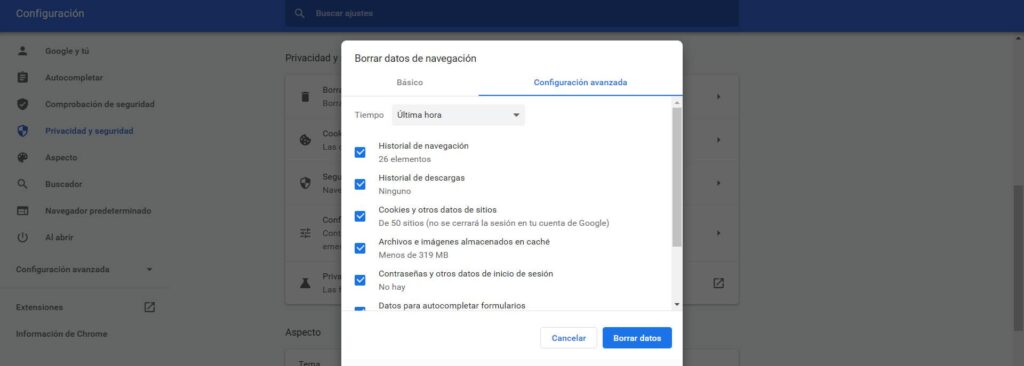
5. Problemas de caché y cookies: A veces, los archivos temporales almacenados en tu navegador pueden causar problemas al cargar Google Drive. Intenta borrar la caché y las cookies de tu navegador y reiniciar el navegador.
6. Problemas de la aplicación móvil: Si estás utilizando la aplicación móvil de Google Drive, asegúrate de que esté actualizada a la última versión. Puedes intentar desinstalar y volver a instalar la aplicación para solucionar posibles errores.
7. Problemas de permisos: Si no tienes los permisos adecuados para cargar archivos en una carpeta específica o si no tienes acceso a la cuenta de Google Drive, es posible que no puedas cargar archivos. Asegúrate de tener los permisos necesarios y verifica tu configuración de privacidad.
En resumen, si estás enfrentando problemas al cargar Google Drive, verifica tu conexión a Internet, el espacio de almacenamiento disponible, el formato y tamaño del archivo, la caché y las cookies del navegador, la versión de la aplicación móvil y los permisos de acceso. Siguiendo estas soluciones rápidas, podrás resolver rápidamente el problema y disfrutar de la funcionalidad completa de Google Drive.
El artículo aborda el problema común de subir archivos a Google Drive desde un dispositivo móvil y ofrece soluciones prácticas. Explica que a veces los usuarios encuentran dificultades al intentar cargar archivos grandes o múltiples en la aplicación móvil de Google Drive. El artículo sugiere varias soluciones, como verificar la conexión a internet, reiniciar la aplicación o el dispositivo, y asegurarse de tener suficiente espacio de almacenamiento disponible. También se menciona la opción de utilizar la versión web de Google Drive en lugar de la aplicación móvil para cargar archivos. En resumen, el artículo proporciona consejos útiles y soluciones para superar el problema de subir archivos a Google Drive desde un dispositivo móvil.