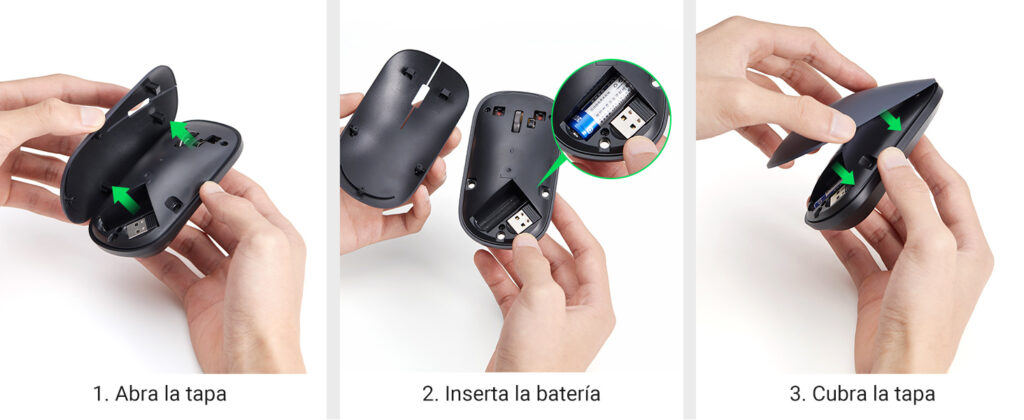
¿Sabías que puedes utilizar un ratón en tu teléfono móvil? La posibilidad de conectar un ratón a tu dispositivo móvil te brinda una experiencia de navegación más cómoda y eficiente. En este artículo, descubrirás cómo conectar un ratón a tu móvil en simples pasos. Aprovecha al máximo tu dispositivo y mejora tu productividad con esta sencilla guía.
Aprende a conectar y configurar un mouse inalámbrico por Bluetooth en tu dispositivo en simples pasos
Aprender a conectar y configurar un mouse inalámbrico por Bluetooth en tu dispositivo es un proceso sencillo que te permitirá tener un mayor control y comodidad al utilizar tu móvil, tablet o incluso tu ordenador portátil. A continuación, te presento los pasos necesarios para lograrlo:
1. Verifica la compatibilidad: Antes de comenzar, asegúrate de que tu dispositivo tenga la capacidad de conectarse a través de Bluetooth y de que sea compatible con la conexión de un mouse inalámbrico.
2. Enciende el mouse: Asegúrate de que el mouse esté encendido y en modo de emparejamiento. Esto generalmente se indica mediante una luz parpadeante en el propio mouse.
3. Activa el Bluetooth en tu dispositivo: Ve a la configuración de tu dispositivo y busca la opción de Bluetooth. Actívalo si aún no lo está.
4. Busca dispositivos disponibles: Una vez que el Bluetooth esté encendido, tu dispositivo comenzará a buscar dispositivos cercanos disponibles para emparejarse. Espera a que aparezca el nombre de tu mouse en la lista de dispositivos encontrados.
5. Empareja el mouse: Selecciona el nombre de tu mouse en la lista de dispositivos y espera a que se establezca la conexión. Es posible que se te solicite ingresar un código de emparejamiento, que generalmente se encuentra en el manual del mouse.
6. Configura las preferencias: Una vez que el mouse esté conectado, puedes ajustar las preferencias según tus necesidades. Esto incluye la velocidad del cursor, los botones programables y otras configuraciones específicas del mouse.
7. ¡Listo para usar!: Una vez que hayas realizado estos pasos, el mouse inalámbrico por Bluetooth estará correctamente configurado y listo para ser utilizado en tu dispositivo. Disfruta de una experiencia de navegación más cómoda y precisa.
Recuerda que cada dispositivo puede tener pequeñas variaciones en los pasos descritos anteriormente, por lo que es importante consultar el manual de usuario o buscar información específica para tu modelo de mouse y dispositivo. Conecta tu mouse inalámbrico por Bluetooth y aprovecha al máximo las funcionalidades que ofrece.
Descubre cómo convertir tu smartphone en un mouse multifuncional y maximiza tu productividad
Descubre cómo convertir tu smartphone en un mouse multifuncional y maximiza tu productividad con el método «Conecta un ratón a tu móvil en simples pasos».
En la era digital actual, donde la productividad y la eficiencia son clave, es fundamental encontrar formas innovadoras de aprovechar al máximo nuestras herramientas tecnológicas. Una de estas formas es convertir tu smartphone en un mouse multifuncional, lo cual te permitirá controlar tu computadora de manera más cómoda y eficiente.
Para lograr esto, el primer paso es conectar un ratón a tu móvil. Afortunadamente, este proceso es bastante sencillo y solo requiere de unos pocos pasos. A continuación, te mostraremos cómo hacerlo:
1. Verifica la compatibilidad: Antes de comenzar, asegúrate de que tu smartphone sea compatible con esta función. La mayoría de los smartphones modernos admiten la conexión de un ratón a través de un cable OTG (On-The-Go) o de forma inalámbrica a través de Bluetooth.
2. Obtén un adaptador OTG: Si tu smartphone no tiene un puerto USB tipo C, es posible que necesites un adaptador OTG. Este adaptador te permitirá conectar el ratón a tu dispositivo a través del puerto USB del adaptador.
3. Conecta el ratón: Una vez que tengas el adaptador (si es necesario), conecta el ratón al puerto USB del smartphone. Si estás utilizando un ratón inalámbrico, asegúrate de que esté emparejado correctamente con tu dispositivo a través de Bluetooth.
4. Configura la función de ratón: Al conectar el ratón, es posible que tu smartphone detecte automáticamente la conexión y lo configure como un dispositivo de entrada. Si no es así, dirígete a la configuración de tu smartphone y busca la opción «Dispositivos de entrada» o «Ratón y teclado». Desde allí, podrás habilitar la función de ratón y ajustar la sensibilidad y otras configuraciones según tus preferencias.
Una vez que hayas completado estos pasos, tu smartphone estará listo para funcionar como un mouse multifuncional. Podrás controlar el cursor de tu computadora, hacer clic, arrastrar y realizar acciones similares a las que harías con un ratón tradicional.
Las ventajas de convertir tu smartphone en un mouse multifuncional son numerosas. En primer lugar, te brinda una experiencia más cómoda y ergonómica, ya que puedes utilizar tu smartphone como un ratón sin necesidad de una superficie adicional. Además, esto te permite tener más espacio en tu escritorio, ya que no necesitarás un ratón adicional.
Otra ventaja es la capacidad de controlar tu computadora de forma remota. Imagina que estás haciendo una presentación y quieres moverte libremente por la sala mientras controlas tu computadora desde tu smartphone. Con esta función, puedes hacerlo fácilmente y sin interrupciones.
En resumen, convertir tu smartphone en un mouse multifuncional es una forma inteligente de maximizar tu productividad y eficiencia. Sigue los simples pasos de conexión y disfruta de una experiencia más cómoda y versátil en tu trabajo diario.
Descubre cómo conectar tu mouse con cable a tu computadora de manera rápida y sencilla
Conectar un mouse con cable a tu computadora es un proceso sencillo y rápido que te permitirá tener un mayor control y precisión en tus tareas. A continuación, te mostraremos los pasos para lograrlo:
1. Verifica la compatibilidad: Antes de conectar tu mouse a la computadora, asegúrate de que el puerto USB al que vas a conectarlo sea compatible con el tipo de cable del mouse. La mayoría de los ratones utilizan el estándar USB, pero es importante verificarlo.
2. Encuentra el puerto USB: Localiza el puerto USB en tu computadora. Por lo general, se encuentran en la parte trasera o lateral de la torre de la computadora. Si estás utilizando una laptop, es posible que los puertos estén en los laterales o en la parte trasera.
3. Conecta el mouse: Toma el cable del mouse y enchúfalo en el puerto USB correspondiente. Asegúrate de insertarlo correctamente para evitar dañar el puerto o el cable.
4. Espera la detección: Una vez conectado, tu computadora debería detectar automáticamente el mouse y comenzar a instalar los controladores necesarios. En algunos casos, es posible que debas reiniciar la computadora para completar la instalación.
5. Configura el mouse: Una vez que el mouse esté conectado correctamente, es posible que desees configurar algunas opciones adicionales. Esto dependerá del sistema operativo que utilices. En Windows, por ejemplo, puedes ajustar la velocidad del puntero, la función de los botones y otras configuraciones desde el Panel de control.
Con estos simples pasos, podrás conectar tu mouse con cable a tu computadora de manera rápida y sencilla, brindándote un mayor control y comodidad en tus tareas diarias.
Recuerda que tener un mouse conectado a tu computadora te permitirá realizar acciones más precisas y rápidas, especialmente en tareas que requieren un control más preciso, como la edición de imágenes o la navegación por páginas web.
Conectar un mouse con cable a tu computadora es una forma conveniente de mejorar tu experiencia de uso y maximizar tu productividad. Sigue estos pasos y descubre cómo un simple accesorio puede marcar la diferencia en tu rutina diaria.
El artículo «Conecta un ratón a tu móvil en simples pasos» explica cómo aprovechar al máximo la funcionalidad de un ratón en dispositivos móviles. En primer lugar, el autor destaca la comodidad y precisión que brinda un ratón en comparación con el uso del dedo en la pantalla táctil. Luego, se detalla el proceso paso a paso para conectar un ratón a un teléfono móvil, incluyendo la necesidad de un adaptador OTG en algunos casos. Además, se mencionan los beneficios de utilizar un ratón en actividades como navegación web, edición de documentos y juegos. En conclusión, el artículo presenta una solución sencilla y práctica para mejorar la experiencia de uso de los dispositivos móviles mediante la conexión de un ratón.