Configuración rápida del teclado en Samsung: ¡Escribe más rápido!
¿Sientes que tu velocidad al escribir en tu dispositivo Samsung no es óptima? No te preocupes, en este artículo descubrirás cómo configurar rápidamente el teclado de tu Samsung para escribir de forma más rápida y eficiente. Aumenta tu productividad y disfruta de una experiencia de escritura fluida en tu dispositivo Samsung. ¡No te lo pierdas!
Aumenta tu velocidad de escritura: consejos y trucos para optimizar el rendimiento de tu teclado
Aumentar la velocidad de escritura es una habilidad muy útil en el mundo digital actual. Si eres un usuario de Samsung, puedes optimizar el rendimiento de tu teclado con algunos consejos y trucos para escribir más rápido.
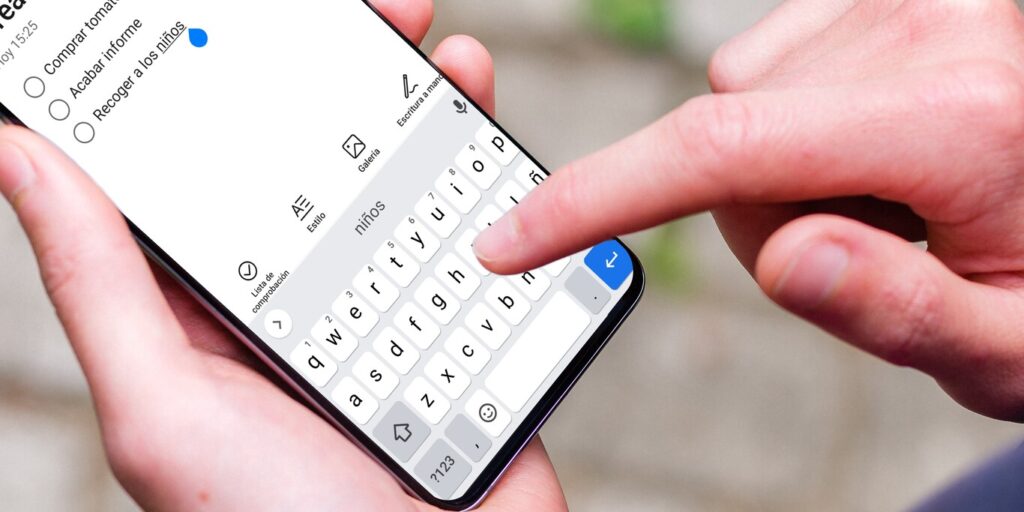
1. Configuración rápida del teclado: En los dispositivos Samsung, puedes acceder fácilmente a la configuración del teclado. Ve a «Ajustes» y selecciona «Idioma y entrada». Luego, elige el teclado que estás utilizando y accede a su configuración rápida.
2. Personaliza tu teclado: En la configuración rápida del teclado, podrás personalizar diferentes aspectos para adaptarlo a tus necesidades. Puedes ajustar la sensibilidad del tacto, el tamaño de las teclas y la vibración al presionarlas.
3. Activa la corrección automática: La corrección automática es una función que te ayuda a corregir errores de escritura mientras escribes. Asegúrate de tenerla activada en la configuración del teclado. Esto te permitirá escribir más rápido sin preocuparte por corregir cada error individualmente.
4. Utiliza la predicción de palabras: La predicción de palabras es otra función útil que te ayuda a escribir más rápido. El teclado Samsung sugiere palabras mientras escribes, lo que te permite completar palabras con solo presionar una tecla. Aprovecha esta función para agilizar tu escritura.
5. Aprende atajos y gestos: El teclado Samsung también ofrece atajos y gestos que pueden ayudarte a escribir más rápido. Por ejemplo, puedes deslizar el dedo sobre las teclas en lugar de presionarlas individualmente. También puedes utilizar gestos para borrar palabras completas o seleccionar texto rápidamente.
6. Practica la mecanografía: Además de las configuraciones del teclado, practicar la mecanografía regularmente puede aumentar considerablemente tu velocidad de escritura. Existen numerosos juegos y aplicaciones en línea que te permiten practicar y mejorar tu técnica de escritura.
7. Mantén tus dedos relajados: Mantener tus dedos relajados mientras escribes puede ayudarte a escribir más rápido y de manera más precisa. Evita tensar los músculos de los dedos y utiliza una postura cómoda para evitar fatiga y lesiones a largo plazo.
8. Utiliza atajos de texto: Los atajos de texto son abreviaturas que se expanden automáticamente en palabras o frases completas. Puedes crear tus propios atajos personalizados en la configuración del teclado Samsung. Esto te permitirá escribir palabras o frases largas con solo unas pocas letras.
En resumen, optimizar el rendimiento de tu teclado Samsung y practicar la mecanografía son dos formas efectivas de aumentar tu velocidad de escritura. Aprovecha las configuraciones rápidas del teclado, las funciones de corrección automática y predicción de palabras, y los atajos de texto para escribir más rápido y eficientemente. Recuerda mantener tus dedos relajados y practicar regularmente para mejorar tu técnica de escritura.
Conviértete en un experto en teclear con tu teclado Samsung: descubre cómo cambiar el modo de escritura en pocos pasos
Para convertirte en un experto en teclear con tu teclado Samsung, es importante conocer cómo cambiar el modo de escritura en pocos pasos. La configuración rápida del teclado en Samsung te permitirá escribir más rápido y de manera más eficiente.
Aquí te presento algunos pasos sencillos para cambiar el modo de escritura en tu teclado Samsung:
1. Abre la aplicación de Configuración en tu dispositivo Samsung.
2. Busca y selecciona la opción «Idioma y entrada» dentro de la categoría «General».
3. En la sección «Teclado y métodos de entrada», selecciona el teclado que estás utilizando en tu dispositivo Samsung.
4. Una vez que hayas seleccionado el teclado, encontrarás la opción «Modo de escritura». Haz clic en ella para acceder a las diferentes opciones de escritura disponibles.
5. En esta sección, podrás elegir entre diferentes modos de escritura, como el modo de escritura predictiva, el modo de escritura por voz o el modo de escritura a mano alzada.
6. Selecciona el modo de escritura que mejor se adapte a tus necesidades y preferencias.
7. Asegúrate de guardar los cambios realizados para que se apliquen correctamente.
Recuerda que practicar regularmente y familiarizarte con las diferentes funciones y opciones de tu teclado Samsung te ayudará a mejorar tu velocidad y precisión al escribir.
Algunas palabras clave principales a destacar en este tema son «teclado Samsung», «modo de escritura», «configuración rápida», «escribir más rápido», «teclado y métodos de entrada», «escritura predictiva», «escritura por voz» y «escritura a mano alzada». Estas palabras clave son importantes para entender la temática y la utilidad de este tutorial.
Descubre cómo activar y aprovechar al máximo el teclado inteligente en tu dispositivo Samsung
El teclado inteligente en los dispositivos Samsung es una herramienta muy útil que te permite escribir de manera más rápida y eficiente. Para activarlo y aprovechar al máximo todas sus funciones, es importante configurarlo correctamente.
Aquí te mostraremos cómo realizar una configuración rápida del teclado en tu dispositivo Samsung para que puedas escribir más rápido:
1. Accede a la configuración de tu dispositivo Samsung y busca la opción «Idioma y entrada» o «Teclado y entrada de voz».
2. Dentro de esta opción, encontrarás la sección de «Teclado» o «Teclado en pantalla». Haz clic en ella para acceder a las opciones de configuración del teclado.
3. En la configuración del teclado, verás una lista de teclados disponibles. Asegúrate de seleccionar el teclado inteligente de Samsung. Si aún no lo tienes instalado, puedes descargarlo desde la tienda de aplicaciones de Samsung.
4. Una vez seleccionado el teclado inteligente, podrás acceder a las opciones de personalización. Aquí podrás configurar el diseño del teclado, el tamaño de las teclas, el tipo de escritura (QWERTY, QWERTZ, AZERTY, etc.) y otros ajustes adicionales.
5. Además, el teclado inteligente de Samsung cuenta con funciones avanzadas como la predicción de palabras y la corrección automática. Estas funciones te ayudarán a escribir más rápido y sin errores. Puedes activarlas y personalizarlas según tus preferencias.
6. Para aprovechar al máximo el teclado inteligente, te recomendamos explorar las opciones de configuración adicionales. Por ejemplo, podrás activar la escritura deslizando el dedo sobre las teclas en lugar de presionarlas individualmente. También podrás habilitar la función de voz para escribir mediante dictado de voz.
7. Por último, recuerda que el teclado inteligente de Samsung se adapta a tus hábitos de escritura y aprende de tus patrones de uso. Esto significa que cuanto más lo uses, más precisas serán sus sugerencias y predicciones.
En resumen, activar y configurar el teclado inteligente en tu dispositivo Samsung te permitirá escribir más rápido y eficientemente. Aprovecha todas las funciones y personaliza el teclado según tus preferencias para una experiencia de escritura óptima.
El artículo «Configuración rápida del teclado en Samsung: ¡Escribe más rápido!» ofrece consejos y trucos para optimizar la configuración del teclado en los dispositivos Samsung. El artículo destaca la importancia de una configuración eficiente del teclado para mejorar la velocidad de escritura. Proporciona instrucciones paso a paso sobre cómo acceder a la configuración del teclado en un teléfono Samsung y ofrece opciones para personalizar la disposición del teclado, el tamaño de las teclas y la corrección automática. Además, el artículo también menciona la opción de utilizar aplicaciones de teclado de terceros para obtener una experiencia de escritura aún más rápida y eficiente en los dispositivos Samsung.