Si necesitas convertir un archivo PDF a Word de forma rápida y sencilla, estás en el lugar indicado. En este artículo, descubrirás un método práctico y eficiente para realizar esta conversión en pocos pasos. Olvídate de complicados programas o tediosos procesos, con nuestra guía podrás transformar tus documentos sin complicaciones y aprovechar al máximo las ventajas del formato de Word. Sigue leyendo y descubre cómo convertir PDF a Word con facilidad y agilidad.
Domina la conversión de PDF a Word en pocos pasos: trucos y herramientas imprescindibles
La conversión de archivos PDF a Word es una tarea común para muchos usuarios que necesitan editar o reutilizar contenido de documentos PDF en formato Word. Afortunadamente, existen varios trucos y herramientas imprescindibles que facilitan el proceso de conversión. Aquí te presento algunos pasos para dominar esta conversión:
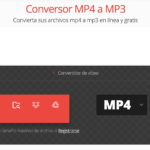
1. Utiliza herramientas en línea: Hay muchas herramientas en línea gratuitas y pagas que te permiten convertir fácilmente tus archivos PDF a Word. Algunas de las herramientas populares incluyen PDF to Word Converter, SmallPDF y Zamzar. Estas herramientas te permiten subir tu archivo PDF y descargar el archivo Word convertido en pocos segundos.
2. Utiliza software de escritorio: Si prefieres trabajar sin conexión a internet o necesitas convertir grandes cantidades de archivos PDF a Word, puedes utilizar software de escritorio. Algunas opciones populares incluyen Adobe Acrobat, PDFelement y Nitro Pro. Estos programas ofrecen opciones avanzadas de conversión, como reconocimiento de texto y preservación del formato original.
3. Asegúrate de que el documento PDF sea editable: Antes de comenzar la conversión, es importante verificar si el documento PDF es editable. Algunos PDFs están protegidos con contraseñas o tienen restricciones de edición. En este caso, necesitarás desbloquear el PDF antes de poder convertirlo a Word. Puedes utilizar herramientas en línea o software de escritorio para realizar esta tarea.
4. Verifica el formato del archivo Word resultante: Después de la conversión, es esencial revisar y ajustar el formato del archivo Word resultante. Algunas herramientas pueden no preservar completamente el diseño original del PDF, lo que puede resultar en cambios en la estructura, fuentes o imágenes. Asegúrate de revisar el documento y realizar los ajustes necesarios para obtener el resultado deseado.
5. Considera la opción de conversión por lotes: Si tienes múltiples archivos PDF que necesitas convertir a Word, puedes ahorrar tiempo utilizando la opción de conversión por lotes. Algunas herramientas y software de escritorio te permiten seleccionar y convertir varios archivos a la vez, lo que agiliza el proceso y te evita tener que convertirlos uno por uno.
En resumen, convertir archivos PDF a Word es una tarea que se puede realizar de manera rápida y sencilla utilizando herramientas y software específicos. Siguiendo estos pasos y utilizando las herramientas adecuadas, podrás dominar la conversión de PDF a Word en pocos pasos.
Descubre la forma más sencilla y gratuita de convertir archivos PDF a Word en pocos pasos
Descubre la forma más sencilla y gratuita de convertir archivos PDF a Word en pocos pasos. Convierte tus documentos PDF a Word fácilmente y sin complicaciones. Convertir tus archivos PDF a Word te permitirá editarlos y trabajar con ellos de manera más eficiente.
A continuación, te presentamos un sencillo tutorial para convertir tus archivos PDF a Word:
1. Busca una herramienta de conversión en línea. Existen varias opciones gratuitas disponibles en la web, como «PDF to Word Converter» o «Smallpdf». Estas herramientas te permitirán convertir tus archivos PDF a Word de forma rápida y sencilla.
2. Abre la herramienta de conversión en línea que hayas elegido. Generalmente, estas herramientas tienen una interfaz intuitiva y fácil de usar.
3. Selecciona el archivo PDF que deseas convertir. Puedes arrastrar y soltar el archivo en el área designada o utilizar el botón de exploración para buscarlo en tu computadora.
4. Elige el formato de salida. En este caso, selecciona «Word» como formato de salida.
5. Haz clic en el botón de conversión para iniciar el proceso. Dependiendo del tamaño del archivo PDF y la velocidad de tu conexión a Internet, el proceso de conversión puede tardar unos segundos o minutos.
6. Una vez finalizada la conversión, podrás descargar el archivo Word resultante. Guarda el archivo en tu computadora para poder editarlo y trabajar con él.
Ten en cuenta que, aunque estas herramientas de conversión en línea son gratuitas y fáciles de usar, es posible que tengan algunas limitaciones en cuanto al tamaño de los archivos que puedes convertir o a la cantidad de conversiones que puedes realizar al día.
Si necesitas convertir archivos PDF a Word con frecuencia o trabajar con documentos más grandes, es posible que quieras considerar la opción de adquirir un software de conversión de PDF a Word. Estos programas suelen tener características avanzadas y ofrecer un rendimiento más rápido y eficiente.
En resumen, convertir archivos PDF a Word es una tarea sencilla y gratuita con las herramientas adecuadas. Ahora puedes editar y trabajar con tus documentos PDF de forma más eficiente y sin complicaciones.
Domina el arte de convertir archivos PDF a Word con esta guía paso a paso
Domina el arte de convertir archivos PDF a Word con esta guía paso a paso. En esta guía, te enseñaremos cómo convertir tus archivos PDF a Word en tan solo unos pocos pasos sencillos.
Convertir PDF a Word en pocos pasos es una tarea fundamental para aquellos que necesitan editar o modificar documentos PDF de manera eficiente. Afortunadamente, existen herramientas en línea que facilitan este proceso y te permiten realizar la conversión de forma rápida y sencilla.
Aquí tienes una lista de pasos que debes seguir para convertir tus archivos PDF a Word:
1. Busca una herramienta de conversión en línea: Hay varias opciones disponibles en línea que te permiten convertir tus archivos PDF a Word de forma gratuita. Algunas de las herramientas más populares incluyen Adobe Acrobat, SmallPDF y Nitro PDF to Word.
2. Selecciona el archivo PDF que deseas convertir: Una vez que hayas elegido la herramienta de conversión adecuada, deberás seleccionar el archivo PDF que deseas convertir. Puedes hacerlo arrastrando y soltando el archivo en la interfaz de la herramienta o utilizando el botón de carga de archivo.
3. Elige el formato de salida: La mayoría de las herramientas de conversión te permiten elegir el formato de salida deseado. En este caso, debes seleccionar «Word» o «DOCX» como formato de salida.
4. Inicia el proceso de conversión: Una vez que hayas realizado todas las selecciones, simplemente haz clic en el botón de conversión para iniciar el proceso. Dependiendo del tamaño del archivo y de la velocidad de tu conexión a Internet, el proceso puede tardar unos segundos o varios minutos.
5. Descarga el archivo convertido: Una vez que la conversión haya finalizado, la herramienta te proporcionará un enlace para descargar el archivo convertido. Haz clic en el enlace y guarda el archivo en tu dispositivo.
Con estos sencillos pasos, serás capaz de convertir tus archivos PDF a Word de manera efectiva y sin complicaciones. Recuerda que esta guía paso a paso te ayudará a dominar el arte de la conversión de archivos PDF a Word, lo que te permitirá editar y modificar tus documentos de forma más conveniente.
Convierte PDF a Word en pocos pasos es una habilidad invaluable para aquellos que trabajan con documentos digitales. No dudes en utilizar las herramientas en línea disponibles para facilitar este proceso y ahorrar tiempo y esfuerzo en la edición de tus documentos PDF.
El artículo «Convierte PDF a Word en pocos pasos» ofrece una guía rápida y sencilla para convertir archivos PDF a formato Word. Comienza explicando la importancia de esta conversión, ya que a veces es necesario editar el contenido de un PDF y el formato Word es más flexible para hacerlo. Luego, se presentan varias herramientas en línea gratuitas que permiten realizar esta conversión de manera fácil y rápida, sin necesidad de instalar ningún software adicional. Se detallan los pasos a seguir en cada una de estas herramientas, incluyendo la carga del archivo PDF, la selección del formato de salida y la descarga del archivo Word convertido. Además, se proporcionan algunos consejos y precauciones a tener en cuenta al convertir archivos PDF a Word, como la revisión y edición del documento resultante para asegurarse de que se mantengan todos los elementos y formatos originales. En resumen, el artículo brinda una solución práctica para convertir archivos PDF a Word en pocos pasos y sin complicaciones.