¿Eres fanático de los GIFs y quieres aprender cómo crearlos de manera fácil y divertida? ¡Estás en el lugar indicado! En este artículo descubrirás cómo utilizar Gboard, la popular aplicación de teclado para Android, para crear tus propios GIFs y compartirlos con tus amigos en las redes sociales. No te pierdas esta oportunidad de añadir un toque de diversión y personalidad a tus conversaciones digitales. ¡Sigue leyendo y descubre cómo convertirte en un maestro de los GIFs con Gboard en Android!
Descubre cómo crear increíbles GIF animados en tu dispositivo Android
Crear GIF animados en tu dispositivo Android es una forma divertida y creativa de expresarte. Gracias a Gboard, la aplicación de teclado de Google, ahora es más fácil que nunca crear y compartir GIFs en tu dispositivo Android. Con Gboard, puedes convertir cualquier video o imagen en un GIF animado en solo unos simples pasos.
Para empezar, asegúrate de tener la última versión de Gboard instalada en tu dispositivo Android. Una vez que tengas Gboard instalado, sigue estos pasos para crear tus propios GIFs:
1. Abre la aplicación en la que deseas crear el GIF, como la cámara o la galería de imágenes.
2. Selecciona la imagen o el video que deseas convertir en un GIF.
3. Abre el teclado de Gboard en la aplicación y selecciona el ícono de «GIF» en la fila superior de iconos.
4. Gboard te mostrará una selección de GIFs populares, pero si deseas crear uno propio, selecciona la opción «hacer un GIF».
5. Aparecerá una ventana de edición donde podrás ajustar la duración y la calidad del GIF. También puedes agregar texto o stickers para personalizarlo aún más.
6. Una vez que hayas terminado de editar el GIF, simplemente selecciona «guardar» y se guardará en tu dispositivo.
Ahora que has creado tu GIF animado, puedes compartirlo en tus redes sociales favoritas o enviarlo a tus amigos a través de aplicaciones de mensajería. Gboard facilita la creación y compartición de GIFs, lo que te brinda una forma divertida de comunicarte con los demás.
Además de Gboard, existen otras aplicaciones disponibles en la Play Store que te permiten crear y editar GIFs en tu dispositivo Android. Algunas de estas aplicaciones incluyen:
– Giphy: una plataforma popular para buscar y crear GIFs. Permite personalizar los GIFs con texto y stickers.
– ImgPlay: una aplicación de edición de GIFs que te permite recortar, ajustar la velocidad y agregar efectos a tus GIFs.
– GIF Maker: una aplicación sencilla y fácil de usar para crear GIFs a partir de imágenes o videos.
Estas aplicaciones te brindan aún más opciones para crear y personalizar tus propios GIFs animados en tu dispositivo Android. Diviértete explorando y experimentando con estas herramientas para dar vida a tus ideas y momentos favoritos.
Domina el arte de crear GIFs con el teclado: Descubre los secretos para expresarte de forma divertida en el mundo digital
El arte de crear GIFs con el teclado es una forma divertida y expresiva de comunicarse en el mundo digital. Con la popularidad de las redes sociales y aplicaciones de mensajería instantánea, los GIFs se han convertido en una forma común de transmitir emociones, reacciones y pensamientos de una manera visual y entretenida.
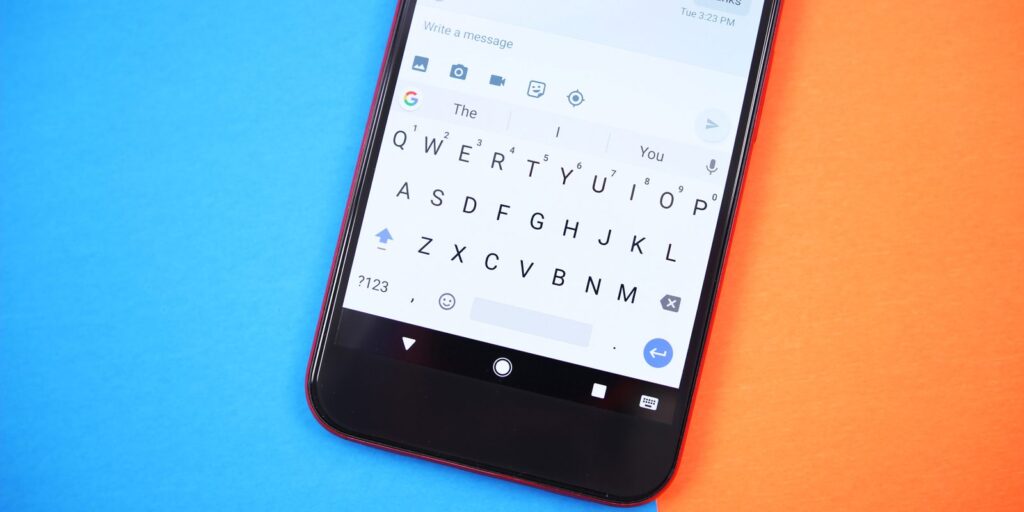
Gboard es una aplicación de teclado para dispositivos Android que ofrece una amplia gama de funciones, incluyendo la capacidad de crear GIFs directamente desde el teclado. Con Gboard, puedes convertir tus mensajes de texto en imágenes animadas con solo unos pocos toques.
Aquí están algunos secretos y consejos para dominar el arte de crear GIFs con Gboard:
1. Descarga e instala Gboard: Si aún no tienes Gboard en tu dispositivo Android, puedes descargarlo e instalarlo desde Google Play Store. Es una aplicación gratuita y fácil de usar.
2. Habilita Gboard: Una vez que hayas instalado Gboard, ve a la configuración de tu dispositivo y selecciona Gboard como tu teclado predeterminado. Esto te permitirá acceder a todas las funciones y características de Gboard, incluyendo la creación de GIFs.
3. Abre una aplicación compatible: Para crear un GIF con Gboard, abre una aplicación compatible con la función de GIF, como una aplicación de mensajería instantánea o una red social.
4. Accede a los ajustes de Gboard: Una vez que hayas abierto la aplicación compatible, toca el campo de texto para abrir el teclado. Luego, mantén presionada la tecla de coma (,) en el teclado para acceder a los ajustes de Gboard.
5. Selecciona la opción de GIF: En los ajustes de Gboard, busca y selecciona la opción de GIF. Esto abrirá la función de búsqueda de GIFs de Gboard.
6. Busca un GIF: Una vez que hayas seleccionado la opción de GIF, podrás buscar un GIF específico ingresando palabras clave en la barra de búsqueda. También puedes explorar las categorías populares de GIFs que aparecen en la parte inferior de la pantalla.
7. Crea tu propio GIF: Además de buscar GIFs existentes, Gboard también te permite crear tus propios GIFs. Para hacer esto, selecciona la opción de «Crear GIF» en la parte superior de la pantalla de búsqueda de GIFs. Luego, sigue las instrucciones en pantalla para grabar un video corto y convertirlo en un GIF.
8. Personaliza tus GIFs: Una vez que hayas seleccionado o creado un GIF, puedes personalizarlo antes de enviarlo. Gboard te permite agregar texto, stickers y dibujos a tus GIFs para hacerlos más divertidos y expresivos.
9. Envía tu GIF: Una vez que hayas personalizado tu GIF, simplemente tócalo para agregarlo al campo de texto. Luego, puedes enviarlo a través de la aplicación compatible que estés utilizando.
10. Explora otras funciones de Gboard: Además de la creación de GIFs, Gboard ofrece muchas otras funciones útiles, como la escritura por deslizamiento, la búsqueda de Google integrada, la traducción de idiomas y más. Explora estas funciones para aprovechar al máximo tu experiencia de creación de GIFs.
En resumen, crear GIFs con Gboard en Android es una forma divertida y fácil de expresarte en el mundo digital. Con estos secretos y consejos, podrás dominar el arte de crear GIFs y añadir un toque de diversión y creatividad a tus conversaciones en línea.
Domina el arte de crear GIF animados para WhatsApp en Android con estos sencillos pasos
Crear GIF animados para WhatsApp en Android es una forma divertida de expresarse y compartir momentos especiales con amigos y familiares. Con la popularidad de los GIF en las conversaciones online, es importante saber cómo crearlos de manera rápida y sencilla. Una opción muy práctica es utilizar la aplicación Gboard en Android, que ofrece una amplia gama de funciones, incluyendo la capacidad de crear GIFs personalizados.
Gboard es un teclado virtual para dispositivos Android que permite una experiencia de escritura más rápida y eficiente. Además de su función principal de escribir texto, Gboard también ofrece una serie de características adicionales, como la capacidad de buscar y enviar GIFs animados directamente desde el teclado.
Para comenzar a crear GIFs con Gboard en Android, sigue estos sencillos pasos:
1. Descarga e instala Gboard desde la Play Store si aún no lo tienes instalado en tu dispositivo Android. Asegúrate de establecer Gboard como tu teclado predeterminado en la configuración de tu dispositivo.
2. Abre WhatsApp y selecciona la conversación en la que deseas enviar el GIF animado.
3. Toca el campo de escritura de texto para abrir el teclado de Gboard.
4. En el teclado de Gboard, toca el ícono del emoji (generalmente ubicado en la parte inferior izquierda del teclado) para abrir la selección de emojis y GIFs.
5. En la parte inferior del teclado de Gboard, encontrarás una barra de búsqueda. Escribe algo relacionado con el GIF que deseas crear, como un término específico o una palabra clave.
6. Gboard mostrará una serie de opciones de GIFs relacionados con tu búsqueda. Desplázate por las opciones y encuentra el que más te guste.
7. Si no encuentras un GIF que se ajuste a tus necesidades, puedes crear uno personalizado. Para hacerlo, toca el botón «Crear» ubicado en la esquina inferior derecha del teclado de Gboard.
8. Se abrirá la cámara de tu dispositivo Android. Ahora puedes grabar un video corto o seleccionar un video existente de tu galería.
9. Una vez que hayas capturado o seleccionado el video, Gboard te permitirá recortar y editar el clip según tus preferencias. Asegúrate de ajustar la duración y el contenido del video para obtener el resultado deseado.
10. Después de editar el video, Gboard convertirá automáticamente el clip en un GIF animado. Puedes previsualizarlo antes de enviarlo.
11. Si estás satisfecho con el GIF creado, simplemente toca el botón de envío para enviarlo a la conversación de WhatsApp.
Con estos sencillos pasos, podrás dominar el arte de crear GIFs animados para WhatsApp en Android utilizando Gboard. Experimenta con diferentes búsquedas y videos para encontrar el GIF perfecto que se adapte a tus conversaciones y añada un toque de diversión a tus mensajes.
El artículo habla sobre cómo crear GIFs divertidos utilizando la función de Gboard en dispositivos Android. Gboard es un teclado virtual que ofrece una amplia gama de características, incluyendo la capacidad de crear y enviar GIFs animados. El artículo explica cómo acceder a esta función y proporciona instrucciones paso a paso sobre cómo utilizarla. También se mencionan algunos consejos y trucos para aprovechar al máximo esta característica, como la posibilidad de personalizar los GIFs con texto y stickers. En general, el artículo destaca la facilidad y diversión de la creación de GIFs con Gboard en dispositivos Android.