Creando eventos en el calendario de Webmail: Paso a paso
El uso de calendarios en línea se ha vuelto cada vez más popular para organizar y planificar nuestras actividades diarias. En este artículo, te mostraremos cómo crear eventos en el calendario de Webmail de manera sencilla y paso a paso. Aprenderás a aprovechar al máximo esta herramienta, sacando el mayor provecho de tus tareas, reuniones y recordatorios. Descubre cómo optimizar tu tiempo y mantenerte organizado con solo unos clics en tu calendario de Webmail.
Guía paso a paso: Cómo crear un evento en el calendario y optimizar tu productividad
La guía paso a paso «Cómo crear un evento en el calendario y optimizar tu productividad» se basa en el artículo «Creando eventos en el calendario de Webmail: Paso a paso» y tiene como objetivo ayudarte a sacar el máximo provecho de tu calendario en línea para mejorar tu productividad.
1. Accede a tu cuenta de Webmail: Para comenzar, inicia sesión en tu cuenta de Webmail utilizando tus credenciales de acceso.
2. Navega hasta el calendario: Una vez dentro de tu cuenta, busca la sección de calendario o agenda y haz clic en ella para acceder a la función de calendario.
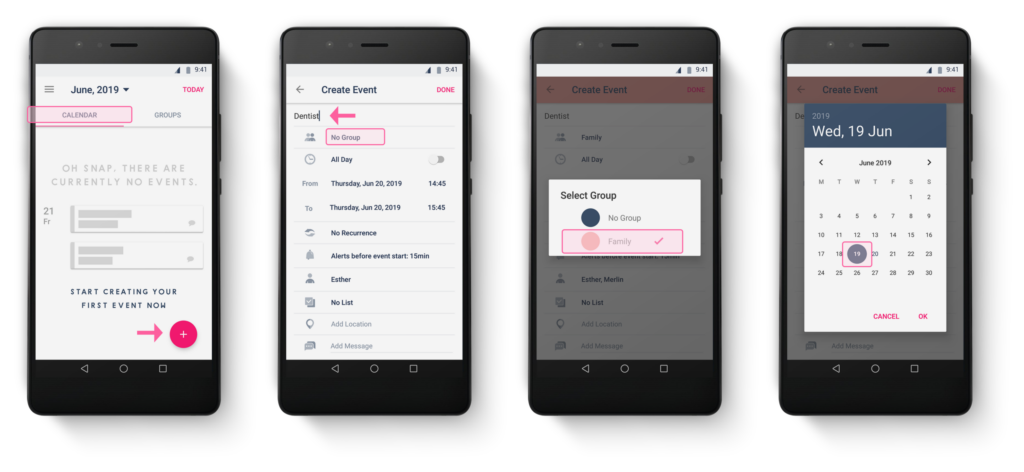
3. Crear un nuevo evento: En el calendario, busca el botón o enlace para crear un nuevo evento y haz clic en él. Se abrirá una nueva ventana o formulario para ingresar los detalles del evento.
4. Completa los detalles del evento: En el formulario de creación de eventos, ingresa la información relevante, como el título del evento, la fecha y hora, la ubicación y cualquier otra información adicional que sea necesaria. Asegúrate de ser claro y conciso en la descripción del evento.
5. Configurar notificaciones: Para optimizar tu productividad, aprovecha las opciones de notificación disponibles en el calendario. Puedes configurar recordatorios o alarmas para que te avisen con anticipación sobre un evento próximo.
6. Establecer recordatorios: Si tienes eventos recurrentes o tareas que necesitas recordar regularmente, utiliza la función de recordatorios del calendario para asegurarte de que no se te olvide nada importante.
7. Compartir eventos: Si trabajas en equipo o necesitas compartir eventos con otras personas, aprovecha la función de compartir del calendario. Puedes enviar invitaciones a otros usuarios y permitirles ver y editar los eventos.
8. Sincronizar con otros dispositivos: Para mantener tus eventos y tareas siempre actualizados, sincroniza tu calendario en línea con otros dispositivos, como tu teléfono móvil o tablet. Esto te permitirá acceder a tu agenda desde cualquier lugar y en cualquier momento.
9. Utilizar etiquetas y categorías: Para organizar tus eventos de manera eficiente, utiliza etiquetas o categorías. Puedes asignar colores o etiquetas a tus eventos para identificarlos rápidamente y filtrarlos según tus necesidades.
10. Realizar seguimiento de los eventos: Una vez que hayas creado un evento, asegúrate de realizar un seguimiento adecuado. Marca los eventos completados como finalizados y revisa regularmente tu agenda para asegurarte de que no se te pasen eventos importantes.
Siguiendo esta guía paso a paso, podrás aprovechar al máximo tu calendario en línea y optimizar tu productividad. Recuerda utilizar todas las funciones disponibles y personalizar tu calendario según tus necesidades para obtener los mejores resultados.
Descubre cómo crear eventos en el correo electrónico y optimizar tu productividad
Crear eventos en el correo electrónico y optimizar la productividad es una habilidad clave en el mundo online y las nuevas tecnologías. En este sentido, es importante conocer cómo utilizar el calendario de Webmail para programar y organizar eventos de manera eficiente.
A continuación, te presento un paso a paso para crear eventos en el calendario de Webmail:
1. Accede a tu cuenta de correo electrónico y abre la opción del calendario. En la mayoría de los servicios de correo electrónico, esta opción se encuentra en la parte superior de la pantalla.
2. Haz clic en el día y la hora en la que deseas programar el evento. Aparecerá un cuadro de diálogo en el que podrás ingresar los detalles del evento.
3. En el cuadro de diálogo, introduce el título del evento en el campo correspondiente. Es importante elegir un título descriptivo y conciso que permita identificar rápidamente de qué se trata el evento.
4. A continuación, selecciona la fecha y la hora de inicio y fin del evento. Asegúrate de ajustar correctamente estos parámetros para evitar confusiones o solapamientos con otros eventos.
5. Si es necesario, puedes agregar una descripción detallada del evento en el campo correspondiente. Esto puede ser útil para proporcionar información adicional a los participantes o recordar ciertos aspectos clave del evento.
6. Además, puedes establecer recordatorios para el evento. Estos recordatorios pueden ser enviados por correo electrónico o aparecer como notificaciones en tu dispositivo móvil. Configura los recordatorios según tus preferencias y necesidades.
7. Si el evento es recurrente, es decir, se repite en diferentes fechas y horarios, puedes seleccionar la opción de repetición en el cuadro de diálogo. Esto te permitirá programar eventos periódicos de manera automática.
8. Una vez que hayas ingresado todos los detalles del evento, haz clic en el botón «Guardar» para confirmar la creación del evento. Asegúrate de revisar todos los detalles antes de guardar para evitar errores o confusiones.
Crear eventos en el correo electrónico a través del calendario de Webmail es una excelente manera de optimizar la productividad, ya que te permite tener una visión clara y ordenada de tus compromisos y actividades. Además, al utilizar recordatorios, nunca olvidarás un evento importante.
Recuerda utilizar esta herramienta de manera eficiente, estableciendo prioridades y organizando tus eventos de acuerdo a tus necesidades. ¡No pierdas la oportunidad de aprovechar todas las ventajas que el calendario de Webmail puede ofrecerte en términos de productividad y organización!
Aprende a potenciar tus campañas de email marketing: Agrega eventos al calendario de tus suscriptores con estos sencillos pasos
El email marketing es una estrategia muy efectiva para promocionar productos y servicios, mantener a los clientes informados y generar ventas. Una forma de potenciar tus campañas de email marketing es agregar eventos al calendario de tus suscriptores.
Crear eventos en el calendario de Webmail es muy sencillo y puede ayudarte a aumentar la interacción y participación de tus suscriptores. A continuación, te explicaré paso a paso cómo hacerlo:
1. Lo primero que debes hacer es acceder a tu cuenta de Webmail y seleccionar el calendario.
2. Una vez en el calendario, busca la opción de crear un nuevo evento.
3. Completa los campos necesarios, como el título, la fecha y hora del evento, la ubicación y una descripción breve.
4. Asegúrate de incluir toda la información relevante para que tus suscriptores puedan agendar el evento fácilmente.
5. Una vez completados todos los campos, guarda el evento y cierra la ventana.
6. Ahora, en tu plataforma de email marketing, crea un correo electrónico promocionando el evento.
7. Destaca la importancia del evento y anima a tus suscriptores a agregarlo a su calendario.
8. Incluye un enlace o botón que redirija directamente al evento en el calendario de Webmail.
9. Asegúrate de que el diseño de tu correo electrónico sea atractivo y que la información del evento sea clara y concisa.
10. Envía el correo electrónico a tu lista de suscriptores y espera a que los eventos comiencen a agregarse a los calendarios de tus suscriptores.
Al agregar eventos al calendario de tus suscriptores, estás facilitando su participación y asegurándote de que no se olviden de tus eventos importantes. Esto puede aumentar la asistencia y mejorar la efectividad de tus campañas de email marketing.
Recuerda que el email marketing es una herramienta poderosa, pero es importante utilizarla de manera estratégica y segmentada. Con agregar eventos al calendario de tus suscriptores, estás brindando un valor adicional y facilitando su participación en tus eventos.
El artículo «Creando eventos en el calendario de Webmail: Paso a paso» explica de manera detallada cómo utilizar la función de calendario en el servicio de correo electrónico webmail. El autor proporciona instrucciones paso a paso sobre cómo crear eventos en el calendario, desde la selección de la fecha y hora hasta la adición de recordatorios y notas. También se mencionan características adicionales, como la opción de compartir eventos con otros usuarios y la posibilidad de configurar calendarios múltiples. En general, el artículo es una guía práctica para aprovechar al máximo la función de calendario en el correo electrónico webmail.