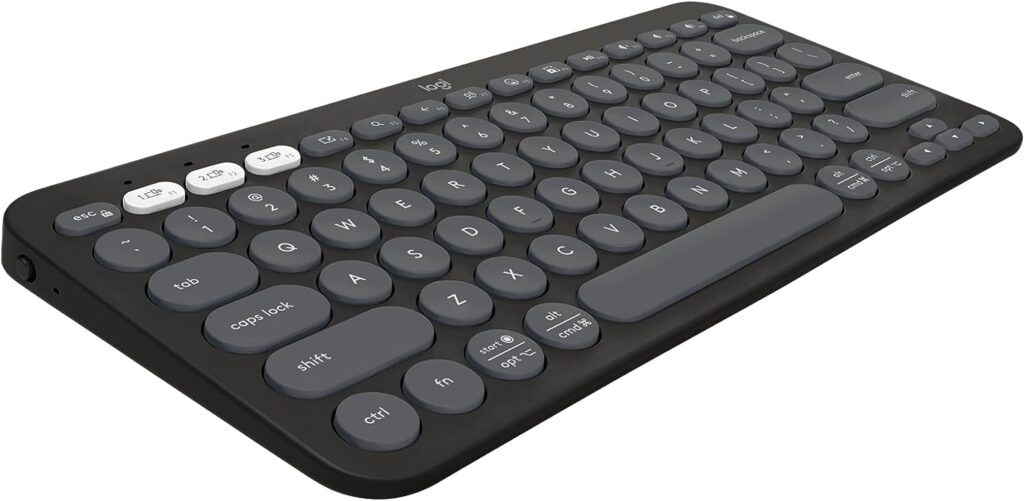
Si alguna vez te has encontrado con la frustración de tener tu teclado bloqueado en Windows, no te preocupes, estás en el lugar correcto. En este artículo, te mostraremos los simples pasos que necesitas seguir para desbloquear tu teclado y recuperar la funcionalidad completa de tu equipo. Olvídate de las molestias y continúa trabajando sin contratiempos.
Conoce los pasos para desbloquear el teclado de Windows y recuperar el control de tu computadora
Para desbloquear el teclado en Windows y recuperar el control de tu computadora, es necesario seguir unos simples pasos que te permitirán solucionar este problema de forma rápida y sencilla.
1. Reinicia tu computadora: En muchos casos, un reinicio puede solucionar problemas temporales con el teclado. Simplemente apaga y enciende tu computadora y verifica si el teclado ha vuelto a funcionar.
2. Verifica las conexiones físicas: Asegúrate de que el teclado esté correctamente conectado al puerto USB de tu computadora. Si utilizas un teclado inalámbrico, verifica que las baterías estén cargadas y que el receptor esté conectado correctamente.
3. Comprueba el estado del teclado: En Windows, puedes verificar el estado del teclado a través del Administrador de dispositivos. Para acceder a él, haz clic derecho en el menú de inicio y selecciona «Administrador de dispositivos». Busca la sección «Teclados» y verifica que no haya ningún símbolo de exclamación o interrogación amarillo. Si lo hay, es posible que necesites actualizar o reinstalar los controladores del teclado.
4. Desactiva el bloqueo de teclas: En algunos casos, el teclado puede estar bloqueado debido a la función «Bloq Mayús» o «Bloq Num» activada. Presiona la tecla «Bloq Mayús» o «Bloq Num» para desactivar esta función y verifica si el teclado vuelve a funcionar correctamente.
5. Prueba con otro teclado: Si dispones de otro teclado, conecta uno diferente a tu computadora y verifica si funciona correctamente. Si el nuevo teclado funciona, es posible que el problema esté relacionado con el teclado original y sea necesario reemplazarlo.
Recuerda que estos pasos son generales y pueden variar dependiendo del sistema operativo y la configuración de tu computadora. Si ninguno de estos pasos resuelve el problema, te recomiendo contactar a un experto en soporte técnico para obtener ayuda adicional.
Aprende a desbloquear tu PC de forma rápida y sencilla utilizando el teclado en Windows 10
Aprende a desbloquear tu PC de forma rápida y sencilla utilizando el teclado en Windows 10 es un tema muy relevante en el ámbito de la informática. Desbloquear el teclado en Windows puede ser un problema común que enfrentan muchos usuarios, pero con los pasos adecuados, puedes solucionarlo de manera fácil y rápida.
Aquí te presento una guía paso a paso para desbloquear tu teclado en Windows:
1. Primero, verifica si el teclado está físicamente conectado correctamente a tu PC. Asegúrate de que el cable esté bien conectado o si utilizas un teclado inalámbrico, verifica las baterías y la conexión Bluetooth.
2. Si estás utilizando un teclado numérico, asegúrate de que la función de bloqueo numérico (Num Lock) esté desactivada. Puedes hacerlo presionando la tecla «Num Lock» en tu teclado.
3. Otra opción es verificar si la función de bloqueo de mayúsculas (Caps Lock) está activada. Esto se indica si la luz de «Caps Lock» en tu teclado está encendida. Presiona la tecla «Caps Lock» para desactivar esta función.
4. Si el problema persiste, es posible que debas reiniciar tu PC. Para hacerlo, presiona la tecla de Windows (Windows key) en tu teclado, selecciona la opción de reiniciar y espera a que la PC se reinicie por completo.
5. Si aún no puedes desbloquear tu teclado, puedes intentar acceder a la configuración de tu PC utilizando el teclado virtual. Para hacer esto, ve al menú de inicio, selecciona la opción de «Accesorios» y busca el teclado virtual. Una vez que lo encuentres, puedes utilizar el teclado virtual para ingresar tu contraseña y desbloquear tu PC.
6. Si ninguna de las soluciones anteriores funciona, puedes intentar actualizar los controladores de tu teclado. Para hacerlo, ve al Administrador de dispositivos, encuentra el teclado en la lista de dispositivos, haz clic derecho y selecciona la opción de actualizar controlador.
Recuerda que estos son solo algunos de los pasos básicos para desbloquear tu teclado en Windows 10. Si el problema persiste, es recomendable buscar ayuda adicional en foros o comunidades en línea especializadas en problemas de hardware o software.
Espero que esta guía te haya sido útil para desbloquear tu teclado en Windows 10 de forma rápida y sencilla. Recuerda siempre mantener tus dispositivos actualizados y realizar un mantenimiento regular para evitar problemas futuros.
Descubre cómo activar el teclado de tu computadora y optimiza tu experiencia online
El teclado es una de las herramientas más importantes en el uso de una computadora, ya que nos permite interactuar y comunicarnos con el sistema operativo y las aplicaciones. Sin embargo, en ocasiones puede ocurrir que el teclado se encuentre bloqueado o desactivado, lo que puede ser frustrante y limitar nuestra experiencia online.
Afortunadamente, en Windows existe una forma sencilla de desbloquear el teclado y optimizar nuestra experiencia en línea. Aquí te presento algunos pasos simples para activar el teclado en tu computadora:
1. **Verifica la conexión del teclado**: Asegúrate de que el teclado esté correctamente conectado a tu computadora. Verifica que el cable esté bien enchufado en el puerto USB correspondiente.
2. **Reinicia tu computadora**: A veces, un reinicio puede resolver problemas menores con el teclado. Apaga tu computadora por completo y vuelve a encenderla después de unos segundos.
3. **Comprueba el estado del teclado en el Panel de control**: Dirígete al Panel de control de Windows y selecciona la opción «Teclado». Aquí podrás verificar si el teclado está habilitado o deshabilitado. Si está deshabilitado, selecciona la opción para habilitarlo.
4. **Actualiza los controladores del teclado**: Los controladores son programas que permiten que el teclado funcione correctamente. Puedes verificar si tienes los controladores más recientes y, en caso contrario, descargar e instalar las actualizaciones correspondientes desde el sitio web del fabricante del teclado.
5. **Realiza un escaneo de malware**: A veces, el teclado puede verse afectado por malware o virus que bloquean su funcionamiento. Realiza un escaneo completo de tu computadora utilizando un programa antivirus confiable para eliminar cualquier amenaza que pueda estar causando el problema.
6. **Restaura la configuración predeterminada**: Si has realizado cambios en la configuración del teclado y esto ha causado el bloqueo, puedes restablecer la configuración predeterminada. En el Panel de control, selecciona la opción «Teclado» y busca la opción para restaurar la configuración predeterminada.
Recuerda que estos pasos son generales y pueden variar ligeramente dependiendo de la versión de Windows que estés utilizando. Si después de seguir estos pasos el teclado sigue sin funcionar correctamente, es posible que haya un problema más grave que requiera la asistencia de un técnico especializado.
Optimizar tu experiencia online implica tener un teclado funcional y activo. Sigue estos simples pasos para desbloquear tu teclado en Windows y disfruta de una experiencia fluida y sin interrupciones mientras navegas por la web, juegas o realizas cualquier otra actividad en línea.
El artículo «Desbloquea tu teclado en Windows en simples pasos» ofrece una guía rápida y sencilla para solucionar problemas comunes relacionados con el bloqueo del teclado en sistemas operativos Windows. El autor destaca que muchos usuarios pueden encontrarse con situaciones en las que su teclado queda bloqueado y no responde, lo que puede resultar frustrante.
El artículo proporciona una serie de pasos fáciles de seguir para desbloquear el teclado en estas situaciones. Esto incluye comprobar si el bloqueo de mayúsculas está activado, reiniciar el sistema, desinstalar y volver a instalar los controladores del teclado, y utilizar el solucionador de problemas de Windows. El autor también menciona la opción de utilizar un teclado externo o virtual si el problema persiste.
En resumen, el artículo ofrece una solución rápida y práctica para desbloquear el teclado en sistemas operativos Windows, brindando a los lectores una forma fácil de resolver este problema común.