Elimina la barra lateral en Storefront: Paso a paso
En la era de las tiendas en línea, optimizar la apariencia y funcionalidad de tu sitio web es crucial para atraer y retener a tus clientes. En este tutorial, aprenderás cómo eliminar la barra lateral en Storefront, una de las plantillas más populares para tiendas en línea en WordPress. Sigue estos simples pasos y descubre cómo hacer que tu sitio web luzca más limpio y profesional, brindando una experiencia de compra más agradable para tus visitantes.
Descubre el paso a paso para eliminar la barra lateral en WordPress y optimizar tu diseño web
Eliminar la barra lateral en WordPress y optimizar el diseño web es una tarea importante para mejorar la experiencia de usuario y la estética de tu sitio. En este caso, vamos a centrarnos en cómo eliminar la barra lateral en Storefront, uno de los temas más populares de WordPress.
Antes de comenzar, es importante tener en cuenta que Storefront utiliza un sistema de widgets para su barra lateral. Por lo tanto, antes de eliminarla, es posible que desees guardar y reubicar los widgets que tengas configurados allí.
A continuación, te mostraré el paso a paso para eliminar la barra lateral en Storefront:
1. Accede a tu panel de administración de WordPress y ve a «Apariencia» > «Personalizar».
2. En la pantalla de personalización, busca la opción que dice «Barra lateral» o «Sidebar». Haz clic en ella para acceder a sus ajustes.
3. Dentro de la configuración de la barra lateral, deberás buscar una opción que te permita desactivarla. Esto puede variar dependiendo de la versión de Storefront que estés utilizando, pero generalmente encontrarás una casilla de verificación que dice «Desactivar barra lateral».
4. Marca la casilla de verificación para desactivar la barra lateral.
5. Una vez que hayas realizado este cambio, guarda los ajustes y actualiza tu sitio web. Ahora deberías ver que la barra lateral ha desaparecido.
Es importante tener en cuenta que al eliminar la barra lateral, es posible que algunos elementos de tu sitio web se vean afectados. Por ejemplo, si tenías widgets configurados en la barra lateral, estos desaparecerán. Por lo tanto, asegúrate de tener un plan para reubicar esos elementos en otras áreas de tu sitio web.
Eliminar la barra lateral en Storefront es solo uno de los muchos ajustes de diseño que puedes realizar en WordPress. Si quieres optimizar aún más tu diseño web, considera utilizar un tema personalizado, modificar el código HTML y CSS, o utilizar plugins específicos para el diseño.
Recuerda que la optimización del diseño web es un proceso continuo. A medida que tu sitio web evoluciona, es posible que desees realizar cambios adicionales para mejorar la experiencia del usuario y mantener tu sitio web actualizado con las últimas tendencias de diseño.
En resumen, eliminar la barra lateral en WordPress y optimizar tu diseño web es una tarea sencilla que puedes realizar siguiendo estos pasos. Recuerda siempre hacer una copia de seguridad de tu sitio antes de realizar cambios importantes y asegúrate de tener un plan para reubicar cualquier elemento que se vea afectado por la eliminación de la barra lateral.
Domina Windows 10: Descubre cómo eliminar la molesta barra lateral de tu sistema operativo
Domina Windows 10: Descubre cómo eliminar la molesta barra lateral de tu sistema operativo es un artículo que se basa en el tutorial «Elimina la barra lateral en Storefront: Paso a paso».
La barra lateral en Windows 10 puede resultar molesta para muchos usuarios, ya que ocupa espacio en la pantalla y puede interferir con otras aplicaciones o tareas. Afortunadamente, existen formas de eliminar esta barra lateral y personalizar tu sistema operativo a tu gusto.
Para eliminar la barra lateral en Windows 10, puedes seguir estos pasos:
1. Accede a la configuración de Windows 10. Puedes hacerlo haciendo clic en el menú de inicio y seleccionando «Configuración».
2. En la ventana de Configuración, busca la opción «Personalización» y haz clic en ella.
3. En la sección de Personalización, selecciona «Barra de tareas» en el menú lateral.
4. En la sección de Barra de tareas, desplázate hacia abajo hasta encontrar la opción «Mostrar barra lateral en Storefront» y desactiva el interruptor.
5. Una vez desactivada la opción, la barra lateral desaparecerá de tu sistema operativo.
Es importante destacar que estos pasos son específicos para eliminar la barra lateral en Storefront, pero el proceso puede variar dependiendo de la versión de Windows 10 que estés utilizando.
Al personalizar tu sistema operativo, puedes mejorar tu experiencia de usuario y hacer que Windows 10 se adapte a tus necesidades. La eliminación de la barra lateral puede liberar espacio en tu pantalla y evitar distracciones innecesarias mientras trabajas o juegas.
Además de eliminar la barra lateral, existen muchas otras personalizaciones que puedes hacer en Windows 10 para adaptarlo a tus preferencias. Puedes cambiar el tema, ajustar la configuración de privacidad, personalizar el menú de inicio y mucho más.
En resumen, eliminar la barra lateral en Windows 10 es un proceso sencillo que te permitirá personalizar tu sistema operativo y mejorar tu experiencia de usuario. Sigue los pasos mencionados anteriormente y disfruta de un Windows 10 adaptado a tus necesidades.
Optimiza tu espacio de trabajo: Cómo quitar la barra lateral en Windows 10 y maximizar tu productividad
La optimización del espacio de trabajo es fundamental para maximizar la productividad en Windows 10. Una forma de lograrlo es eliminando la barra lateral, que puede ocupar espacio innecesario en la pantalla.
Eliminar la barra lateral es especialmente útil en el caso de los usuarios de Storefront, ya que permite aprovechar al máximo el espacio disponible para visualizar y trabajar con las aplicaciones de la tienda.
Aquí te explico paso a paso cómo quitar la barra lateral en Windows 10:
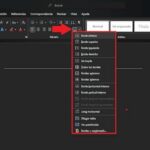
1. Haz clic derecho en cualquier espacio vacío de la barra de tareas.
2. En el menú que se despliega, desmarca la opción «Mostrar barra de tareas».
3. Verás que la barra lateral desaparece inmediatamente, liberando espacio en tu pantalla.
4. Ahora podrás maximizar tu productividad al tener más espacio para trabajar con las aplicaciones de Storefront.
Al eliminar la barra lateral, podrás tener una vista más amplia de las aplicaciones y ventanas abiertas en tu escritorio. Esto te permitirá organizar mejor tu espacio de trabajo y acceder de manera más rápida y eficiente a las herramientas que necesitas.
Además, al liberar espacio en tu pantalla, reducirás la posibilidad de distracciones visuales, lo que contribuirá a una mayor concentración y enfoque en tus tareas.
Recuerda que optimizar tu espacio de trabajo es fundamental para ser más productivo en el entorno digital. Eliminar la barra lateral en Windows 10 es solo una de las muchas estrategias que puedes implementar para lograrlo. Experimenta con diferentes configuraciones y encuentra la que mejor se adapte a tus necesidades y preferencias.
Palabras clave: optimización, espacio de trabajo, barra lateral, Windows 10, productividad, Storefront, aplicaciones, ventanas abiertas, organizar, distracciones visuales, concentración, enfoque, estrategias, configuraciones.
El artículo «Elimina la barra lateral en Storefront: Paso a paso» es una guía detallada para aquellos que desean eliminar la barra lateral en la plantilla de tienda en línea llamada Storefront. El autor explica paso a paso cómo acceder al código de la plantilla y realizar los cambios necesarios para eliminar la barra lateral. También proporciona ejemplos visuales y consejos útiles para asegurarse de que el proceso se realice correctamente. Al final del artículo, el lector tendrá una comprensión clara de cómo eliminar la barra lateral en Storefront y personalizar su tienda en línea según sus necesidades.