Eliminar icono de información destacada en Windows 10
Windows 10 es uno de los sistemas operativos más utilizados en todo el mundo, pero a veces puede resultar frustrante lidiar con ciertos elementos no deseados en la interfaz. Uno de estos elementos es el icono de información destacada, que aparece en la barra de tareas y puede resultar molesto para algunos usuarios. Afortunadamente, existen diferentes métodos para eliminar este icono y disfrutar de una experiencia más personalizada en Windows 10. En este artículo, te mostraremos paso a paso cómo deshacerte de este icono no deseado y tener un escritorio más limpio y organizado.
Optimiza tu experiencia en línea: Aprende cómo quitar elementos no deseados de la barra de inicio
Para optimizar tu experiencia en línea, es importante aprender cómo quitar elementos no deseados de la barra de inicio en Windows 10. Uno de estos elementos puede ser el icono de información destacada, que puede resultar molesto o innecesario para algunos usuarios.
Aquí te presento algunos pasos y consejos para eliminar el icono de información destacada en Windows 10:
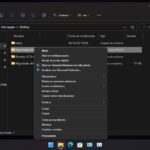
1. Haz clic derecho en la barra de tareas y selecciona «Configuración de la barra de tareas».
2. En la pestaña «Barra de tareas», desplázate hacia abajo hasta encontrar la sección «Área de notificación».
3. Haz clic en «Seleccionar qué iconos aparecen en la barra de tareas».
4. En la lista de iconos, busca el icono de información destacada y desactívalo.
5. Si el icono de información destacada no aparece en la lista, es posible que esté siendo mostrado por alguna aplicación específica. En este caso, deberás buscar en la configuración de esa aplicación cómo desactivar el icono.
Es importante destacar que estos pasos pueden variar dependiendo de la versión de Windows 10 que estés utilizando. Asegúrate de revisar la documentación oficial de Microsoft o buscar tutoriales actualizados en línea para obtener la información más precisa.
Además de eliminar el icono de información destacada, hay otras acciones que puedes llevar a cabo para optimizar tu experiencia en línea en Windows 10:
– Personaliza la barra de inicio: Puedes arrastrar y soltar los iconos para reorganizarlos o eliminar los que no necesites. También puedes anclar tus aplicaciones favoritas para tener un acceso rápido.
– Utiliza el modo tablet: Si estás utilizando una tablet o un dispositivo con pantalla táctil, puedes activar el modo tablet para tener una experiencia más optimizada.
– Elimina aplicaciones no deseadas: Revisa la lista de aplicaciones instaladas en tu dispositivo y desinstala aquellas que no utilices o que ocupen demasiado espacio.
– Mantén tu sistema operativo y aplicaciones actualizadas: Las actualizaciones suelen incluir mejoras de seguridad y rendimiento, por lo que es importante mantener tu sistema operativo y aplicaciones actualizadas.
Siguiendo estos consejos, podrás optimizar tu experiencia en línea en Windows 10 al eliminar elementos no deseados de la barra de inicio y realizar otras acciones para mejorar el rendimiento y la personalización de tu dispositivo. Recuerda siempre investigar y estar actualizado para aprovechar al máximo las funcionalidades de tu sistema operativo.
Descubre cómo eliminar el molesto check de los iconos en tu dispositivo
Uno de los problemas comunes que enfrentan los usuarios de Windows 10 es el molesto check de los iconos que aparece en el escritorio y en las carpetas. Afortunadamente, hay formas sencillas de deshacerse de esta irritante marca de verificación. En este artículo, te mostraré cómo eliminar el icono de información destacada en Windows 10.
1. **Desactivar la función de información destacada**: La forma más sencilla de eliminar el molesto check de los iconos es desactivando la función de información destacada en Windows 10. Para hacer esto, sigue los siguientes pasos:
– Haz clic derecho en el escritorio y selecciona «Personalizar».
– En la nueva ventana, haz clic en «Temas» en el panel izquierdo.
– Desplázate hacia abajo y haz clic en «Configuración de iconos de escritorio» en la sección «Relacionados con el tema».
– En la ventana emergente, desmarca la opción «Mostrar información destacada en los iconos» y haz clic en «Aceptar».
2. **Editar el registro de Windows**: Otra forma de eliminar el icono de información destacada en Windows 10 es modificando el registro de Windows. Sin embargo, ten en cuenta que editar el registro puede ser peligroso si no se hace correctamente, así que asegúrate de seguir los pasos con precaución.
– Presiona la tecla de Windows + R para abrir el cuadro de diálogo «Ejecutar».
– Escribe «regedit» y presiona Enter para abrir el Editor del Registro.
– Navega hasta la siguiente ubicación: HKEY_CURRENT_USERSoftwareMicrosoftWindowsCurrentVersionExplorerAdvanced
– En el panel derecho, busca la entrada «IconsOnly» y haz doble clic en ella.
– Cambia el valor de «1» a «0» y haz clic en «Aceptar».
3. **Utilizar software de terceros**: Si no te sientes cómodo editando el registro de Windows, puedes recurrir a software de terceros que te permita eliminar el icono de información destacada en Windows 10 de manera más fácil y segura. Algunas opciones populares incluyen Iconoid y Fences.
Recuerda que eliminar el icono de información destacada en Windows 10 puede tener ciertos efectos en la usabilidad de tu sistema operativo, ya que esta función proporciona información rápida sobre los archivos y carpetas. Si decides desactivarla, asegúrate de entender las implicaciones y estar dispuesto a asumir las consecuencias.
En resumen, eliminar el molesto check de los iconos en tu dispositivo con Windows 10 es posible a través de métodos como desactivar la función de información destacada, editar el registro de Windows o utilizar software de terceros. Sin embargo, ten en cuenta las implicaciones de desactivar esta función y procede con precaución.
Descubre cómo eliminar las noticias de la barra de tareas y optimiza tu productividad en línea
Si estás buscando una forma de optimizar tu productividad en línea, una de las cosas que puedes hacer es eliminar las noticias de la barra de tareas en Windows 10. Estas noticias suelen aparecer como iconos de información destacada y pueden distraerte fácilmente mientras trabajas o te enfocas en tus tareas.
Para eliminar el icono de información destacada en Windows 10, hay varios pasos que puedes seguir:
1. Haz clic derecho en la barra de tareas y selecciona la opción «Configuración de la barra de tareas».
2. En la ventana emergente, desplázate hacia abajo hasta encontrar la sección de «Notificaciones».
3. Haz clic en el interruptor de «Obtener noticias, consejos y sugerencias de Windows» para desactivarlo.
4. Una vez desactivado, el icono de información destacada desaparecerá de la barra de tareas.
Al eliminar este icono, podrás evitar distracciones innecesarias y centrarte en tu trabajo o actividades en línea. Esto te ayudará a ser más productivo y eficiente en tus tareas diarias.
Además de eliminar las noticias de la barra de tareas, existen otras formas de optimizar tu productividad en línea. Algunas sugerencias incluyen:
– Organizar tus aplicaciones y archivos en carpetas y categorías específicas para facilitar el acceso y la búsqueda.
– Utilizar extensiones de navegador que bloqueen anuncios y ventanas emergentes, lo cual reducirá las distracciones mientras navegas por internet.
– Configurar un horario de trabajo o estudio y respetarlo, de esta manera podrás establecer límites y evitar distracciones innecesarias.
– Utilizar herramientas de gestión de tareas y proyectos, como Trello o Asana, para organizar y priorizar tus actividades diarias.
– Establecer límites de tiempo para cada tarea o actividad, utilizando técnicas como la técnica Pomodoro, la cual consiste en trabajar durante 25 minutos y luego tomar un descanso de 5 minutos.
Implementar estas estrategias te ayudará a optimizar tu productividad en línea y aprovechar al máximo tu tiempo mientras trabajas o te diviertes en el mundo online. Recuerda que la clave está en eliminar las distracciones y mantener el enfoque en tus objetivos principales.
El artículo ofrece una guía paso a paso sobre cómo eliminar el icono de información destacada en Windows 10. Explica que este icono aparece en la barra de tareas y proporciona noticias y actualizaciones, pero puede resultar molesto para algunos usuarios. El artículo sugiere desactivar la función de información destacada en la configuración de Windows 10 para eliminar el icono. Proporciona instrucciones detalladas y consejos útiles para aquellos que deseen deshacerse de este icono en su escritorio.