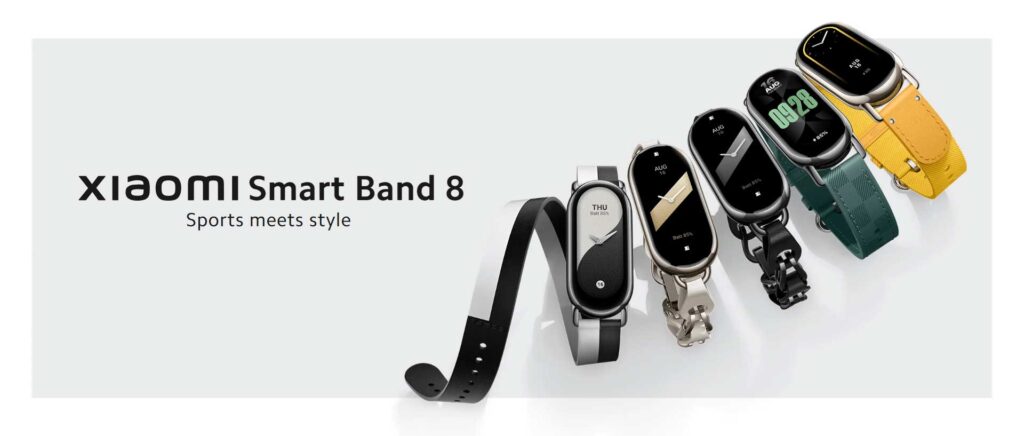
La esfera de la Mi Band es una de las características más personalizables de este popular dispositivo wearable. Cambiar la esfera de tu Mi Band te permite darle un toque único y personal a tu dispositivo, adaptándolo a tu estilo y preferencias. En este artículo, te presentaremos una guía completa para que puedas cambiar la esfera de tu Mi Band de manera sencilla y rápida, sin necesidad de ser un experto en tecnología. Descubre cómo darle un nuevo aspecto a tu Mi Band y sacar el máximo provecho de esta funcionalidad.
Guía paso a paso: Aprende a cambiar la esfera de tu Mi Band 4 y personaliza tu estilo
Guía paso a paso: Aprende a cambiar la esfera de tu Mi Band 4 y personaliza tu estilo
La Mi Band 4 es una popular pulsera inteligente que ofrece muchas funciones y características interesantes. Una de las formas de personalizar aún más tu experiencia con la Mi Band 4 es cambiando la esfera o pantalla de inicio. A continuación, te presentamos una guía paso a paso para que puedas aprender a cambiar la esfera de tu Mi Band 4 y personalizar tu estilo.
1. Descarga la aplicación Mi Fit: La aplicación Mi Fit es la aplicación oficial para administrar tu Mi Band 4. Asegúrate de tenerla instalada en tu dispositivo móvil.
2. Conecta tu Mi Band 4: Abre la aplicación Mi Fit y asegúrate de que tu Mi Band 4 esté conectada y sincronizada correctamente. Esto te permitirá realizar cambios en la esfera de tu Mi Band 4.
3. Explora la galería de esferas: Dentro de la aplicación Mi Fit, encontrarás una galería de esferas o watchfaces disponibles para tu Mi Band 4. Explora las diferentes opciones y elige la que más te guste.
4. Descarga la esfera seleccionada: Una vez que hayas elegido la esfera que deseas utilizar, descárgala en tu dispositivo móvil. Asegúrate de que la descarga se complete correctamente antes de continuar.
5. Sincroniza la esfera con tu Mi Band 4: Después de haber descargado la esfera, deberás sincronizarla con tu Mi Band 4. Esto se puede hacer a través de la aplicación Mi Fit, siguiendo las instrucciones proporcionadas.
6. Disfruta de tu nueva esfera: Una vez que hayas sincronizado la esfera con tu Mi Band 4, podrás disfrutar de tu nueva pantalla de inicio personalizada. ¡Explora las diferentes funciones y características de tu Mi Band 4 con tu nuevo estilo!
Cambiar la esfera de tu Mi Band 4 es una excelente manera de personalizar y darle un toque único a tu pulsera inteligente. Con la guía paso a paso proporcionada anteriormente, podrás aprender cómo realizar este cambio de manera sencilla y rápida. ¡Diviértete explorando las diferentes opciones y descubre la esfera perfecta para ti!
Domina el arte de personalizar tu Band: Aprende cómo cambiar el fondo y darle un toque único a tu dispositivo
«Domina el arte de personalizar tu Band: Aprende cómo cambiar el fondo y darle un toque único a tu dispositivo» es una guía completa que te enseñará paso a paso cómo cambiar la esfera de tu Mi Band y darle un aspecto personalizado.
En primer lugar, es importante destacar que la Mi Band es una popular pulsera de actividad que cuenta con una pantalla OLED. Aunque su diseño es sencillo y minimalista, es posible personalizarla y hacerla única.
El cambio de fondo de la esfera de tu Mi Band es una de las formas más sencillas y efectivas de personalizarla. Afortunadamente, existen diferentes métodos y aplicaciones que te permitirán lograr este objetivo.
Una de las opciones más populares es utilizar la aplicación Mi Fit, la cual es la aplicación oficial de Xiaomi para gestionar la Mi Band. Esta aplicación te permite cambiar el fondo de la esfera de tu dispositivo de forma rápida y sencilla. Solo tienes que seleccionar la esfera que más te guste de la galería de la aplicación y sincronizarla con tu Mi Band.
Otra opción es utilizar aplicaciones de terceros como Notify & Fitness for Mi Band o Mi Band Master, las cuales ofrecen una amplia variedad de esferas personalizadas para tu Mi Band. Estas aplicaciones te permiten descargar y aplicar diferentes fondos de pantalla, así como ajustar la configuración de la esfera, como el color, el diseño y la información que se muestra.
Además de utilizar aplicaciones, también puedes personalizar tu Mi Band utilizando software de diseño gráfico como Photoshop o GIMP. Estos programas te permiten crear tus propios fondos de pantalla personalizados, con imágenes, colores y diseños únicos. Una vez que hayas creado tu diseño, solo tienes que transferirlo a tu Mi Band utilizando la aplicación oficial o una de las aplicaciones de terceros mencionadas anteriormente.
Para aquellos que buscan una opción más sencilla, también existen webs y comunidades en línea donde puedes descargar esferas personalizadas para tu Mi Band. Estas webs ofrecen una amplia variedad de diseños creados por la comunidad de usuarios y te permiten descargarlos de forma gratuita.
En resumen, «Domina el arte de personalizar tu Band: Aprende cómo cambiar el fondo y darle un toque único a tu dispositivo» es una guía completa que te enseñará diferentes métodos y aplicaciones para cambiar la esfera de tu Mi Band y personalizarla a tu gusto. Ya sea utilizando aplicaciones de terceros, software de diseño gráfico o descargando esferas de comunidades en línea, podrás darle a tu Mi Band un toque único y personalizado.
Domina la personalización: Aprende a poner un fondo personalizado en tu Band 7 con estos sencillos pasos
La personalización de dispositivos electrónicos se ha vuelto cada vez más popular en los últimos años, y la Mi Band 7 no es una excepción. Con solo unos sencillos pasos, puedes aprender a poner un fondo personalizado en tu Mi Band 7 y darle un toque único y personal.
1. Lo primero que debes hacer es asegurarte de tener la última versión de la aplicación Mi Fit instalada en tu teléfono. Puedes encontrar esta aplicación en la tienda de aplicaciones correspondiente a tu sistema operativo.
2. Una vez que hayas actualizado la aplicación, ábrela y asegúrate de que tu Mi Band 7 esté conectada y sincronizada correctamente.
3. Ve a la sección de «Ajustes» de la aplicación, y busca la opción de «Personalización» o «Esferas».
4. Dentro de la sección de personalización, encontrarás una lista de esferas predefinidas que puedes elegir para tu Mi Band 7. Sin embargo, si deseas poner un fondo personalizado, deberás buscar la opción de «Fondo personalizado» o «Subir imagen».
5. Al seleccionar la opción de «Fondo personalizado», se te pedirá que elijas una imagen de tu galería de fotos. Puedes elegir cualquier imagen que desees, siempre y cuando cumpla con los requisitos de tamaño y formato establecidos por la aplicación.
6. Una vez que hayas seleccionado la imagen, la aplicación te permitirá realizar ajustes como recortarla o cambiar su posición en la pantalla de la Mi Band 7. Asegúrate de hacer los ajustes necesarios para lograr el resultado deseado.
7. Finalmente, guarda los cambios y sincroniza tu Mi Band 7 con la aplicación para que los nuevos ajustes se apliquen correctamente. ¡Y listo! Ahora podrás disfrutar de un fondo personalizado en tu Mi Band 7.
La personalización es una excelente manera de hacer que tu Mi Band 7 refleje tu estilo y personalidad. Con estos sencillos pasos, podrás dominar la personalización de tu Mi Band 7 y poner un fondo personalizado en tu dispositivo. No dudes en experimentar con diferentes imágenes y estilos para encontrar el que más te guste. ¡Diviértete personalizando tu Mi Band 7 y disfruta de una experiencia única!
El artículo proporciona una guía paso a paso sobre cómo cambiar la esfera de la popular pulsera de actividad Mi Band. Explica que cambiar la esfera de la Mi Band es una forma fácil y divertida de personalizar el aspecto de la pulsera y adaptarla a tus gustos y estilo. El artículo enumera varios métodos para cambiar la esfera, incluyendo el uso de aplicaciones de terceros, la descarga de esferas personalizadas desde sitios web y la creación de tus propias esferas utilizando herramientas de diseño. También se ofrecen consejos sobre cómo asegurarse de que la esfera se ajuste correctamente a la pantalla de la Mi Band y cómo solucionar posibles problemas durante el proceso de cambio. En general, el artículo proporciona una guía completa y fácil de seguir para aquellos que deseen cambiar la esfera de su Mi Band y personalizar su apariencia.