Guía rápida: Cómo descargar YouTube en Nintendo Switch OLED
En la actualidad, YouTube se ha convertido en una plataforma de entretenimiento indispensable para muchos usuarios. Si eres propietario de una Nintendo Switch OLED y te preguntas si es posible disfrutar de tus videos favoritos en esta consola, estás en el lugar indicado. En este artículo, te brindaremos una guía rápida y sencilla sobre cómo descargar YouTube en tu Nintendo Switch OLED, permitiéndote acceder a un mundo de contenido multimedia directamente desde tu dispositivo de juego. Descubre cómo sacar el máximo provecho de tu consola y disfrutar de una experiencia de entretenimiento completa.
Descubre cómo disfrutar de YouTube en tu Nintendo Switch: Una guía paso a paso para aprovechar al máximo el entretenimiento en tu consola
YouTube es una plataforma de videos en línea extremadamente popular que ofrece una amplia gama de contenido para entretener y educar a los usuarios de todo el mundo. Muchos usuarios desean disfrutar de YouTube en sus dispositivos de juego, como la Nintendo Switch, para poder ver sus videos favoritos en una pantalla más grande y desde la comodidad de su sofá.
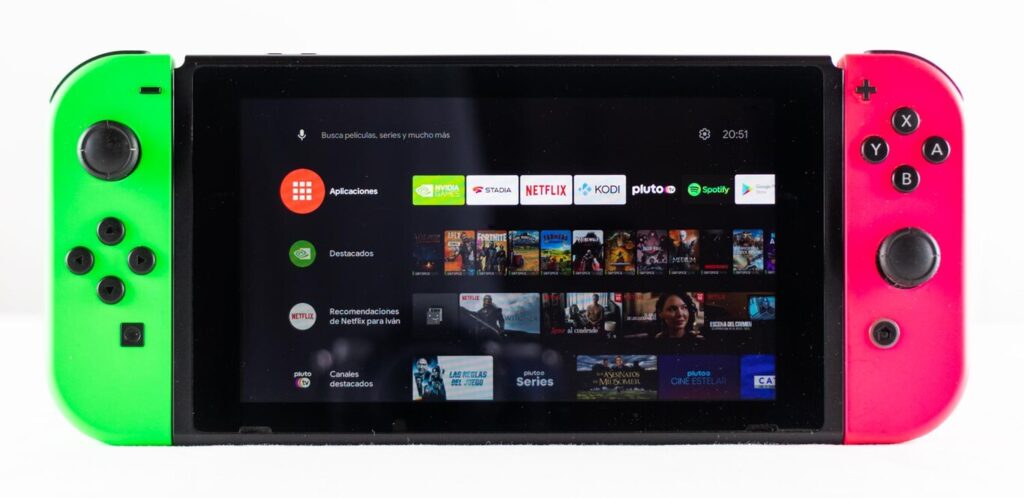
Recientemente, Nintendo lanzó la versión OLED de su consola Switch, que ofrece una pantalla de mayor calidad y colores más vibrantes. Si eres propietario de esta nueva versión de Nintendo Switch y te preguntas cómo descargar YouTube en ella, estás en el lugar correcto. En esta guía rápida, te enseñaremos paso a paso cómo aprovechar al máximo el entretenimiento de YouTube en tu Nintendo Switch OLED.
1. Accede a la eShop de Nintendo: Para comenzar, debes abrir la eShop de Nintendo en tu Nintendo Switch OLED. La eShop es la tienda en línea de Nintendo donde puedes encontrar y descargar diferentes aplicaciones y juegos para tu consola.
2. Busca la aplicación de YouTube: Una vez que estés en la eShop, utiliza la función de búsqueda para encontrar la aplicación de YouTube. Simplemente escribe «YouTube» en la barra de búsqueda y presiona enter.
3. Descarga la aplicación: Cuando encuentres la aplicación de YouTube en la eShop, selecciona la opción de descarga para comenzar a descargarla en tu Nintendo Switch OLED. Asegúrate de tener suficiente espacio de almacenamiento en tu consola para la descarga.
4. Inicia la aplicación: Después de que la descarga se complete, verás el icono de YouTube en la pantalla de inicio de tu Nintendo Switch OLED. Selecciona el icono para abrir la aplicación y comenzar a disfrutar de YouTube en tu consola.
5. Inicia sesión en tu cuenta de YouTube: Una vez que hayas abierto la aplicación de YouTube, se te pedirá que inicies sesión en tu cuenta de YouTube. Si ya tienes una cuenta de YouTube, simplemente ingresa tus credenciales de inicio de sesión. Si no tienes una cuenta, puedes crear una de forma gratuita.
6. Explora y disfruta del contenido: Una vez que hayas iniciado sesión en tu cuenta de YouTube, podrás explorar y disfrutar de todo el contenido disponible en la plataforma. Puedes buscar videos, suscribirte a canales, ver tus listas de reproducción y mucho más.
Además de seguir esta guía rápida, te recomendamos aprovechar al máximo las funciones y características de YouTube en tu Nintendo Switch OLED. Puedes utilizar los controles de la consola para navegar por los videos, pausar, reproducir y ajustar el volumen. También puedes utilizar la pantalla táctil de la consola para una experiencia más intuitiva.
Recuerda que YouTube requiere una conexión a internet para transmitir videos, por lo que asegúrate de estar conectado a una red Wi-Fi estable para disfrutar de una experiencia de visualización sin interrupciones.
En resumen, descargar y disfrutar de YouTube en tu Nintendo Switch OLED es muy sencillo siguiendo estos simples pasos. Ahora puedes aprovechar al máximo el entretenimiento en tu consola y disfrutar de tus videos favoritos en una pantalla más grande. No esperes más y descubre todo lo que YouTube tiene para ofrecerte en tu Nintendo Switch OLED.
Descubre las posibles causas y soluciones al problema de acceso a YouTube en Nintendo Switch: ¡Disfruta de tus videos favoritos en la consola de juegos!
Si estás experimentando problemas de acceso a YouTube en tu Nintendo Switch, hay varias posibles causas y soluciones que puedes probar. Aquí tienes una guía rápida para descargar YouTube en la nueva versión de la consola, Nintendo Switch OLED:
1. Verifica tu conexión a internet: Asegúrate de que tu Nintendo Switch está conectada a una red Wi-Fi estable. Si tienes problemas de conexión, reinicia tu router o prueba conectarte a otra red.
2. Actualiza el sistema operativo: Asegúrate de tener la última versión del sistema operativo de tu Nintendo Switch. Para hacerlo, ve a la configuración de la consola y busca la opción de actualización del sistema.
3. Descarga la aplicación de YouTube: En la eShop de Nintendo, busca la aplicación de YouTube y descárgala en tu consola. Asegúrate de que estás descargando la versión correcta para Nintendo Switch OLED.
4. Borra y vuelve a descargar la aplicación: Si ya tienes la aplicación de YouTube instalada pero sigue sin funcionar correctamente, intenta borrarla y volver a descargarla. Esto puede solucionar problemas de compatibilidad o errores en la instalación.
5. Reinicia la consola: A veces, un reinicio simple puede resolver problemas de funcionamiento. Apaga tu Nintendo Switch por completo y vuelve a encenderla después de unos segundos.
6. Verifica la disponibilidad de YouTube en tu región: Es posible que YouTube no esté disponible en todas las regiones. Asegúrate de que YouTube está disponible en tu país antes de intentar descargar la aplicación.
Recuerda que estas soluciones son generales y pueden no resolver todos los problemas de acceso a YouTube en Nintendo Switch OLED. Si sigues experimentando dificultades, te recomendamos contactar al soporte técnico de Nintendo para obtener asistencia personalizada.
¡Disfruta de tus videos favoritos en la consola de juegos y aprovecha todas las funciones que YouTube tiene para ofrecer en tu Nintendo Switch OLED!
El paso a paso para descargar la aplicación de YouTube: disfruta de tus videos favoritos en cualquier momento y lugar
El paso a paso para descargar la aplicación de YouTube en Nintendo Switch OLED es bastante sencillo y te permitirá disfrutar de tus videos favoritos en cualquier momento y lugar.
1. Lo primero que debes hacer es encender tu Nintendo Switch OLED y asegurarte de que esté conectada a Internet.
2. Ve a la tienda de Nintendo eShop, que es la tienda oficial de aplicaciones y juegos para la consola.
3. Una vez en la tienda, busca la aplicación de YouTube en el apartado de búsqueda. Puedes escribir «YouTube» en la barra de búsqueda para encontrarla rápidamente.
4. Cuando encuentres la aplicación de YouTube, selecciona «Descargar» para iniciar la descarga e instalación en tu Nintendo Switch OLED.
5. Espera a que la descarga se complete. La velocidad de descarga puede variar dependiendo de la calidad de tu conexión a Internet.
6. Una vez que la descarga se haya completado, podrás encontrar la aplicación de YouTube en el menú principal de tu Nintendo Switch OLED.
7. Abre la aplicación de YouTube y sigue las instrucciones para iniciar sesión en tu cuenta de Google. Si no tienes una cuenta, puedes crear una nueva directamente desde la aplicación.
8. Una vez que hayas iniciado sesión, podrás acceder a todos tus videos favoritos, suscripciones, listas de reproducción y mucho más.
9. Utiliza los controles de tu Nintendo Switch OLED para navegar por la aplicación, buscar videos, reproducirlos y disfrutar de una experiencia de visualización de alta calidad.
10. Recuerda que la aplicación de YouTube en Nintendo Switch OLED te permite disfrutar de contenido tanto en modo portátil como en modo televisor, lo que te brinda mayor flexibilidad para ver tus videos favoritos.
Descargar la aplicación de YouTube en tu Nintendo Switch OLED es una excelente manera de aprovechar al máximo tu consola y disfrutar de contenido de video de alta calidad en cualquier momento y lugar. No dudes en darle una oportunidad y explorar todo lo que esta aplicación tiene para ofrecer. ¡Diviértete!
El artículo ofrece una guía rápida y sencilla para descargar la aplicación de YouTube en la nueva Nintendo Switch OLED. Explica paso a paso cómo acceder a la eShop de Nintendo, buscar la aplicación de YouTube y descargarla en la consola. También proporciona consejos útiles sobre cómo aprovechar al máximo la experiencia de ver videos en YouTube en la Nintendo Switch OLED, como utilizar la pantalla táctil y ajustar la calidad de video. En general, el artículo es una herramienta útil para los usuarios que deseen disfrutar de YouTube en su Nintendo Switch OLED.