Microsoft Edge es uno de los navegadores más populares y eficientes del mercado, y ahora está disponible para dispositivos Android. En esta guía rápida, te mostraremos cómo descargar e instalar Microsoft Edge en tu teléfono o tablet Android. Descubre todas las funcionalidades y ventajas que ofrece este navegador y aprovecha al máximo tu experiencia de navegación en línea. ¡Sigue leyendo para descubrir cómo descargar Microsoft Edge en tu dispositivo Android de manera sencilla y rápida!
Descubre cómo instalar Microsoft Edge en tu dispositivo Android y disfruta de un navegador rápido y seguro
Microsoft Edge es un navegador web desarrollado por Microsoft que ofrece una experiencia rápida y segura en dispositivos Android. Si estás interesado en utilizar este navegador en tu dispositivo Android, aquí tienes una guía rápida para descargar Microsoft Edge.
1. Accede a la Google Play Store en tu dispositivo Android. Esta es la tienda oficial de aplicaciones para dispositivos Android.
2. En la barra de búsqueda de la Google Play Store, escribe «Microsoft Edge» y presiona el botón de búsqueda.
3. Haz clic en el resultado de búsqueda que corresponda a Microsoft Edge. Asegúrate de que sea el navegador desarrollado por Microsoft.
4. Una vez que hayas seleccionado la aplicación, presiona el botón «Instalar». Esto iniciará el proceso de descarga e instalación de Microsoft Edge en tu dispositivo Android.
5. Espera a que la descarga se complete. Dependiendo de la velocidad de tu conexión a Internet, esto puede llevar unos minutos.
6. Una vez que la descarga se haya completado, presiona el botón «Abrir» para iniciar Microsoft Edge en tu dispositivo Android.
7. Al abrir Microsoft Edge por primera vez, se te pedirá que configures algunas opciones como tu motor de búsqueda predeterminado y si deseas sincronizar tus marcadores y contraseñas con otros dispositivos.
8. Después de configurar tus preferencias, estarás listo para empezar a utilizar Microsoft Edge en tu dispositivo Android. Explora las funciones y opciones del navegador para aprovechar al máximo tu experiencia de navegación.
Al instalar Microsoft Edge en tu dispositivo Android, podrás disfrutar de un navegador rápido y seguro que te brindará acceso a todas las funciones y características que ofrece este navegador. Además, podrás sincronizar tus datos con otros dispositivos para una experiencia de navegación más fluida.
Recuerda que Microsoft Edge está constantemente actualizándose con nuevas funciones y mejoras, por lo que es recomendable mantenerlo actualizado para disfrutar de todas las ventajas que ofrece este navegador en tu dispositivo Android.
Descubre el paso a paso para descargar Microsoft Edge en tu PC y aprovecha todas sus funciones y ventajas
Microsoft Edge es un navegador web desarrollado por Microsoft y está disponible tanto para PC como para dispositivos móviles. Si deseas descargar Microsoft Edge en tu PC, aquí te explicaré el paso a paso para que puedas aprovechar todas sus funciones y ventajas.
1. Primero, debes asegurarte de tener una PC con el sistema operativo Windows 10, ya que Microsoft Edge viene preinstalado en este sistema. Si tienes una versión anterior de Windows, deberás actualizar a Windows 10 para poder disfrutar de Edge.
2. Una vez que tienes Windows 10, simplemente debes buscar el icono de Microsoft Edge en tu barra de tareas o en el menú de inicio. Si no encuentras el icono, puedes escribir «Microsoft Edge» en la barra de búsqueda de Windows para ubicarlo.
3. Haz clic en el icono de Microsoft Edge y se abrirá el navegador. Si es la primera vez que lo abres, se te presentará una pantalla de bienvenida donde podrás personalizar algunas configuraciones iniciales.
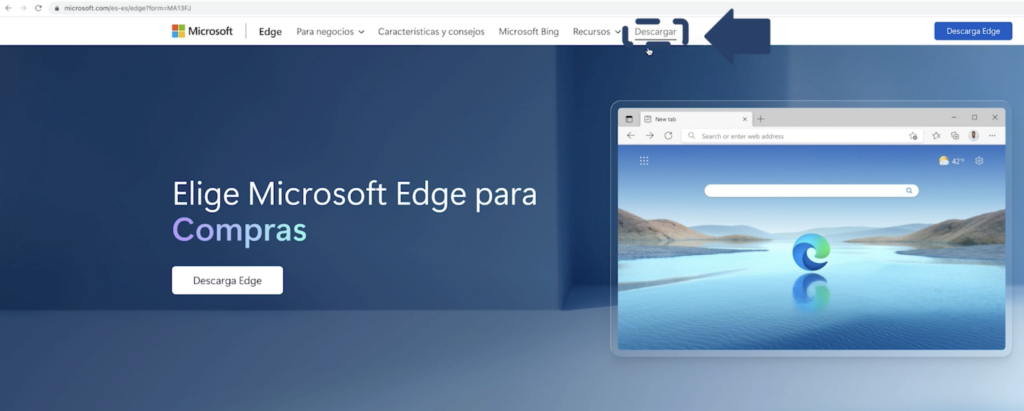
4. Si por alguna razón no tienes Microsoft Edge preinstalado en tu PC, puedes descargarlo desde la página oficial de Microsoft. Simplemente visita el sitio web de Microsoft y busca la sección de descargas. Ahí encontrarás la opción de descargar Microsoft Edge para Windows.
5. Una vez que hayas descargado el archivo de instalación, ábrelo y sigue las instrucciones para instalar Microsoft Edge en tu PC. El proceso de instalación es bastante sencillo y solo tomará unos minutos.
Una vez que hayas completado la instalación, podrás disfrutar de todas las funciones y ventajas que ofrece Microsoft Edge en tu PC. Algunas de las características destacadas de Edge incluyen:
– Navegación rápida y segura: Microsoft Edge utiliza tecnología de vanguardia para ofrecer una experiencia de navegación rápida y segura. Además, cuenta con herramientas de seguridad integradas, como el bloqueo de anuncios y la protección contra phishing.
– Integración con servicios de Microsoft: Microsoft Edge está estrechamente integrado con otros servicios de Microsoft, como Bing, Outlook y OneDrive. Esto te permite acceder fácilmente a tus correos electrónicos, archivos y más, directamente desde el navegador.
– Modo oscuro: Edge ofrece la opción de habilitar el modo oscuro, que cambia la apariencia de la interfaz a tonos más oscuros. Esto puede ser útil para reducir el cansancio visual y ahorrar energía en pantallas OLED.
– Compatibilidad con extensiones: Al igual que otros navegadores populares, Microsoft Edge te permite instalar extensiones para personalizar y mejorar tu experiencia de navegación. Puedes encontrar una amplia variedad de extensiones en la tienda de Microsoft.
En resumen, descargar Microsoft Edge en tu PC es muy sencillo. Ya sea que lo tengas preinstalado en Windows 10 o que necesites descargarlo desde la página oficial de Microsoft, podrás disfrutar de todas sus funciones y ventajas para una experiencia de navegación rápida, segura y personalizable.
Edge vs. Google: ¿Cuál es el mejor navegador para optimizar tu experiencia online?
Edge vs. Google: ¿Cuál es el mejor navegador para optimizar tu experiencia online?
En la actualidad, existen numerosos navegadores web disponibles para elegir, pero dos de los más populares son Microsoft Edge y Google Chrome. Ambos ofrecen una gran variedad de características y funciones que pueden mejorar tu experiencia online. Sin embargo, es importante considerar cuál de estos navegadores es el más adecuado para tus necesidades específicas.
Microsoft Edge, el navegador desarrollado por Microsoft, ha experimentado una importante evolución en los últimos años. Anteriormente conocido como Internet Explorer, Edge ha mejorado considerablemente en términos de velocidad, rendimiento y seguridad. Además, ofrece una interfaz moderna y fácil de usar.
Por otro lado, Google Chrome es ampliamente reconocido como uno de los navegadores más rápidos y eficientes disponibles. Es conocido por su capacidad para manejar múltiples pestañas y su integración con diversos servicios de Google, como Gmail y Drive. Además, cuenta con una amplia variedad de extensiones y complementos para personalizar tu experiencia de navegación.
A la hora de decidir cuál de estos navegadores es el mejor para optimizar tu experiencia online, es importante considerar tus necesidades y preferencias personales. Algunos factores a tener en cuenta incluyen la velocidad de carga de las páginas web, la compatibilidad con diferentes sistemas operativos y dispositivos, la seguridad y la privacidad.
Guía rápida: Descargar Microsoft Edge en Android
Si eres usuario de Android y estás interesado en probar Microsoft Edge, aquí tienes una guía rápida para descargarlo:
1. Abre la tienda de aplicaciones de Google Play en tu dispositivo Android.
2. Busca «Microsoft Edge» en la barra de búsqueda.
3. Haz clic en el resultado de búsqueda correspondiente a Microsoft Edge.
4. Haz clic en «Instalar» para comenzar la descarga e instalación de la aplicación.
5. Una vez que la instalación se haya completado, podrás encontrar el icono de Microsoft Edge en tu pantalla de inicio o en el cajón de aplicaciones.
6. Abre Microsoft Edge y sigue los pasos de configuración inicial para personalizar tus preferencias, como la página de inicio y las opciones de privacidad.
Recuerda que Microsoft Edge ofrece características como la sincronización de datos entre dispositivos, la compatibilidad con extensiones de Chrome y la posibilidad de realizar anotaciones en páginas web. Estas características pueden ser especialmente útiles para aquellos que ya utilizan otros productos y servicios de Microsoft.
En resumen, tanto Microsoft Edge como Google Chrome son navegadores web populares que ofrecen una experiencia de navegación robusta. La elección entre ellos dependerá de tus necesidades y preferencias personales. Experimenta con ambos y decide cuál se adapta mejor a ti.
El artículo «Guía rápida: Descargar Microsoft Edge en Android» ofrece una visión general de cómo descargar e instalar el navegador Microsoft Edge en dispositivos Android. El artículo explica paso a paso el proceso de descarga desde la Google Play Store, destacando las características y ventajas de utilizar Edge en lugar de otros navegadores populares. También se proporcionan consejos sobre cómo personalizar y optimizar la experiencia de navegación en Edge, incluyendo la sincronización de datos y la gestión de contraseñas. En general, el artículo ofrece una guía útil y práctica para aquellos que deseen utilizar Microsoft Edge en sus dispositivos Android.