Guía rápida para recuperar contraseña WiFi en Windows 10
En el mundo cada vez más conectado en el que vivimos, olvidar la contraseña del WiFi puede ser un verdadero dolor de cabeza. Afortunadamente, en este artículo encontrarás una guía rápida y sencilla para recuperar la contraseña de tu red WiFi en Windows 10. No importa si eres un experto en tecnología o un principiante, seguir estos pasos te permitirá volver a conectarte a Internet en poco tiempo.
Descubre cómo encontrar la contraseña de tu Wi-Fi en Windows 10 en simples pasos
En esta guía rápida te enseñaré cómo encontrar la contraseña de tu Wi-Fi en Windows 10 en simples pasos. Recuperar la contraseña de tu red Wi-Fi puede ser útil si has olvidado la contraseña o si necesitas compartirla con alguien más.
Paso 1: Abre el menú de inicio de Windows 10 y selecciona «Configuración».
Paso 2: En la ventana de configuración, haz clic en «Red e Internet».
Paso 3: Selecciona la opción «Wi-Fi» en el panel izquierdo y luego haz clic en «Administrar redes conocidas».
Paso 4: Aparecerá una lista de todas las redes Wi-Fi a las que has conectado anteriormente. Busca la red Wi-Fi de la que quieres encontrar la contraseña y haz clic derecho sobre ella. Luego, selecciona «Propiedades».
Paso 5: En la ventana de propiedades de la red Wi-Fi, ve a la pestaña «Seguridad». Aquí encontrarás la opción de mostrar la contraseña.
Paso 6: Haz clic en el cuadro de verificación «Mostrar caracteres» y aparecerá la contraseña de tu red Wi-Fi en el campo «Clave de seguridad de red».
Recuerda que necesitarás privilegios de administrador en tu computadora para poder ver la contraseña de la red Wi-Fi. Si no tienes esos privilegios, es posible que necesites contactar al administrador de la red para obtener la contraseña.
Ahora que has recuperado la contraseña de tu red Wi-Fi en Windows 10, podrás conectarte a ella fácilmente en cualquier momento.
Recuerda también que es importante proteger tu red Wi-Fi con una contraseña segura para evitar que personas no autorizadas se conecten a ella.
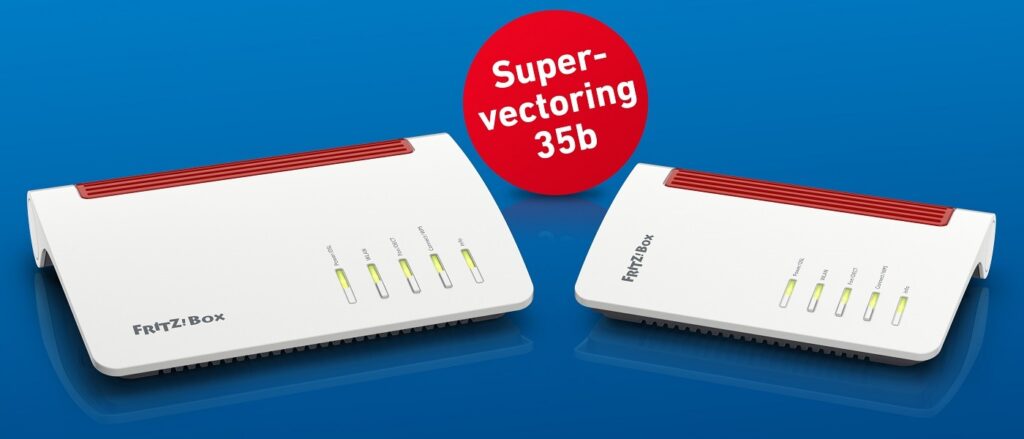
Descubre los métodos más eficaces para recuperar la contraseña de un repetidor y optimiza tu conexión a internet
En esta guía rápida te mostraré los métodos más eficaces para recuperar la contraseña de un repetidor y optimizar tu conexión a internet. En específico, nos centraremos en cómo hacerlo en Windows 10.
1. Método 1: Utilizar la función «Olvidar» en Windows 10.
– Abre la lista de redes WiFi disponibles en tu computadora.
– Haz clic derecho en la red del repetidor cuya contraseña deseas recuperar y selecciona la opción «Olvidar».
– Luego, vuelve a conectarte a la red y Windows 10 te pedirá ingresar la contraseña nuevamente.
– Si tienes la contraseña correcta, podrás conectarte exitosamente y optimizar tu conexión.
2. Método 2: Utilizar la función «Administrar redes conocidas» en Windows 10.
– Abre la lista de redes WiFi disponibles en tu computadora.
– Haz clic en el icono de red en la barra de tareas y selecciona «Configuración de red e Internet».
– En la ventana de configuración, selecciona «Wi-Fi» en el panel izquierdo y luego haz clic en «Administrar redes conocidas».
– Busca y selecciona la red del repetidor en la lista y haz clic en «Propiedades».
– En la ventana de propiedades, selecciona la pestaña «Seguridad» y marca la casilla «Mostrar caracteres» para revelar la contraseña.
3. Método 3: Utilizar software de terceros.
– Existen algunos programas y herramientas disponibles en línea que pueden ayudarte a recuperar contraseñas de redes WiFi en Windows 10.
– Algunos ejemplos populares incluyen «WiFi Password Revealer» y «WirelessKeyView».
– Estos programas escanean tu computadora en busca de contraseñas guardadas y las muestran en pantalla.
Recuerda que es importante utilizar estos métodos de manera ética y legal. Solo debes recuperar la contraseña de un repetidor si tienes permiso del propietario o si es tu propio repetidor y has olvidado la contraseña.
Optimizar tu conexión a internet también es fundamental para disfrutar de una experiencia en línea fluida. Aquí tienes algunos consejos adicionales:
– Coloca el repetidor en una ubicación central para maximizar la cobertura de la señal WiFi.
– Evita interferencias colocando el repetidor lejos de dispositivos electrónicos que puedan afectar la señal, como microondas o teléfonos inalámbricos.
– Actualiza el firmware del repetidor regularmente para asegurarte de tener las últimas mejoras y correcciones de seguridad.
– Considera utilizar una conexión por cable Ethernet en lugar de WiFi para obtener una conexión más estable y rápida.
¡Recuperar la contraseña de un repetidor y optimizar tu conexión a internet en Windows 10 es más sencillo de lo que parece! Sigue estos métodos y disfruta de una conexión eficiente y segura.
Descubre cómo recuperar fácilmente la contraseña del wifi en tu celular y nunca te quedes sin conexión
La seguridad de la red wifi es de suma importancia para mantener nuestra conexión protegida y evitar accesos no autorizados. Sin embargo, en ocasiones podemos olvidar la contraseña de nuestra red wifi, lo cual puede resultar frustrante y dejarnos sin conexión. Pero no te preocupes, en esta guía rápida te mostraremos cómo recuperar fácilmente la contraseña del wifi en tu celular con Windows 10.
1. Paso 1: Accede a la configuración de redes wifi en tu dispositivo móvil con Windows 10. Para ello, dirígete al menú de inicio y selecciona la opción de «Configuración».
2. Paso 2: En la ventana de configuración, busca la opción de «Red e Internet» y haz clic en ella.
3. Paso 3: En la nueva ventana, selecciona la pestaña de «Wifi» en el menú lateral izquierdo.
4. Paso 4: En la sección de «Redes conocidas», encontrarás una lista de las redes wifi a las que te has conectado previamente. Busca la red wifi de la cual deseas recuperar la contraseña y haz clic en ella.
5. Paso 5: Se abrirá una nueva ventana con la información de la red wifi seleccionada. En esta ventana, busca la opción de «Propiedades de red» y haz clic en ella.
6. Paso 6: En la ventana de «Propiedades de red», desplázate hacia abajo hasta encontrar la sección de «Seguridad». Aquí es donde se encuentra la contraseña de tu red wifi.
7. Paso 7: Para ver la contraseña, haz clic en el recuadro de «Mostrar caracteres». Se mostrará la contraseña en texto claro.
¡Y listo! Ahora tienes la contraseña de tu red wifi recuperada y podrás conectarte nuevamente sin problemas. Recuerda que es importante mantener siempre actualizada la seguridad de tu red wifi y cambiar la contraseña periódicamente para evitar posibles intrusiones.
Esperamos que esta guía rápida te haya sido de utilidad para recuperar la contraseña de tu wifi en tu celular con Windows 10. Si tienes alguna duda o consulta, no dudes en dejarnos un comentario.
El artículo «Guía rápida para recuperar contraseña WiFi en Windows 10» ofrece consejos y pasos sencillos para recuperar la contraseña de una red WiFi en un dispositivo con Windows 10. El autor destaca la importancia de conocer la contraseña de la red para poder conectarse correctamente y garantizar la seguridad de la conexión. El artículo proporciona instrucciones detalladas sobre cómo recuperar la contraseña a través del Panel de control de Windows y mediante la configuración de red y conexiones inalámbricas. Además, el autor también recomienda el uso de programas de terceros especializados en recuperar contraseñas WiFi en caso de que las opciones anteriores no funcionen. En resumen, el artículo ofrece una guía útil y práctica para ayudar a los usuarios a recuperar la contraseña de una red WiFi en Windows 10.