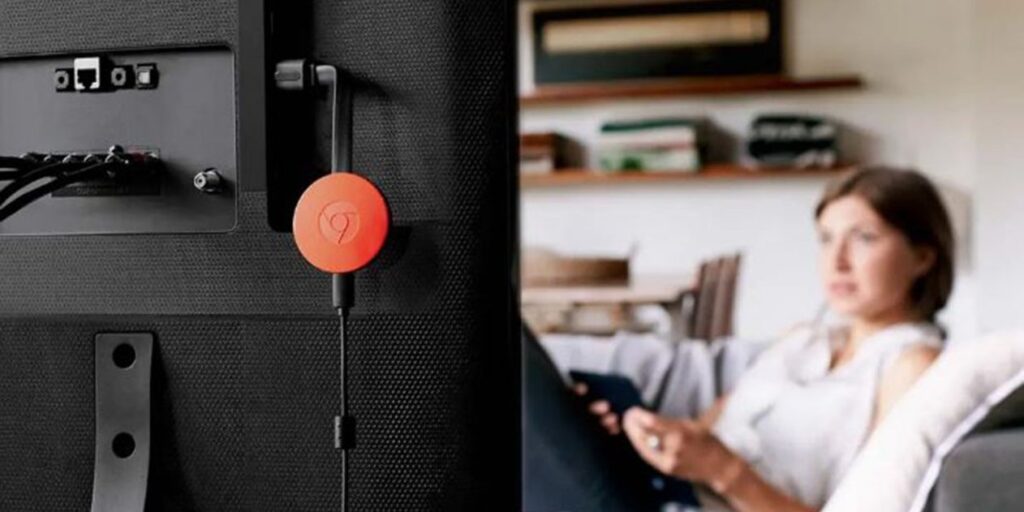
La forma más sencilla de solucionar problemas con tu Chromecast es reiniciándolo. En esta guía rápida te enseñaremos cómo reiniciar tu dispositivo y solucionar los inconvenientes que puedas estar experimentando. Descubre los pasos necesarios para restablecer tu Chromecast de manera rápida y efectiva, ¡sin complicaciones!
Guía paso a paso: Cómo reiniciar tu Chromecast manualmente y solucionar problemas de conexión
La guía paso a paso para reiniciar tu Chromecast manualmente y solucionar problemas de conexión es una herramienta útil para aquellos que experimentan dificultades con su dispositivo. Aquí hay una guía rápida para reiniciar tu Chromecast:
1. Verifica la conexión: Asegúrate de que tu Chromecast esté conectado correctamente a tu televisor y a la fuente de alimentación.
2. Reinicia tu Chromecast: Para reiniciar manualmente tu Chromecast, desconéctalo de la fuente de alimentación y espera unos segundos antes de volver a conectarlo.
3. Reinicia tu televisor: En algunos casos, reiniciar tu televisor también puede ayudar a solucionar problemas de conexión con tu Chromecast. Apaga tu televisor y espera unos segundos antes de encenderlo nuevamente.
4. Verifica tu conexión Wi-Fi: Asegúrate de que tu Chromecast esté conectado a una red Wi-Fi estable y con buena señal. Puedes hacerlo a través de la configuración de tu dispositivo.
5. Olvida la red Wi-Fi: Si sigues experimentando problemas de conexión, puedes intentar olvidar la red Wi-Fi en tu Chromecast y volver a conectarte. Esto puede solucionar posibles conflictos de conexión.
6. Actualiza el firmware: Verifica si hay actualizaciones de firmware disponibles para tu Chromecast y asegúrate de tener la última versión instalada. Esto puede solucionar problemas de compatibilidad y mejorar el rendimiento general.
7. Restablece la configuración de fábrica: Si todos los pasos anteriores no resuelven el problema, puedes considerar restablecer la configuración de fábrica de tu Chromecast. Esto borrará todos los datos y configuraciones, por lo que deberás configurarlo nuevamente.
Recuerda que estos pasos son solo una guía básica para reiniciar tu Chromecast y solucionar problemas de conexión. Si los problemas persisten, es recomendable contactar al soporte técnico de Google o consultar la documentación oficial de Chromecast para obtener ayuda adicional.
El reinicio manual de tu Chromecast y la solución de problemas de conexión son procesos importantes para mantener tu dispositivo funcionando correctamente y disfrutar de una experiencia de transmisión sin interrupciones.
Chromecast sin conexión a Internet: Soluciones y consejos para solucionar el problema
Chromecast es un dispositivo muy popular que permite transmitir contenido desde tu smartphone, tablet o computadora a tu televisor. Sin embargo, uno de los problemas más comunes que pueden surgir es la falta de conexión a Internet. Afortunadamente, existen soluciones y consejos que pueden ayudarte a solucionar este problema.
1. Reiniciar Chromecast: Una de las primeras soluciones que debes intentar es reiniciar el dispositivo. Para ello, desconecta el Chromecast de la corriente eléctrica y vuelve a conectarlo después de unos segundos.
2. Verificar la conexión Wi-Fi: Es importante asegurarse de que tu dispositivo Chromecast esté conectado a la red Wi-Fi correctamente. Verifica que la contraseña de la red sea la correcta y que la señal Wi-Fi sea lo suficientemente fuerte.
3. Reiniciar el enrutador: Si tienes problemas de conexión con Chromecast, también puedes intentar reiniciar tu enrutador. Desconecta el enrutador de la corriente eléctrica y espera unos segundos antes de volver a conectarlo.
4. Modo invitado: Si no puedes conectar tu Chromecast a la red Wi-Fi principal, puedes usar el modo invitado. Este modo permite que los dispositivos cercanos puedan conectarse al Chromecast sin necesidad de una red Wi-Fi.
5. Modo de punto de acceso: Si no tienes acceso a una red Wi-Fi, puedes utilizar el modo de punto de acceso en tu teléfono móvil. Esto permite que tu teléfono actúe como un enrutador portátil y tu Chromecast se conecte a él.
6. Actualizar la aplicación Google Home: Asegúrate de tener la última versión de la aplicación Google Home instalada en tu dispositivo. Las actualizaciones pueden solucionar problemas de conectividad.
7. Verificar la configuración del cortafuegos: Algunas veces, los cortafuegos pueden bloquear la conexión de Chromecast. Verifica la configuración del cortafuegos en tu enrutador y asegúrate de que Chromecast no esté bloqueado.
Recuerda que estos consejos pueden ayudarte a solucionar problemas de conexión de Chromecast sin conexión a Internet. Si el problema persiste, es recomendable ponerse en contacto con el soporte técnico de Google para obtener ayuda adicional.
Domina el control de tu Chromecast: Aprende a cambiar tu red WiFi en pocos pasos
Domina el control de tu Chromecast: Aprende a cambiar tu red WiFi en pocos pasos
Si eres usuario de Chromecast, es posible que en algún momento necesites cambiar la red WiFi a la que está conectado tu dispositivo. Ya sea porque cambiaste de proveedor de internet, te mudaste a otra casa o simplemente quieres mejorar la velocidad de conexión, cambiar la red WiFi en tu Chromecast es un proceso bastante sencillo.
Aquí te presentamos una guía rápida para reiniciar Chromecast y cambiar tu red WiFi en pocos pasos:
1. Asegúrate de tener acceso a la red WiFi a la que deseas conectar tu Chromecast. Verifica que la nueva red esté funcionando correctamente y que tengas la contraseña a mano.
2. Abre la aplicación de Google Home en tu dispositivo móvil o tablet. Si aún no tienes instalada la aplicación, puedes descargarla desde Google Play Store o App Store.
3. En la parte superior derecha de la pantalla, selecciona el ícono de dispositivos. Esto te mostrará una lista de todos los dispositivos compatibles con Google Home, incluyendo tu Chromecast.
4. Busca tu Chromecast en la lista y selecciona el ícono de configuración, generalmente representado por tres puntos verticales.
5. En el menú desplegable, selecciona la opción «Configuración».
6. En la sección de configuración, busca y selecciona la opción «Red».
7. A continuación, selecciona la opción «Cambiar red WiFi».
8. La aplicación de Google Home escaneará las redes WiFi disponibles en tu área. Selecciona la nueva red WiFi a la que deseas conectar tu Chromecast.
9. Ingresa la contraseña de la nueva red WiFi y espera a que el Chromecast se conecte.
10. Una vez que el Chromecast se haya conectado a la nueva red WiFi, recibirás una confirmación en la pantalla de tu dispositivo móvil o tablet.
¡Y eso es todo! Ahora tu Chromecast estará conectado a la nueva red WiFi y podrás disfrutar de tus contenidos favoritos sin interrupciones.
Recuerda que es importante tener en cuenta que al cambiar la red WiFi en tu Chromecast, es posible que tengas que realizar algunos ajustes en tu enrutador o router para garantizar una conexión estable y de calidad.
Palabras clave: Chromecast, red WiFi, cambiar, reiniciar, Google Home, configuración, dispositivos, contraseña.
El artículo «Guía rápida para reiniciar Chromecast» ofrece consejos prácticos sobre cómo reiniciar este dispositivo de transmisión multimedia. Comienza explicando la importancia de reiniciar el Chromecast cuando se presentan problemas de conexión o rendimiento. Luego, proporciona instrucciones paso a paso sobre cómo reiniciar el dispositivo utilizando la aplicación Google Home o el botón de reinicio en el propio Chromecast. También se mencionan algunos problemas comunes que se pueden solucionar reiniciando el Chromecast, como la falta de respuesta del dispositivo o problemas de conexión con otros dispositivos. En general, el artículo ofrece una guía concisa y útil para aquellos que necesiten reiniciar su Chromecast.