Instalación de aplicaciones no oficiales en Smart TV Samsung
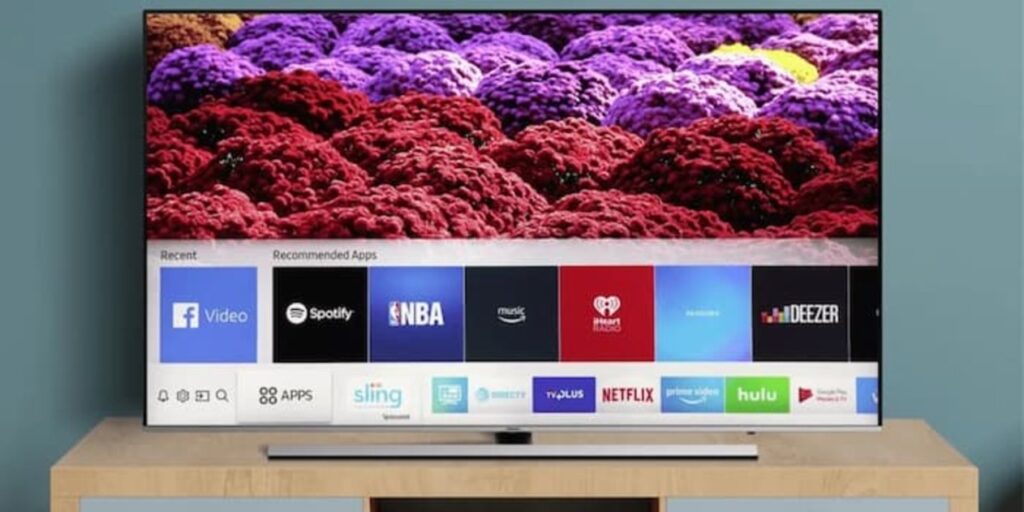
Las Smart TV de Samsung son una opción popular para disfrutar de contenido en línea y aplicaciones de entretenimiento en la comodidad del hogar. Sin embargo, a veces es posible que desees acceder a aplicaciones que no están disponibles oficialmente en la tienda de Samsung. En este artículo, exploraremos cómo instalar aplicaciones no oficiales en tu Smart TV Samsung, brindándote la libertad de personalizar tu experiencia de entretenimiento de acuerdo a tus preferencias.
Descubre cómo activar fuentes desconocidas en tu Smart TV Samsung y accede a más contenido online
Si estás buscando ampliar el contenido disponible en tu Smart TV Samsung, una forma de hacerlo es activando las fuentes desconocidas y permitiendo la instalación de aplicaciones no oficiales. Esto te dará acceso a una variedad de contenido online adicional.
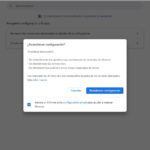
Para activar las fuentes desconocidas en tu Smart TV Samsung, debes seguir algunos pasos sencillos. Primero, ve a la configuración de tu televisor y busca la opción de «Seguridad» o «Privacidad». Dentro de esta sección, encontrarás la opción de «Fuentes desconocidas» o «Orígenes desconocidos». Al activar esta opción, estás permitiendo que tu televisor instale aplicaciones que no provienen de la tienda oficial de Samsung.
Es importante tener en cuenta que al activar las fuentes desconocidas, estás asumiendo un mayor riesgo de seguridad, ya que las aplicaciones no oficiales pueden contener malware o ser potencialmente peligrosas. Por lo tanto, es recomendable tener un buen antivirus instalado en tu Smart TV para protegerlo de posibles amenazas.
Una vez que hayas activado las fuentes desconocidas, podrás buscar e instalar aplicaciones no oficiales en tu Smart TV Samsung. Existen diferentes métodos para hacer esto, dependiendo del modelo y sistema operativo de tu televisor. Algunas opciones incluyen descargar aplicaciones directamente desde el navegador web de tu televisor, utilizando una memoria USB o a través de la conexión a Internet de tu Smart TV.
Es importante tener en cuenta que no todas las aplicaciones no oficiales son compatibles con los Smart TV Samsung, por lo que es posible que algunas no funcionen correctamente o no estén disponibles para tu modelo específico. Además, ten en cuenta que Samsung no ofrece soporte técnico para aplicaciones no oficiales, por lo que cualquier problema o inconveniente que puedas encontrar será responsabilidad tuya.
En resumen, activar las fuentes desconocidas en tu Smart TV Samsung te permite acceder a más contenido online a través de la instalación de aplicaciones no oficiales. Sin embargo, es importante tomar precauciones y entender los riesgos asociados con el uso de aplicaciones no oficiales.
Domina el arte de instalar cualquier aplicación en tu Smart TV Samsung: Guía paso a paso
«Domina el arte de instalar cualquier aplicación en tu Smart TV Samsung: Guía paso a paso» es un artículo que busca enseñar a los usuarios cómo instalar aplicaciones no oficiales en sus Smart TV Samsung. Esta guía proporciona un enfoque paso a paso para que los usuarios puedan disfrutar de aplicaciones de terceros en sus televisores inteligentes.
Para comenzar, es importante mencionar que instalar aplicaciones no oficiales en un Smart TV Samsung puede ser un proceso un poco más complicado que instalar aplicaciones desde la tienda oficial. Sin embargo, con la guía adecuada, se puede lograr fácilmente.
El primer paso es habilitar la opción de «fuentes desconocidas» en la configuración de tu Smart TV Samsung. Esta opción te permitirá instalar aplicaciones desde fuentes externas a la tienda oficial. Para hacer esto, dirígete a la configuración del televisor, luego a la sección de seguridad y activa la opción de «fuentes desconocidas».
Una vez habilitada esta opción, el siguiente paso es buscar y descargar la aplicación deseada desde una fuente confiable. Existen varios sitios web que ofrecen aplicaciones no oficiales para Smart TV Samsung, por lo que es importante investigar y elegir una fuente confiable y segura.
Una vez que hayas descargado el archivo de la aplicación, necesitarás transferirlo a tu Smart TV. Puedes hacerlo utilizando una unidad USB o a través de una conexión de red. Si estás utilizando una unidad USB, conecta la unidad al televisor y busca el archivo de la aplicación en la opción de exploración de archivos. Si estás utilizando una conexión de red, asegúrate de que tu Smart TV esté conectado a Internet y utiliza una aplicación de administrador de archivos para descargar el archivo de la aplicación directamente en el televisor.
Una vez que hayas transferido el archivo de la aplicación a tu Smart TV Samsung, selecciona el archivo e inicia el proceso de instalación. Puede que se te solicite confirmar la instalación y aceptar los permisos necesarios para que la aplicación funcione correctamente.
Después de completar estos pasos, la aplicación no oficial debería estar instalada en tu Smart TV Samsung y lista para ser utilizada. Puedes acceder a la aplicación desde el menú principal o desde la sección de aplicaciones instaladas en tu televisor.
Es importante tener en cuenta que al instalar aplicaciones no oficiales en tu Smart TV Samsung, existe un riesgo potencial de seguridad. Es recomendable investigar y verificar la fuente y la reputación de la aplicación antes de proceder con la instalación.
En resumen, la guía «Domina el arte de instalar cualquier aplicación en tu Smart TV Samsung: Guía paso a paso» te proporcionará los conocimientos necesarios para instalar aplicaciones no oficiales en tu Smart TV Samsung. Siguiendo los pasos adecuados, podrás disfrutar de una amplia variedad de aplicaciones en tu televisor inteligente.
Descubre las claves para resolver los inconvenientes de las aplicaciones que no se ejecutan en tu Samsung Smart TV
Si estás enfrentando problemas al ejecutar aplicaciones en tu Samsung Smart TV, hay algunas claves que pueden ayudarte a resolver estos inconvenientes. Uno de los posibles desafíos puede ser la instalación de aplicaciones no oficiales en tu Smart TV Samsung.
A continuación, te presento algunos consejos y soluciones para resolver estos problemas:
1. **Verifica la compatibilidad**: Antes de instalar cualquier aplicación en tu Smart TV Samsung, asegúrate de que sea compatible con el modelo y la versión de software que tienes instalado. Algunas aplicaciones pueden requerir una versión específica del sistema operativo, por lo que es importante verificar esto antes de intentar la instalación.
2. **Habilita la instalación de aplicaciones no oficiales**: Por defecto, los Smart TVs Samsung vienen configurados para solo permitir la instalación de aplicaciones oficiales desde la tienda de aplicaciones. Si deseas instalar aplicaciones no oficiales, deberás habilitar esta opción en la configuración de tu Smart TV. Para hacerlo, ve a Configuración > Seguridad y restricciones > Fuentes desconocidas, y activa la opción para permitir la instalación de aplicaciones de fuentes desconocidas.
3. **Descarga la aplicación desde una fuente confiable**: Si has decidido instalar una aplicación no oficial, asegúrate de descargarla de una fuente confiable. Existen varios sitios web que ofrecen aplicaciones para Smart TVs Samsung, pero no todos son seguros. Busca sitios confiables y lee los comentarios de otros usuarios antes de descargar e instalar cualquier aplicación.
4. **Instala la aplicación utilizando un USB**: Si no puedes descargar la aplicación directamente en tu Smart TV, otra opción es descargarla en una memoria USB y luego instalarla desde allí. Para hacerlo, descarga la aplicación en tu computadora, transfierela a una memoria USB y luego conecta la memoria USB a tu Smart TV. Desde el menú de configuración, selecciona la opción de instalar aplicaciones desde USB y sigue las instrucciones para completar la instalación.
5. **Actualiza el software del Smart TV**: A veces, los problemas de compatibilidad pueden resolverse simplemente actualizando el software del Smart TV. Verifica si hay actualizaciones disponibles para tu modelo y versión de software, y realiza la actualización si es necesario. Esto puede solucionar problemas relacionados con el funcionamiento de las aplicaciones.
Recuerda que la instalación de aplicaciones no oficiales puede tener riesgos, como la posibilidad de descargar aplicaciones maliciosas o que no funcionen correctamente. Siempre ten precaución y verifica la confiabilidad de las fuentes de descarga.
Siguiendo estos consejos, podrás resolver los inconvenientes y disfrutar de una experiencia sin problemas al ejecutar aplicaciones en tu Samsung Smart TV.
El artículo explora la posibilidad de instalar aplicaciones no oficiales en los Smart TV Samsung. Comienza explicando que los Smart TV Samsung vienen con una tienda de aplicaciones preinstalada, pero a veces los usuarios desean acceder a aplicaciones que no están disponibles en la tienda oficial. El artículo sugiere que es posible instalar aplicaciones de fuentes externas, pero advierte sobre los posibles riesgos de seguridad y la violación de las políticas del fabricante. El artículo proporciona instrucciones paso a paso sobre cómo habilitar la instalación de aplicaciones de origen desconocido en el televisor y cómo descargar e instalar aplicaciones no oficiales. Sin embargo, también advierte sobre los riesgos de malware y recomienda tomar precauciones adicionales, como utilizar fuentes confiables y escanear las aplicaciones antes de instalarlas. En general, el artículo ofrece una guía útil para aquellos que deseen explorar más allá de las aplicaciones tradicionales en su Smart TV Samsung, pero también enfatiza la importancia de ser cauteloso y asegurarse de proteger la seguridad de su dispositivo.