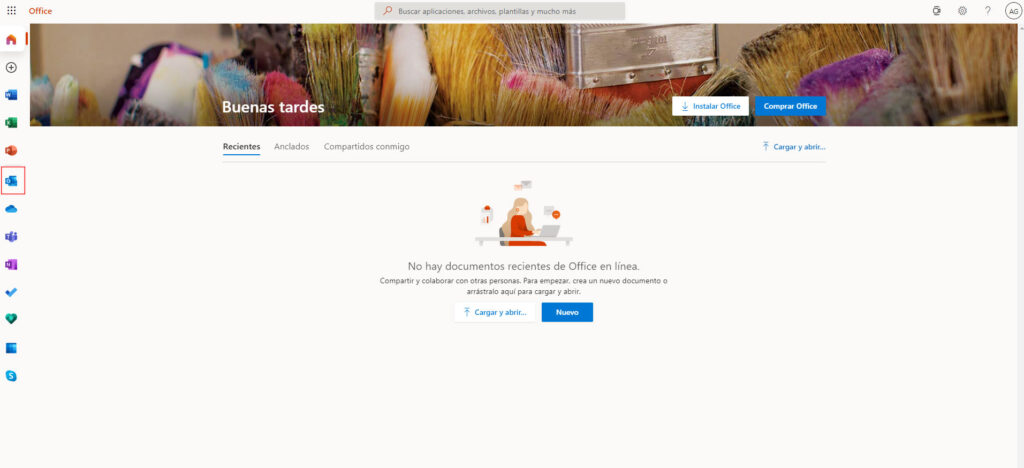
El uso de Office 365 se ha vuelto imprescindible en el entorno laboral actual. Una de las tareas más habituales que debemos realizar es la modificación de nuestra cuenta de correo electrónico en esta plataforma. En este breve artículo, te guiaremos paso a paso para que puedas modificar tu correo en Office 365 de manera rápida y sencilla.
Domina Outlook: Aprende cómo cambiar tu cuenta de correo de forma sencilla y rápida
«Domina Outlook: Aprende cómo cambiar tu cuenta de correo de forma sencilla y rápida» es un curso que te enseñará paso a paso cómo modificar tu cuenta de correo en Office 365. Basado en el tutorial «Modificar correo en Office 365: Paso a paso», este curso te permitirá adquirir los conocimientos necesarios para realizar esta tarea de manera fácil y rápida.
En este curso, aprenderás cómo cambiar tu cuenta de correo de forma sencilla, sin complicaciones. A través de una serie de lecciones estructuradas, te guiaré en el proceso de modificación de tu cuenta de correo en Office 365.
Algunos de los temas que se tratarán en este curso incluyen:
– Introducción a Office 365 y Outlook.
– Configuración de la cuenta de correo en Office 365.
– Modificación de la información personal en la cuenta de correo.
– Cambio de la dirección de correo electrónico asociada a la cuenta.
Durante el curso, se presentarán ejemplos prácticos y se proporcionarán consejos útiles para que puedas aplicar lo aprendido de manera efectiva. También se proporcionarán recursos adicionales, como listados de atajos de teclado y recomendaciones para optimizar el uso de Outlook.
Además, se abordarán temas relacionados con la seguridad de la cuenta y la protección de la información personal. Se discutirán las mejores prácticas para mantener la privacidad de tu cuenta de correo y evitar posibles ataques cibernéticos.
Al finalizar este curso, estarás capacitado para modificar tu cuenta de correo en Office 365 de forma segura y rápida. Dominarás las herramientas y los procesos necesarios para realizar esta tarea sin complicaciones.
Si estás interesado en aprender cómo cambiar tu cuenta de correo en Office 365, este curso es ideal para ti. No importa si eres principiante o tienes conocimientos previos, este curso te brindará las habilidades necesarias para realizar esta tarea con confianza y eficiencia.
No pierdas la oportunidad de dominar Outlook y mejorar tu experiencia de correo electrónico. ¡Inscríbete en «Domina Outlook: Aprende cómo cambiar tu cuenta de correo de forma sencilla y rápida» y comienza a optimizar tu cuenta de correo en Office 365 hoy mismo!
Guía práctica: Cambia el nombre de tu dirección de correo electrónico y optimiza tu presencia online
Guía práctica: Cambia el nombre de tu dirección de correo electrónico y optimiza tu presencia online
Si estás buscando cambiar el nombre de tu dirección de correo electrónico y optimizar tu presencia online, estás en el lugar correcto. En esta guía práctica, te mostraré los pasos necesarios para modificar tu correo en Office 365.
Paso 1: Accede a tu cuenta de Office 365. Para realizar cualquier cambio en tu dirección de correo electrónico, primero debes iniciar sesión en tu cuenta de Office 365. Ingresa tu nombre de usuario y contraseña para acceder a la plataforma.
Paso 2: Navega a la configuración de tu cuenta. Una vez que hayas iniciado sesión, busca la opción de configuración de la cuenta. Por lo general, se encuentra en la esquina superior derecha de la pantalla.
Paso 3: Selecciona la opción de cambio de dirección de correo electrónico. Dentro de la configuración de la cuenta, busca la opción que te permita cambiar tu dirección de correo electrónico. Haz clic en esta opción para continuar.
Paso 4: Ingresa el nuevo nombre de correo electrónico. En este paso, deberás ingresar el nuevo nombre que deseas utilizar para tu dirección de correo electrónico. Asegúrate de elegir un nombre que sea relevante y fácil de recordar.
Paso 5: Verifica la disponibilidad del nuevo nombre. Una vez que hayas ingresado el nuevo nombre de correo electrónico, el sistema verificará si está disponible. Si el nombre ya está en uso, deberás elegir otro nombre.
Paso 6: Completa el proceso de cambio de correo electrónico. Después de verificar la disponibilidad del nombre, sigue las instrucciones proporcionadas por Office 365 para completar el proceso de cambio de correo electrónico. Es posible que se te solicite confirmar tu identidad o realizar otros pasos de seguridad.
Ahora que has cambiado tu dirección de correo electrónico en Office 365, es importante optimizar tu presencia online para reflejar este cambio. Aquí tienes algunos consejos adicionales:
1. Actualiza tu dirección de correo electrónico en todas tus cuentas y perfiles en línea. Asegúrate de cambiar tu dirección de correo electrónico en tus perfiles de redes sociales, páginas web y cualquier otro lugar donde estés registrado.
2. Actualiza tu dirección de correo electrónico en tus tarjetas de presentación y material promocional. Si tienes tarjetas de presentación, folletos u otro material impreso con tu dirección de correo electrónico anterior, asegúrate de actualizarlo con tu nueva dirección.
3. Utiliza el poder del SEO para mejorar tu visibilidad en línea. Asegúrate de optimizar tu página web y perfiles de redes sociales con palabras clave relevantes para tu negocio o área de especialización. Esto te ayudará a mejorar tu clasificación en los motores de búsqueda y a atraer más visitantes a tu sitio.
4. Mantén una presencia activa en las redes sociales. Interactúa con tus seguidores, comparte contenido relevante y participa en conversaciones relacionadas con tu industria. Esto te ayudará a mejorar tu visibilidad y a construir una reputación sólida en línea.
5. Considera la posibilidad de contratar servicios profesionales de marketing digital. Si no estás seguro de cómo optimizar tu presencia online o no tienes tiempo para hacerlo tú mismo, considera contratar a un experto en marketing digital o a una agencia especializada en SEO y estrategias de marketing en línea.
Recuerda que cambiar el nombre de tu dirección de correo electrónico es solo el primer paso para optimizar tu presencia online. Sigue estos consejos adicionales y estarás en el camino correcto para mejorar tu visibilidad y éxito en línea.
Descubre cómo desvincular de manera sencilla un correo de Office 365 y optimiza tu flujo de trabajo en línea
Descubre cómo desvincular de manera sencilla un correo de Office 365 y optimiza tu flujo de trabajo en línea siguiendo estos pasos sencillos:
1. Accede a tu cuenta de Office 365 y dirígete a la bandeja de entrada de correo electrónico.
2. Haz clic en el correo que deseas desvincular y ábrelo.
3. En la parte superior de la pantalla, encontrarás una opción llamada «Modificar».
4. Haz clic en «Modificar» y se desplegará un menú con varias opciones.
5. Selecciona la opción «Desvincular» para desligar ese correo de tu cuenta de Office 365.
6. Aparecerá una ventana de confirmación, donde deberás confirmar que deseas desvincular el correo seleccionado.
7. Haz clic en «Aceptar» y el correo quedará desvinculado de tu cuenta de Office 365.
8. Una vez desvinculado, podrás eliminar el correo si así lo deseas, o simplemente dejarlo archivado en tu bandeja de entrada.
Al desvincular un correo de Office 365, optimizas tu flujo de trabajo en línea, ya que eliminas cualquier confusión o mezcla de correos que puedan afectar tu productividad. Recuerda que este proceso es sencillo y te permite tener un control más preciso sobre tus correos electrónicos.
Palabras clave: desvincular, correo, Office 365, flujo de trabajo, en línea, modificar
El artículo «Modificar correo en Office 365: Paso a paso» proporciona instrucciones detalladas sobre cómo cambiar la configuración de correo en Office 365. Explica los pasos necesarios para modificar la dirección de correo electrónico, configurar la firma de correo, cambiar la contraseña y establecer respuestas automáticas. Además, el artículo resalta la importancia de mantener actualizada la información de correo electrónico para garantizar una comunicación eficiente en el entorno de Office 365.