Si eres usuario de WordPress y estás considerando mudar tu sitio web a un subdirectorio, este artículo te proporcionará un paso a paso detallado para lograrlo de manera exitosa. Mudar WordPress a un subdirectorio puede ser una tarea complicada, pero con la guía adecuada, podrás realizar esta migración sin problemas y asegurarte de que tu sitio web continúe funcionando sin interrupciones. Descubre los pasos esenciales y las mejores prácticas para mudar WordPress a un subdirectorio y optimiza la estructura de tu sitio web de forma eficiente.
Optimiza tu sitio web con SEO: Aprende cómo cambiar el directorio de WordPress en simples pasos
Optimiza tu sitio web con SEO: Aprende cómo cambiar el directorio de WordPress en simples pasos
Si estás buscando mejorar el rendimiento y la visibilidad de tu sitio web en los motores de búsqueda, es importante tener en cuenta el SEO (Search Engine Optimization) como parte de tu estrategia. Una de las formas de optimizar tu sitio web es cambiando el directorio de WordPress a un subdirectorio. En este artículo, te enseñaré cómo hacerlo en simples pasos.
El primer paso es crear un subdirectorio en el servidor donde tienes instalado WordPress. Puedes hacerlo a través de tu panel de control de hosting o mediante un software de FTP. Una vez creado el subdirectorio, asegúrate de que tenga los permisos adecuados para que WordPress pueda acceder a él.
El siguiente paso es mover todos los archivos y carpetas de tu instalación de WordPress al nuevo subdirectorio. Esto incluye los archivos principales, los plugins, los temas y los archivos de configuración. Asegúrate de hacer una copia de seguridad de tu sitio web antes de realizar esta acción.
Una vez que hayas movido todos los archivos, es importante actualizar la configuración de tu sitio web para reflejar el nuevo directorio. Para hacer esto, accede al panel de administración de WordPress y ve a la sección de «Ajustes» y luego «Generales». Aquí encontrarás la opción de cambiar la URL de tu sitio web. Simplemente actualiza la URL con el nuevo subdirectorio y guarda los cambios.
Una vez que hayas realizado estos cambios, es importante redirigir el tráfico de tu antigua URL a la nueva. Esto se puede hacer a través del archivo .htaccess. Simplemente agrega las siguientes líneas de código al archivo:
Recuerda reemplazar «subdirectorio» con el nombre de tu nuevo subdirectorio.
Por último, es importante actualizar los enlaces internos de tu sitio web para que apunten al nuevo subdirectorio. Esto incluye enlaces dentro de tus publicaciones, páginas y menús. Puedes hacer esto utilizando la función «Buscar y Reemplazar» en tu base de datos o utilizando un plugin de WordPress específico para esta tarea.
Al cambiar el directorio de WordPress a un subdirectorio, debes tener en cuenta que esto puede afectar temporalmente el rendimiento de tu sitio web y la indexación de los motores de búsqueda. Por lo tanto, es recomendable realizar este proceso en momentos de menor tráfico o después de realizar una copia de seguridad completa de tu sitio web.
En resumen, cambiar el directorio de WordPress a un subdirectorio puede ser una estrategia efectiva para optimizar tu sitio web con SEO. Sigue estos simples pasos y estarás en camino de mejorar la visibilidad y el rendimiento de tu sitio web en los motores de búsqueda.
Domina la migración de WordPress en solo 5 pasos: Guía definitiva para un traslado exitoso de tu sitio web
La migración de WordPress puede ser un proceso complicado, pero con los pasos correctos, puedes lograr un traslado exitoso de tu sitio web. En esta guía definitiva, te mostraré cómo dominar la migración de WordPress en solo 5 pasos.
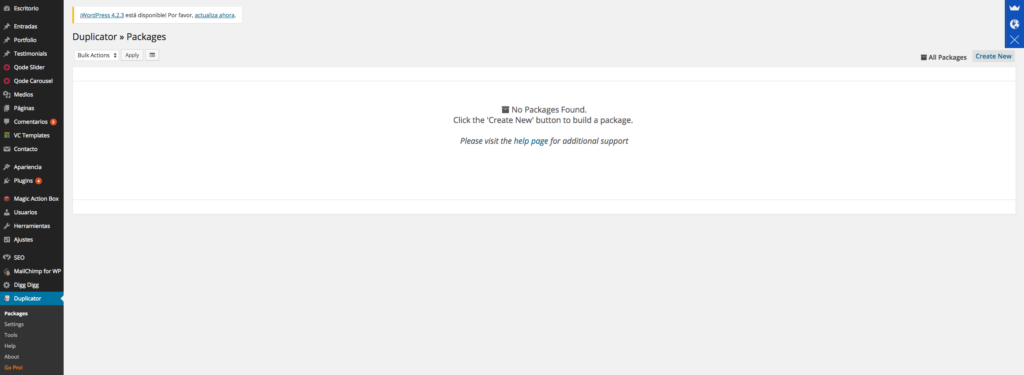
Paso 1: Realiza una copia de seguridad de tu sitio web Antes de comenzar cualquier migración, es crucial que realices una copia de seguridad completa de tu sitio web. Esto te permitirá revertir cualquier cambio en caso de que algo salga mal durante el proceso de migración. Puedes utilizar plugins como UpdraftPlus o Duplicator para realizar esta copia de seguridad.
Paso 2: Configura el subdirectorio en tu servidor
El siguiente paso es configurar un subdirectorio en tu servidor para alojar tu sitio web de WordPress. Puedes hacer esto a través del panel de control de tu hosting o utilizando un cliente FTP como FileZilla para crear el subdirectorio.
Paso 3: Mueve los archivos de WordPress al subdirectorio
Una vez que hayas configurado el subdirectorio, es hora de mover los archivos de tu sitio web de WordPress a este nuevo directorio. Puedes hacerlo utilizando nuevamente un cliente FTP como FileZilla o utilizando el administrador de archivos de tu panel de control de hosting.
Paso 4: Actualiza la configuración de WordPress
Después de mover los archivos, deberás actualizar la configuración de WordPress para que tu sitio web funcione correctamente desde el subdirectorio. Esto implica editar el archivo wp-config.php y cambiar la dirección del sitio web y la URL del sitio en la base de datos de WordPress.
Paso 5: Verifica y prueba tu sitio web
Una vez que hayas realizado todos los pasos anteriores, es importante verificar y probar tu sitio web para asegurarte de que todo esté funcionando correctamente en el nuevo subdirectorio. Verifica las URL, los enlaces internos y externos, y realiza pruebas de funcionalidad en todas las páginas.
Con estos 5 sencillos pasos, podrás dominar la migración de WordPress y trasladar tu sitio web a un subdirectorio sin problemas. Recuerda siempre realizar una copia de seguridad antes de comenzar cualquier migración y realizar pruebas exhaustivas para garantizar un traslado exitoso.
Guía completa: Aprende cómo migrar tu blog de WordPress a otro servidor de forma rápida y sencilla
La migración de un blog de WordPress a otro servidor puede ser un proceso intimidante, pero con la guía adecuada, puede ser rápido y sencillo. En esta guía completa, aprenderás cómo migrar tu blog de WordPress a otro servidor de forma rápida y sencilla, basado en el proceso de mudar WordPress a un subdirectorio.
Aquí tienes los pasos que debes seguir para realizar la migración:
1. Copia de seguridad: Antes de comenzar cualquier proceso de migración, es crucial realizar una copia de seguridad completa de tu blog de WordPress. Esto te permitirá restaurar tu blog en caso de cualquier problema durante la migración.
2. Exportar contenido: El siguiente paso es exportar todo el contenido de tu blog de WordPress. Para hacer esto, ve a la sección «Herramientas» en el panel de administración de WordPress y selecciona «Exportar». A continuación, elige la opción de exportar «Todo el contenido» y descarga el archivo XML generado.
3. Configurar el nuevo servidor: Ahora es el momento de configurar el nuevo servidor donde deseas migrar tu blog de WordPress. Esto incluye la instalación de WordPress en el nuevo servidor y la creación de una base de datos para tu blog.
4. Importar contenido: Una vez que el nuevo servidor esté configurado, ve a la sección «Herramientas» en el panel de administración de WordPress y selecciona «Importar». Elige la opción de importar desde WordPress y sube el archivo XML que exportaste en el paso anterior.
5. Actualizar los enlaces: Después de importar el contenido, es posible que los enlaces internos de tu blog de WordPress no funcionen correctamente debido al cambio de servidor. Para solucionar esto, debes actualizar los enlaces en la base de datos. Hay plugins disponibles que pueden ayudarte en este proceso.
6. Actualizar la configuración de WordPress: Asegúrate de revisar y actualizar la configuración de WordPress en el nuevo servidor. Esto incluye la configuración de enlaces permanentes, ajustes de permisos y cualquier otro ajuste personalizado que hayas realizado en tu blog.
7. Probar y solucionar problemas: Antes de finalizar la migración, es esencial realizar pruebas exhaustivas para asegurarte de que todo funcione correctamente en el nuevo servidor. Verifica que todos los enlaces estén funcionando, que las imágenes se carguen correctamente y que no haya errores o problemas de rendimiento.
Una vez que hayas completado estos pasos, habrás migrado con éxito tu blog de WordPress a otro servidor. Recuerda que es importante seguir las mejores prácticas de SEO durante el proceso de migración para evitar cualquier impacto negativo en el posicionamiento de tu blog en los motores de búsqueda.
Espero que esta guía completa te haya sido útil y te ayude a realizar la migración de tu blog de WordPress de forma rápida y sencilla.
El artículo «Mudar WordPress a un Subdirectorio: Paso a Paso» explica detalladamente cómo trasladar tu sitio web de WordPress a un subdirectorio. Comienza explicando por qué es útil realizar esta acción, como por ejemplo, si deseas realizar cambios importantes en tu sitio web sin afectar la versión en vivo. Luego, se proporciona un paso a paso para realizar la migración de manera segura y sin errores. Se abordan temas como la creación de un nuevo subdirectorio, la copia de archivos y bases de datos, la actualización de los enlaces internos y la verificación del correcto funcionamiento del sitio web en el nuevo subdirectorio. Además, se brindan consejos y precauciones a tener en cuenta durante el proceso. En resumen, el artículo ofrece una guía completa para mudar WordPress a un subdirectorio de forma exitosa.