Recuperando fotos borradas en Samsung: ¡Paso a paso!
¿Alguna vez has borrado accidentalmente fotos importantes de tu teléfono Samsung? No te preocupes, en este artículo te mostraremos todos los pasos que necesitas seguir para recuperar esas fotos borradas y asegurarte de que no las pierdas para siempre. Descubre cómo aprovechar al máximo las funciones de tu dispositivo y recupera tus recuerdos más preciados en solo unos sencillos pasos.
Guía definitiva: Recupera tus preciadas fotos eliminadas permanentemente en un Samsung con estos simples pasos
La guía definitiva para recuperar tus fotos eliminadas permanentemente en un Samsung es un recurso invaluable para aquellos que han perdido accidentalmente sus imágenes y buscan una solución rápida y sencilla. Basada en el artículo «Recuperando fotos borradas en Samsung: ¡Paso a paso!», esta guía proporciona un enfoque paso a paso para ayudarte a recuperar tus preciosos recuerdos.
Paso 1: Detener cualquier actividad en el dispositivo – Es crucial evitar cualquier acción que pueda sobrescribir los datos eliminados. Esto incluye tomar nuevas fotos, instalar aplicaciones o actualizar el sistema operativo del dispositivo.
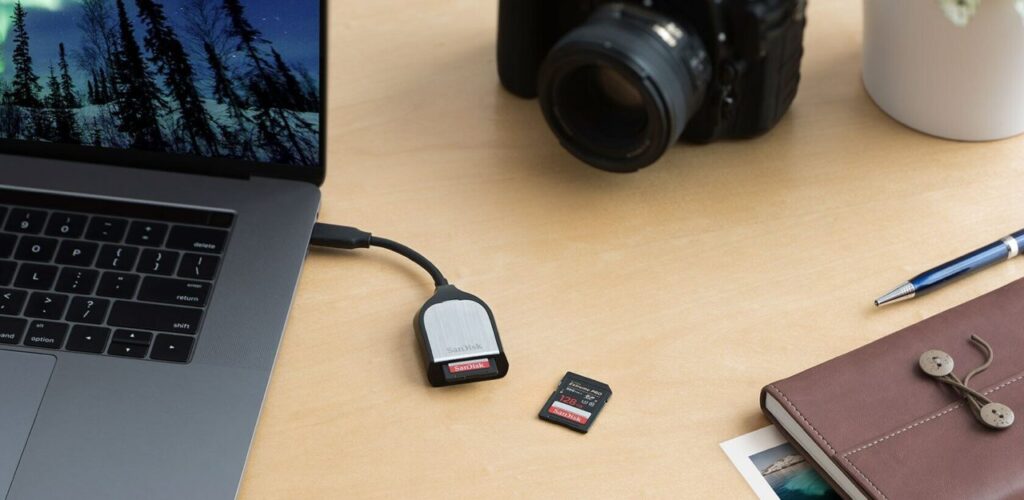
Paso 2: Descargar e instalar un software de recuperación de datos – Existen numerosas opciones de software disponibles en línea, como Dr.Fone, FoneLab y EaseUS, que pueden ayudarte a recuperar tus fotos eliminadas. Asegúrate de elegir uno confiable y descárgalo en tu computadora.
Paso 3: Conectar tu dispositivo Samsung a la computadora – Utiliza un cable USB para conectar tu Samsung a la computadora. Asegúrate de que el dispositivo esté desbloqueado y que la depuración USB esté habilitada. Si no lo has hecho previamente, deberás habilitar la depuración USB en las opciones de desarrollador de tu dispositivo.
Paso 4: Iniciar el software de recuperación de datos – Abre el software de recuperación de datos que has descargado e inícialo en tu computadora. La mayoría de los programas te guiarán a través de un proceso de detección del dispositivo conectado.
Paso 5: Escanear el dispositivo Samsung – Una vez que el software haya detectado tu dispositivo, selecciona la opción de escaneo para buscar las fotos eliminadas. El proceso de escaneo puede llevar algún tiempo, dependiendo de la cantidad de datos en tu dispositivo.
Paso 6: Previsualizar y recuperar las fotos eliminadas – Una vez que el escaneo haya finalizado, el software mostrará una lista de archivos encontrados. Aquí podrás previsualizar las fotos eliminadas y seleccionar las que deseas recuperar. Asegúrate de elegir una ubicación de almacenamiento segura en tu computadora para guardar las fotos recuperadas.
Paso 7: Realizar una copia de seguridad regularmente – Para evitar la pérdida de fotos en el futuro, es importante realizar copias de seguridad regulares de tu dispositivo Samsung. Puedes utilizar servicios en la nube como Google Drive o Dropbox, o incluso hacer una copia de seguridad en una unidad externa.
Recuerda que la recuperación de fotos eliminadas permanentemente puede no ser siempre exitosa. Es importante actuar rápidamente y evitar cualquier actividad en tu dispositivo hasta que puedas iniciar el proceso de recuperación. Sigue estos simples pasos y aumentarás tus posibilidades de recuperar tus preciosas fotos en un Samsung.
Descubriendo el misterio: ¿Dónde se esconden las fotos eliminadas en los dispositivos Samsung?
Descubriendo el misterio: ¿Dónde se esconden las fotos eliminadas en los dispositivos Samsung?
Cuando eliminamos fotos de nuestros dispositivos Samsung, a menudo nos preguntamos si realmente desaparecen por completo. La buena noticia es que en la mayoría de los casos, estas fotos no se eliminan completamente, sino que se almacenan en una ubicación oculta en el dispositivo. En este artículo, te enseñaremos cómo recuperar estas fotos eliminadas paso a paso.
1. Paso 1: Descargar una aplicación de recuperación de datos
– Para comenzar el proceso de recuperación de fotos eliminadas en dispositivos Samsung, es necesario descargar una aplicación especializada en recuperación de datos. Algunas opciones populares incluyen Dr.Fone, DiskDigger y EaseUS MobiSaver. Estas aplicaciones te ayudarán a escanear y encontrar las fotos eliminadas en tu dispositivo.
2. Paso 2: Conectar el dispositivo al ordenador
– Una vez que hayas descargado la aplicación de recuperación de datos, conecta tu dispositivo Samsung al ordenador mediante un cable USB. Asegúrate de tener los controladores necesarios instalados para que el ordenador reconozca el dispositivo.
3. Paso 3: Habilitar la depuración USB
– Para que la aplicación de recuperación de datos pueda acceder a tu dispositivo Samsung, es necesario habilitar la depuración USB. Esto se hace yendo a la configuración del dispositivo, seleccionando «Opciones de desarrollo» y activando la depuración USB.
4. Paso 4: Escanear el dispositivo en busca de fotos eliminadas
– Una vez que hayas conectado tu dispositivo y habilitado la depuración USB, abre la aplicación de recuperación de datos en tu ordenador. La aplicación te guiará a través de los pasos necesarios para escanear tu dispositivo en busca de fotos eliminadas. Este proceso puede llevar algunos minutos, dependiendo de la cantidad de datos almacenados en tu dispositivo.
5. Paso 5: Previsualizar y recuperar las fotos eliminadas
– Después de que la aplicación haya terminado de escanear tu dispositivo, se mostrará una lista de los archivos encontrados, incluyendo las fotos eliminadas. Puedes previsualizar las fotos para asegurarte de que sean las que deseas recuperar. Luego, selecciona las fotos que deseas restaurar y haz clic en el botón de recuperación.
Recuerda que la recuperación de fotos eliminadas en dispositivos Samsung puede variar dependiendo del modelo y sistema operativo del dispositivo. Es importante realizar el proceso de recuperación lo antes posible, ya que cuanto más tiempo pase, mayores serán las posibilidades de que las fotos sean sobrescritas por nuevos datos.
En conclusión, aunque las fotos eliminadas en dispositivos Samsung no desaparezcan por completo, es necesario utilizar una aplicación de recuperación de datos para acceder a ellas. Siguiendo los pasos mencionados anteriormente, podrás descubrir el misterio y recuperar tus preciadas fotos eliminadas.
Guía definitiva: Recupera tus fotos eliminadas de la galería en simples pasos
La guía definitiva para recuperar tus fotos eliminadas de la galería en simples pasos se basa en el proceso de recuperación de fotos borradas en dispositivos Samsung.
1. Verifica la papelera de reciclaje: En algunos dispositivos Samsung, las fotos eliminadas se envían a la papelera de reciclaje donde se pueden recuperar fácilmente. Abre la galería y busca la opción de papelera de reciclaje para verificar si tus fotos eliminadas están allí.
2. Utiliza aplicaciones de recuperación de datos: Hay varias aplicaciones de recuperación de datos disponibles en Google Play Store que pueden ayudarte a recuperar tus fotos eliminadas. Algunas de las opciones más populares incluyen DiskDigger, Dumpster y DigDeep Image Recovery. Descarga e instala una de estas aplicaciones y sigue las instrucciones para escanear y recuperar tus fotos eliminadas.
3. Conecta tu dispositivo a una computadora: Si no puedes recuperar tus fotos eliminadas utilizando aplicaciones de recuperación de datos, puedes intentar conectar tu dispositivo Samsung a una computadora mediante un cable USB. Una vez que el dispositivo esté conectado, puedes utilizar software de recuperación de datos como Dr.Fone o EaseUS para escanear y recuperar tus fotos eliminadas.
4. Realiza una copia de seguridad en la nube: Es importante recordar hacer copias de seguridad regulares de tus fotos para evitar la pérdida de datos. Utiliza servicios de almacenamiento en la nube como Google Drive, Dropbox o OneDrive para realizar copias de seguridad automáticas de tus fotos. De esta manera, si eliminas accidentalmente alguna foto, podrás recuperarla fácilmente desde la copia de seguridad en la nube.
5. Recupera tus fotos eliminadas de una copia de seguridad: Si realizaste una copia de seguridad de tus fotos en la nube o en algún otro lugar, puedes restaurarlas fácilmente. Accede a la opción de copia de seguridad en tu dispositivo Samsung y selecciona la copia de seguridad más reciente para restaurar tus fotos eliminadas.
Recuerda que es importante actuar rápidamente después de eliminar accidentalmente tus fotos, ya que cuanto más tiempo pase, mayores serán las posibilidades de que los datos se sobrescriban y sea más difícil recuperarlos. Sigue estos simples pasos y tendrás una alta probabilidad de recuperar tus fotos eliminadas en un dispositivo Samsung.
El artículo «Recuperando fotos borradas en Samsung: ¡Paso a paso!» ofrece un tutorial detallado sobre cómo recuperar fotos eliminadas en dispositivos Samsung. Explica que, a pesar de borrar accidentalmente las fotos, es posible recuperarlas utilizando diferentes métodos. El artículo describe paso a paso cómo utilizar aplicaciones de recuperación de datos como Samsung Data Recovery y DiskDigger para recuperar imágenes eliminadas. También proporciona consejos útiles, como evitar tomar nuevas fotos o instalar aplicaciones antes de intentar la recuperación. En general, el artículo ofrece una guía completa para ayudar a los usuarios de Samsung a recuperar sus fotos borradas.