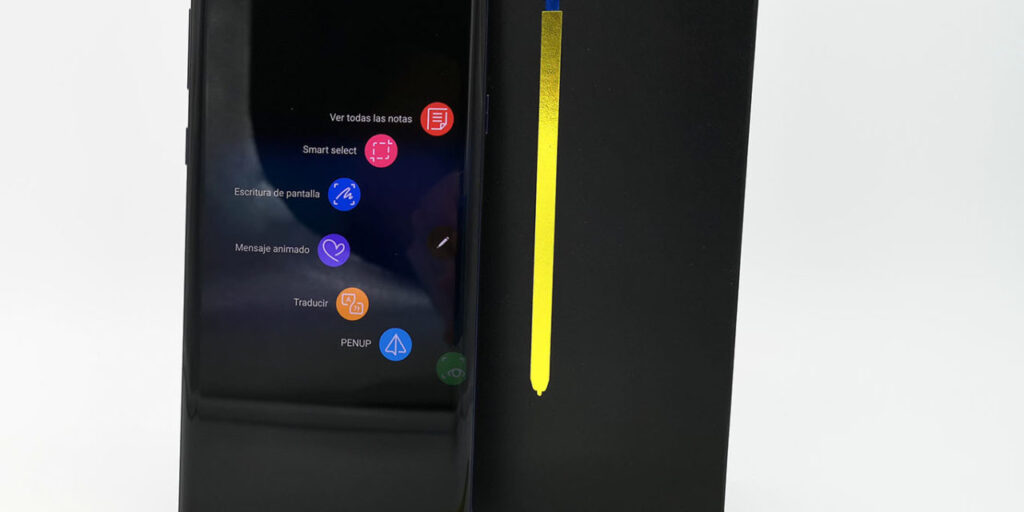
Si tienes un Samsung Galaxy Note 9 y estás experimentando problemas o simplemente quieres restaurar tu dispositivo a su configuración de fábrica, has llegado al lugar correcto. En esta guía paso a paso, te enseñaremos cómo resetear tu Samsung Galaxy Note 9 y comenzar desde cero. Sigue leyendo para descubrir cómo realizar este proceso de manera sencilla y segura, sin perder tus datos importantes.
Guía completa: Cómo formatear y restaurar tu Samsung Galaxy Note 9 en simples pasos
La guía completa de cómo formatear y restaurar tu Samsung Galaxy Note 9 en simples pasos es una herramienta muy útil para aquellos usuarios que deseen realizar un reseteo completo de su dispositivo. A continuación, te presento los pasos necesarios para llevar a cabo este proceso:
1. Antes de comenzar, es importante realizar una copia de seguridad de todos tus datos. Esto asegurará que no pierdas ninguna información importante durante el proceso de formateo y restauración.
2. Para comenzar, dirígete a la configuración de tu Samsung Galaxy Note 9. Puedes acceder a esta opción desde el menú principal de tu dispositivo.
3. Una vez en la configuración, desplázate hacia abajo y selecciona la opción «Administración general». Aquí encontrarás la opción «Restablecer».
4. Dentro de la opción «Restablecer», verás varias alternativas. Selecciona «Restablecer datos de fábrica» para iniciar el proceso de formateo y restauración.
5. Antes de continuar, el dispositivo te pedirá que ingreses tu contraseña o patrón de desbloqueo para confirmar tu identidad.
6. Una vez que hayas ingresado tu contraseña, verás una advertencia de que se borrarán todos los datos de tu dispositivo. Asegúrate de haber realizado la copia de seguridad previamente.
7. Si estás seguro de continuar, selecciona la opción «Restablecer dispositivo» y luego presiona «Eliminar todo». Esto iniciará el proceso de formateo y restauración de fábrica.
8. El proceso de formateo y restauración puede demorar algunos minutos. Durante este tiempo, es importante no apagar o reiniciar el dispositivo.
9. Una vez que el proceso haya finalizado, tu Samsung Galaxy Note 9 se reiniciará y volverá a su estado original de fábrica.
10. Ahora podrás configurar tu dispositivo como si fuera nuevo, ingresando tu cuenta de Google, restaurando tus aplicaciones y configuraciones.
Recuerda que realizar un formateo y restauración de fábrica eliminará todos los datos y configuraciones de tu Samsung Galaxy Note 9. Por tanto, es importante realizar una copia de seguridad antes de iniciar este proceso.
Siguiendo estos simples pasos, podrás formatear y restaurar tu Samsung Galaxy Note 9 de manera rápida y sencilla. Recuerda siempre realizar una copia de seguridad y estar seguro de querer realizar este proceso.
Guía completa: Cómo resetear un Samsung y devolverlo a su estado de fábrica para un rendimiento óptimo
Como experto en tecnología, puedo ofrecerte una guía completa sobre cómo resetear un Samsung y devolverlo a su estado de fábrica para un rendimiento óptimo. En este caso, nos centraremos en el modelo específico del Samsung Galaxy Note 9.
¿Por qué resetear un Samsung Galaxy Note 9?
Resetear un dispositivo Samsung Galaxy Note 9 puede ser útil en varias situaciones. Si experimentas un rendimiento lento, bloqueos frecuentes, problemas con las aplicaciones o simplemente quieres borrar todos los datos personales antes de venderlo, realizar un reseteo de fábrica puede ser la solución.
Antes de comenzar:
Antes de proceder con el reseteo de fábrica, es importante realizar una copia de seguridad de todos tus datos personales y configuraciones. Puedes hacer esto utilizando la función de copia de seguridad de Samsung en la nube o una aplicación de terceros. Una vez que hayas realizado la copia de seguridad, asegúrate de tener acceso a tu cuenta de Samsung para poder restaurar tus datos después del reseteo.
Procedimiento paso a paso:
1. Primero, ve a la aplicación de Configuración en tu Samsung Galaxy Note 9.
2. Desplázate hacia abajo y selecciona la opción «Administración general».
3. A continuación, toca en «Restablecer» o «Restablecimiento».
4. Verás varias opciones de restablecimiento, selecciona «Restablecer datos de fábrica» o «Restablecimiento de fábrica».
5. Lee la información que aparece en la pantalla y luego toca en «Restablecer dispositivo» o «Borrar todo».
6. Es posible que se te solicite ingresar tu contraseña o PIN para confirmar el restablecimiento.
7. Una vez que confirmes, el dispositivo comenzará el proceso de reseteo. Puede tardar varios minutos en completarse.
8. Una vez que el reseteo haya finalizado, el dispositivo se reiniciará y volverá a su estado de fábrica.
Restaurar datos después del reseteo:
Después de realizar el reseteo de fábrica, tendrás que volver a configurar tu Samsung Galaxy Note 9 y restaurar tus datos. Durante el proceso de configuración inicial, se te pedirá que inicies sesión en tu cuenta de Samsung. Desde allí, podrás restaurar tus datos y configuraciones previas.
Consideraciones adicionales:
– Recuerda que el reseteo de fábrica borrará todos los datos de tu Samsung Galaxy Note 9, incluyendo aplicaciones, configuraciones personalizadas, fotos, videos y archivos. Asegúrate de haber realizado una copia de seguridad antes de proceder.
– Si tienes una tarjeta de memoria externa en tu dispositivo, te recomendamos retirarla antes de realizar el reseteo de fábrica para evitar la pérdida accidental de datos almacenados en ella.
– Si el rendimiento de tu Samsung Galaxy Note 9 no mejora después del reseteo de fábrica, es posible que haya un problema más profundo que requiera asistencia técnica. En ese caso, te recomendaría contactar al soporte de Samsung o llevarlo a un centro de servicio autorizado.
Siguiendo esta guía paso a paso, podrás resetear tu Samsung Galaxy Note 9 y devolverlo a su estado de fábrica, lo que mejorará su rendimiento y te permitirá comenzar desde cero. Recuerda siempre hacer una copia de seguridad de tus datos antes de proceder con el reseteo.
Guía paso a paso: Aprende a resetear un Samsung de fábrica utilizando los botones de forma sencilla y segura
Como experto en tecnología y SEO, puedo brindarte una guía paso a paso para resetear un Samsung Galaxy Note 9 de fábrica utilizando los botones de forma sencilla y segura.
1. Apaga tu Samsung Galaxy Note 9: Mantén presionado el botón de encendido/apagado hasta que aparezca la opción de apagar en la pantalla. Luego, selecciona «Apagar» y confirma la acción.
2. Presiona los botones de encendido, volumen arriba y Bixby: Mantén presionados simultáneamente los botones de encendido, volumen arriba y el botón Bixby.
3. Accede al menú de recuperación: Cuando aparezca el logotipo de Samsung en la pantalla, suelta el botón de encendido pero continúa presionando los otros dos botones hasta que aparezca el menú de recuperación.
4. Navega por el menú de recuperación: Utiliza los botones de volumen para desplazarte por el menú de recuperación y selecciona la opción «Wipe data/factory reset» (borrar datos/restablecer de fábrica) utilizando el botón de encendido.
5. Confirma el restablecimiento: En el siguiente menú, selecciona «Yes» para confirmar el restablecimiento de fábrica. Ten en cuenta que esta acción borrará todos los datos de tu dispositivo, por lo que es importante hacer una copia de seguridad previa.
6. Espera a que se complete el proceso: Una vez que hayas confirmado el restablecimiento, espera a que el proceso se complete. Puede llevar unos minutos y tu dispositivo se reiniciará automáticamente cuando termine.
Espero que esta guía paso a paso te haya sido útil para resetear tu Samsung Galaxy Note 9 de fábrica utilizando los botones. Recuerda hacer una copia de seguridad de tus datos antes de realizar este proceso para evitar la pérdida de información importante.
El artículo «Resetear Samsung Galaxy Note 9: Guía paso a paso» proporciona instrucciones detalladas sobre cómo restablecer de fábrica un Samsung Galaxy Note 9. Explica los diferentes métodos disponibles para realizar un reinicio completo del dispositivo, incluyendo la opción de restablecimiento desde el menú de configuración y el uso de botones físicos. También se mencionan las precauciones a tener en cuenta antes de realizar un reinicio, como realizar una copia de seguridad de los datos importantes. La guía proporciona imágenes ilustrativas y consejos útiles para llevar a cabo el proceso de manera segura.