Solución: Cómo solucionar el problema de Android Auto que no aparece en el móvil
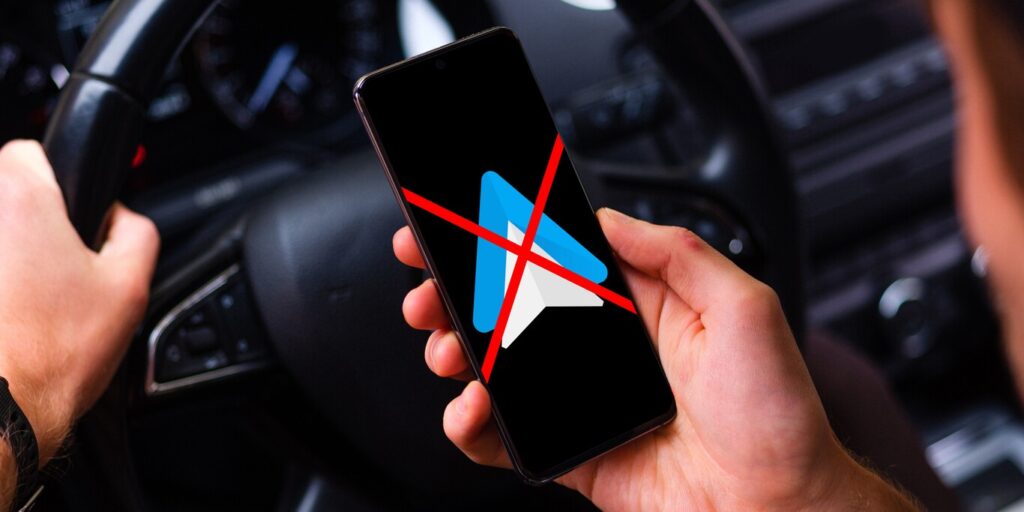
Android Auto es una herramienta increíblemente útil que permite a los usuarios de dispositivos móviles Android disfrutar de una experiencia de conducción más segura y conectada. Sin embargo, a veces nos encontramos con el problema de que Android Auto no aparece en nuestro teléfono. En este artículo, te presentaremos algunas soluciones efectivas para resolver este inconveniente y volver a disfrutar de todas las funciones y comodidades que Android Auto ofrece.
Descubre los pasos para habilitar el icono de Android Auto en tu dispositivo móvil y disfruta de una experiencia de conducción conectada
Para habilitar el icono de Android Auto en tu dispositivo móvil y disfrutar de una experiencia de conducción conectada, existen algunos pasos que puedes seguir. Si estás experimentando el problema de que Android Auto no aparece en tu móvil, aquí te presento una solución para solucionarlo.
1. Verifica la compatibilidad del dispositivo: Antes de habilitar Android Auto, asegúrate de que tu dispositivo móvil sea compatible con esta función. No todos los dispositivos son compatibles, por lo que es importante verificar la lista de dispositivos compatibles en el sitio web oficial de Android Auto.
2. Actualiza la aplicación de Android Auto: Asegúrate de tener la última versión de la aplicación de Android Auto instalada en tu dispositivo móvil. Puedes verificar si hay actualizaciones disponibles en la tienda de aplicaciones correspondiente.
3. Conecta tu dispositivo móvil al vehículo: Para habilitar Android Auto, debes conectar tu dispositivo móvil al sistema de infoentretenimiento de tu vehículo. Utiliza un cable USB de calidad para realizar la conexión.
4. Activa el modo desarrollador: Algunos dispositivos requieren que actives el modo desarrollador para habilitar Android Auto. Para hacerlo, ve a la configuración de tu dispositivo, busca la sección «Acerca del teléfono» o «Acerca del dispositivo» y busca el número de compilación. Toca el número de compilación varias veces hasta que aparezca un mensaje que indique que el modo desarrollador se ha activado. Luego, regresa a la configuración principal y verás una nueva opción llamada «Opciones de desarrollador». Ingresa a esta sección y activa la opción de «Depuración USB».
5. Habilita Android Auto: Una vez que hayas completado los pasos anteriores, deberías poder habilitar Android Auto en tu dispositivo móvil. Abre la aplicación de Android Auto y sigue las instrucciones que aparecerán en pantalla para configurar la conexión con tu vehículo.
Recuerda que estos pasos pueden variar ligeramente dependiendo del modelo de tu dispositivo y del sistema de infoentretenimiento de tu vehículo. Si continúas experimentando problemas, te recomiendo consultar la documentación oficial de Android Auto o contactar al soporte técnico correspondiente. Con estos pasos, podrás habilitar el icono de Android Auto en tu dispositivo móvil y disfrutar de una experiencia de conducción conectada.
Descubre las posibles causas detrás de la desaparición del icono de Android Auto y cómo solucionarlo
La desaparición del icono de Android Auto en el móvil puede deberse a varias causas. A continuación, te presento algunas posibles razones y cómo solucionar este problema:
1. Actualización del sistema operativo: Si recientemente has actualizado el sistema operativo de tu dispositivo móvil, es posible que el icono de Android Auto se haya eliminado o movido. Para solucionarlo, verifica si hay actualizaciones disponibles para la aplicación de Android Auto en la tienda de aplicaciones y asegúrate de tener la versión más reciente.
2. Configuración incorrecta: Es posible que hayas desactivado accidentalmente la opción de mostrar el icono de Android Auto en la pantalla principal de tu móvil. Para solucionarlo, ve a la configuración de tu dispositivo, busca la sección de «Pantalla principal» o «Iconos de aplicaciones» y asegúrate de que Android Auto esté habilitado para mostrarse en la pantalla principal.
3. Problemas de compatibilidad: Algunos dispositivos móviles pueden presentar problemas de compatibilidad con Android Auto, lo que puede hacer que el icono no aparezca. Para solucionarlo, verifica si tu dispositivo está en la lista de dispositivos compatibles con Android Auto en el sitio web oficial de Android Auto. Si tu dispositivo no es compatible, es posible que necesites utilizar un dispositivo alternativo para acceder a Android Auto.
4. Problemas de conectividad: Si el icono de Android Auto no aparece cuando conectas tu móvil al sistema de infoentretenimiento de tu vehículo, puede ser debido a problemas de conectividad. Asegúrate de que el cable USB que estás utilizando sea compatible y esté en buen estado. También verifica que la configuración de Android Auto en tu móvil esté correctamente configurada para la conexión con el vehículo.
En resumen, si el icono de Android Auto no aparece en tu móvil, verifica si hay actualizaciones disponibles, revisa la configuración de tu dispositivo, verifica la compatibilidad de tu dispositivo y soluciona cualquier problema de conectividad.
Descubre la búsqueda de la app de Android Auto: ¿Dónde se esconde en tu dispositivo?
La búsqueda de la app de Android Auto en tu dispositivo puede ser un desafío si no sabes dónde se encuentra. Sin embargo, existe una solución para solucionar el problema de que Android Auto no aparezca en tu móvil.
Una de las primeras cosas que debes hacer es verificar si tu dispositivo es compatible con Android Auto. No todos los teléfonos son compatibles, por lo que es importante asegurarse de que el tuyo lo sea.
Si tu dispositivo es compatible, pero aún no puedes encontrar la app de Android Auto, es posible que esté oculta en tu dispositivo. Para encontrarla, puedes seguir estos pasos:
1. Ve a la configuración de tu dispositivo y busca la opción «Aplicaciones» o «Aplicaciones instaladas».
2. Desplázate hacia abajo hasta encontrar la lista de aplicaciones y busca la app de Android Auto.
3. Si la app de Android Auto no aparece en la lista, es posible que esté oculta. En este caso, debes seleccionar el menú de opciones (normalmente representado por tres puntos verticales o un icono de engranaje) y seleccionar la opción «Mostrar aplicaciones ocultas».
4. Después de activar la opción de mostrar aplicaciones ocultas, vuelve a la lista de aplicaciones y deberías poder encontrar la app de Android Auto.
Si sigues sin poder encontrar la app de Android Auto, es posible que haya sido desactivada o desinstalada accidentalmente. En este caso, puedes intentar reinstalarla desde la tienda de aplicaciones de tu dispositivo.
Recuerda que es importante tener la última versión de la app de Android Auto instalada en tu dispositivo para asegurarte de que funcione correctamente.
En resumen, si estás teniendo problemas para encontrar la app de Android Auto en tu dispositivo, asegúrate de que sea compatible y verifica si está oculta en la configuración de aplicaciones. Si aún no puedes encontrarla, intenta reinstalarla desde la tienda de aplicaciones.
El artículo aborda el problema común que enfrentan los usuarios de Android Auto, donde la aplicación no aparece en sus dispositivos móviles. El autor proporciona una solución paso a paso para solucionar este problema. Primero, sugiere verificar si el dispositivo móvil es compatible con Android Auto y si está actualizado con la última versión de la aplicación. Luego, se recomienda desinstalar y volver a instalar la aplicación, así como asegurarse de que todos los permisos necesarios estén habilitados. Además, se sugiere reiniciar tanto el dispositivo móvil como el sistema de infoentretenimiento del automóvil. Si el problema persiste, se aconseja probar con un cable USB diferente o utilizar una conexión inalámbrica si es compatible. En general, el artículo ofrece una guía útil para solucionar el problema de Android Auto que no aparece en el móvil.