Solución rápida para el problema de Steam caído hoy
Si eres un apasionado de los videojuegos en PC, seguramente estés familiarizado con Steam, la popular plataforma de distribución digital. Sin embargo, es posible que te hayas encontrado con la frustrante situación de que Steam esté caído en algún momento. En este artículo, te presentaremos una solución rápida y efectiva para resolver este problema y poder disfrutar nuevamente de tus juegos favoritos sin contratiempos.
Descubre las mejores soluciones para solucionar los problemas de Steam y disfruta de tus juegos sin contratiempos
Si estás experimentando problemas con Steam y no puedes acceder a tus juegos, no te preocupes, hay soluciones rápidas que puedes probar para resolver el problema. Aquí te presentamos algunas de las mejores soluciones para solucionar los problemas de Steam y disfrutar de tus juegos sin contratiempos:
1. Comprueba tu conexión a Internet: Asegúrate de que estás conectado a Internet y que tu conexión es estable. Si tienes problemas de conectividad, reinicia tu router o ponte en contacto con tu proveedor de servicios de Internet.
2. Reinicia Steam: A veces, reiniciar la aplicación de Steam puede solucionar los problemas de conexión. Cierra Steam por completo y vuelve a abrirlo para ver si esto resuelve el problema.
3. Limpia la caché de Steam: La caché de Steam puede acumular datos innecesarios y causar problemas de rendimiento. Para limpiar la caché, ve a la configuración de Steam, selecciona la pestaña «Descargas» y haz clic en «Borrar caché de descargas».
4. Verifica la integridad de los archivos de juego: Steam tiene una función de verificación de integridad de archivos que puede ayudar a solucionar problemas con juegos específicos. Haz clic derecho en el juego en tu biblioteca de Steam, selecciona «Propiedades», ve a la pestaña «Archivos locales» y haz clic en «Verificar integridad de archivos».
5. Desactiva el firewall o antivirus: A veces, el firewall o antivirus pueden bloquear la conexión de Steam. Temporalmente desactiva estas herramientas y verifica si puedes acceder a Steam sin problemas.
6. Actualiza Steam: Asegúrate de tener la última versión de Steam instalada. Steam se actualiza automáticamente, pero a veces puede haber problemas con la actualización. Verifica si hay actualizaciones disponibles y, si es necesario, descarga e instala la última versión.
7. Consulta los foros de Steam: Los foros de Steam son una gran fuente de información para solucionar problemas comunes. Busca en los foros para ver si otros usuarios han experimentado problemas similares y si hay soluciones disponibles.
Recuerda que estos son solo algunos de los pasos que puedes seguir para solucionar los problemas de Steam. Si ninguno de estos métodos funciona, es posible que debas ponerse en contacto con el soporte técnico de Steam para obtener ayuda adicional. ¡No dejes que los problemas técnicos arruinen tu experiencia de juego en Steam!
Soluciones efectivas para resolver problemas al ejecutar Steam: guía paso a paso
Soluciones efectivas para resolver problemas al ejecutar Steam: guía paso a paso
Si estás experimentando problemas al ejecutar Steam, es importante que tomes medidas rápidas para solucionarlos y poder disfrutar de tus juegos favoritos. A continuación, te presento una guía paso a paso con soluciones efectivas para resolver este tipo de problemas.
1. Verifica tu conexión a internet: Asegúrate de que estás conectado a internet y que tu conexión es estable. Si tienes problemas de conexión, reinicia tu router y verifica si otros dispositivos pueden acceder a internet correctamente.
2. Reinicia tu computadora: A veces, un simple reinicio puede solucionar problemas temporales en Steam. Cierra todas las instancias de Steam y reinicia tu computadora para asegurarte de que no haya conflictos o errores en la ejecución del programa.
3. Actualiza Steam: Es posible que el problema que estás experimentando se deba a una versión desactualizada de Steam. Abre la aplicación y verifica si hay actualizaciones disponibles. Si las hay, instálalas y reinicia Steam para aplicar los cambios.
4. Verifica la integridad de los archivos de Steam: Los problemas de ejecución también pueden ocurrir debido a archivos corruptos o dañados en Steam. Para solucionarlo, abre la biblioteca de Steam, haz clic derecho en el juego problemático, selecciona «Propiedades», ve a la pestaña «Archivos locales» y haz clic en «Verificar integridad de los archivos del juego». Steam comprobará y reparará cualquier archivo dañado automáticamente.
5. Desactiva el antivirus y el firewall: En algunos casos, los programas antivirus y los firewalls pueden interferir con la ejecución de Steam. Temporalmente desactiva estos programas y verifica si el problema persiste. Si el problema se soluciona, es posible que debas ajustar las configuraciones de tu antivirus o firewall para permitir el acceso de Steam.
6. Elimina el archivo ClientRegistry.blob: Este archivo almacena información de configuración de Steam y a veces puede corromperse, lo que podría causar problemas al ejecutar el programa. Cierra Steam, navega a la ubicación donde está instalado (generalmente en C:Archivos de programaSteam) y elimina el archivo ClientRegistry.blob. Reinicia Steam y verifica si el problema se ha resuelto.
7. Verifica los controladores de tu tarjeta gráfica: Problemas de ejecución en Steam también pueden estar relacionados con controladores desactualizados o incompatibles de la tarjeta gráfica. Asegúrate de tener los controladores más recientes instalados en tu sistema. Visita el sitio web del fabricante de tu tarjeta gráfica y descarga e instala los controladores adecuados para tu modelo.
Recuerda que cada problema puede tener diferentes causas y soluciones, por lo que es importante probar cada paso y verificar si el problema se ha solucionado antes de pasar al siguiente. Si después de seguir esta guía paso a paso aún tienes problemas con la ejecución de Steam, te recomiendo contactar al soporte técnico de Steam para obtener asistencia adicional.
Descubre las posibles razones detrás de los problemas de conexión a Steam y cómo solucionarlos
Descubre las posibles razones detrás de los problemas de conexión a Steam y cómo solucionarlos.
Si te encuentras con problemas de conexión a Steam hoy, no te preocupes, hay soluciones rápidas que puedes probar. A veces, Steam puede experimentar caídas y problemas de conexión debido a varias razones. A continuación, te presento algunas posibles causas y cómo solucionarlas:
1. Problemas de conexión a internet: Verifica tu conexión a internet para asegurarte de que esté funcionando correctamente. Puedes probar reiniciando tu enrutador o cambiar a una conexión de red cableada si estás utilizando Wi-Fi.
2. Mantenimiento de Steam: A veces, Steam realiza mantenimiento programado que puede afectar la conexión. Verifica si hay algún anuncio de mantenimiento en la página oficial de Steam o en sus redes sociales. En ese caso, solo hay que esperar a que finalice.
3. Cortafuegos o antivirus bloqueando Steam: Algunos cortafuegos o antivirus pueden bloquear la conexión a Steam. Asegúrate de que Steam esté permitido en las configuraciones de tu cortafuegos o antivirus. Puedes buscar en la documentación de tu software de seguridad cómo hacerlo.
4. Archivos de caché corruptos: Los archivos de caché corruptos pueden afectar la conexión a Steam. Intenta borrar la caché de Steam siguiendo estos pasos:
– Abre la aplicación de Steam.
– Ve a Configuración > Descargas.
– Haz clic en «Borrar caché de descargas».
– Reinicia Steam y verifica si el problema persiste.
5. Servidores sobrecargados de Steam: En ocasiones, los servidores de Steam pueden estar sobrecargados debido a un alto volumen de usuarios. En este caso, solo hay que esperar un tiempo y volver a intentarlo más tarde.
6. Problemas de DNS: A veces, los problemas de DNS pueden afectar la conexión a Steam. Puedes intentar cambiar los servidores DNS que estás utilizando. Puedes encontrar guías en línea sobre cómo hacerlo, dependiendo de tu sistema operativo.
Recuerda que estas son solo algunas posibles causas y soluciones para los problemas de conexión a Steam. Si el problema persiste, puedes comunicarte con el soporte técnico de Steam para obtener asistencia adicional.
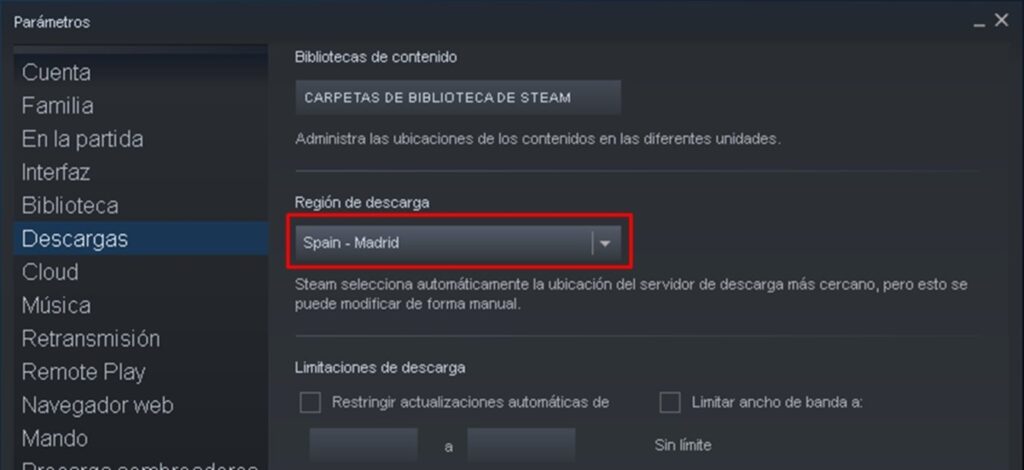
El artículo ofrece una solución rápida para aquellos que están experimentando problemas con la plataforma de juegos Steam. Explica que, en ocasiones, Steam puede sufrir interrupciones y caídas, lo que impide a los usuarios acceder a sus juegos y funciones. El autor sugiere que, en primer lugar, se verifique si el problema es generalizado o si es específico del usuario. Luego, propone algunas soluciones comunes, como reiniciar el cliente de Steam, verificar la conexión a Internet y restablecer la configuración de red. También se mencionan otros métodos más avanzados, como cambiar la región del servidor de Steam o utilizar una VPN. En general, el artículo proporciona consejos útiles y rápidos para solucionar los problemas de Steam caído.