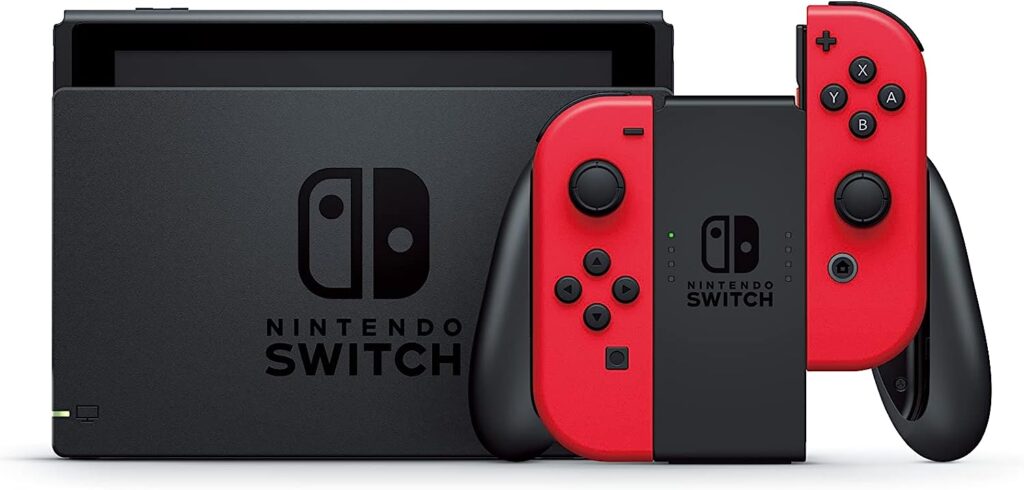
Transferir capturas de pantalla de Nintendo Switch a PC: Paso a paso
Si eres un orgulloso propietario de una Nintendo Switch y quieres compartir tus impresionantes capturas de pantalla con amigos o guardarlas en tu PC, estás en el lugar correcto. En este artículo, descubrirás cómo transferir fácilmente tus capturas de pantalla de la Nintendo Switch a tu PC, paso a paso. Con solo unos simples pasos, podrás disfrutar de tus momentos de juego en una pantalla más grande y compartirlos con el mundo. ¡Prepárate para mostrar tus habilidades gaming!
Descubre cómo compartir tus momentos más épicos de Nintendo Switch con el mundo
«Descubre cómo compartir tus momentos más épicos de Nintendo Switch con el mundo» es un tema muy interesante para aquellos que disfrutan de jugar en esta consola y desean compartir sus experiencias con otros jugadores. Una manera de hacerlo es transferir las capturas de pantalla de Nintendo Switch a un PC.
Para transferir las capturas de pantalla de Nintendo Switch a PC, hay varios pasos que debes seguir. A continuación, te los presento:
1. Conecta tu Nintendo Switch al PC mediante un cable USB. Asegúrate de que el PC reconozca la consola correctamente.
2. En tu Nintendo Switch, ve a la sección de «Álbum» y selecciona la captura de pantalla que deseas transferir. Puedes elegir varias capturas a la vez si lo deseas.
3. Una vez seleccionadas las capturas, presiona el botón de «Opciones» en la consola y elige la opción de «Enviar al PC».
4. En tu PC, abre una carpeta donde deseas guardar las capturas de pantalla. Puedes crear una carpeta específica para organizarlas mejor.
5. Ahora, en la consola Nintendo Switch, selecciona la opción de «Enviar» y espera a que se complete la transferencia de las capturas de pantalla al PC.
Una vez que hayas seguido estos pasos, las capturas de pantalla de tu Nintendo Switch estarán disponibles en tu PC. A partir de aquí, puedes utilizarlas para compartir tus momentos épicos en tus redes sociales, crear contenido para tu página web o incluso para editarlas y agregarles efectos.
Es importante destacar que para compartir tus momentos más épicos de Nintendo Switch con el mundo, también puedes utilizar otras opciones como subir las capturas a plataformas de streaming o compartir videos de gameplay en YouTube. Estas opciones te permitirán llegar a una audiencia más amplia y disfrutar de la interacción con otros jugadores.
En resumen, transferir capturas de pantalla de Nintendo Switch a PC es un proceso sencillo que te permitirá compartir tus momentos más épicos con el mundo. Sigue los pasos mencionados anteriormente y comienza a disfrutar de todas las posibilidades que ofrece compartir tus experiencias de juego en línea. ¡Diviértete y comparte tu pasión por los videojuegos con otros jugadores!
Descubre dónde se almacenan tus capturas de pantalla en Nintendo Switch y cómo acceder a ellas fácilmente
Una de las características más destacadas de la Nintendo Switch es la capacidad de tomar capturas de pantalla de tus momentos de juego favoritos. Sin embargo, es posible que te preguntes dónde se almacenan estas capturas y cómo acceder a ellas fácilmente.
Para transferir tus capturas de pantalla de Nintendo Switch a tu PC, sigue estos sencillos pasos:
1. Conecta tu Nintendo Switch a tu PC mediante un cable USB. Asegúrate de que ambos dispositivos estén encendidos.
2. En tu Nintendo Switch, ve al menú de inicio y selecciona la opción «Álbum» en la parte inferior de la pantalla.
3. Dentro del Álbum, podrás ver todas tus capturas de pantalla y videos. Selecciona la captura que deseas transferir.
4. A continuación, selecciona la opción «Editar y publicar» en la parte inferior de la pantalla.
5. En el menú de edición, selecciona la opción «Enviar a PC a través de USB». Asegúrate de que tu Nintendo Switch esté todavía conectada a tu PC.
6. En tu PC, se abrirá automáticamente una ventana para seleccionar la ubicación de guardado de la captura de pantalla. Elige la carpeta deseada y haz clic en «Guardar».
7. ¡Listo! Ahora podrás acceder a tus capturas de pantalla de Nintendo Switch en tu PC.
Es importante tener en cuenta que este método solo funciona para transferir capturas de pantalla individuales. Si deseas transferir varias capturas de pantalla a la vez, te recomendamos utilizar una tarjeta de memoria SD para realizar la transferencia.
Además, si deseas compartir tus capturas de pantalla en las redes sociales o en otras plataformas en línea, puedes hacerlo fácilmente desde el Álbum de tu Nintendo Switch. Solo tienes que seleccionar la opción «Publicar» y seguir las instrucciones para compartir tus capturas de pantalla con amigos y seguidores.
En resumen, para transferir tus capturas de pantalla de Nintendo Switch a tu PC, simplemente conecta ambos dispositivos mediante un cable USB, accede al Álbum de tu Nintendo Switch, selecciona la captura deseada y utiliza la opción «Enviar a PC a través de USB». No olvides tener en cuenta las recomendaciones adicionales para transferencias múltiples y para compartir tus capturas en línea.
Palabras clave: capturas de pantalla, Nintendo Switch, transferir, PC, Álbum, editar, guardar, compartir, redes sociales.
Descubre cómo transferir tus fotos de la Nintendo a tu móvil en simples pasos
El proceso de transferir tus fotos de la Nintendo a tu móvil es bastante sencillo y solo requiere seguir algunos pasos simples. A continuación, te explicaré cómo hacerlo basado en el método utilizado para transferir capturas de pantalla de Nintendo Switch a PC.
1. Primero, asegúrate de tener una cuenta en Nintendo Switch y que tanto tu consola como tu móvil estén conectados a internet.
2. En tu Nintendo Switch, dirígete a la foto que deseas transferir. Puedes acceder a tus fotos a través del álbum en el menú principal.
3. Una vez que hayas seleccionado la foto que deseas transferir, presiona el botón de captura de pantalla en tu Nintendo Switch para guardarla.
4. A continuación, dirígete a la sección de ajustes en tu Nintendo Switch y selecciona la opción de «Galería».
5. Dentro de la galería, busca la foto que deseas transferir y selecciona la opción de compartirla.
6. Selecciona la opción de «Enviar a smartphone» y se generará un código QR.
7. En tu móvil, asegúrate de tener una aplicación de escaneo de códigos QR instalada. Puedes encontrar muchas opciones gratuitas en las tiendas de aplicaciones.
8. Abre la aplicación de escaneo de códigos QR y escanea el código QR generado en tu Nintendo Switch.
9. Una vez escaneado el código QR, se generará un enlace de descarga en tu móvil.
10. Haz clic en el enlace de descarga y se abrirá una página web en tu navegador móvil.
11. En la página web, selecciona la opción de descargar la foto en tu móvil.
12. ¡Y listo! Ahora tendrás la foto de tu Nintendo Switch en tu móvil.
Este método es muy útil si deseas compartir tus capturas de pantalla de Nintendo Switch en tus redes sociales o simplemente guardarlas en tu teléfono para tener un fácil acceso a ellas. Recuerda que este proceso se basa en el método utilizado para transferir capturas de pantalla de Nintendo Switch a PC, por lo que los pasos son muy similares. Con solo seguir estos simples pasos, podrás transferir tus fotos de la Nintendo a tu móvil de manera rápida y sencilla. ¡Disfruta de tus fotos en cualquier momento y lugar!
El artículo explica cómo transferir capturas de pantalla de una Nintendo Switch a una PC. Comienza explicando que la Switch permite capturar imágenes de los juegos pulsando un botón específico. Luego, menciona que para transferir estas capturas a una PC, se necesita una tarjeta microSD en la consola y un adaptador para microSD en la computadora. El artículo indica los pasos a seguir para extraer la tarjeta microSD de la Switch y conectarla al adaptador en el PC. A continuación, se explica cómo acceder a las capturas de pantalla en la tarjeta microSD y copiarlas al ordenador. Finalmente, se menciona la opción de utilizar una conexión inalámbrica para transferir las capturas si no se dispone de un adaptador para microSD. El artículo proporciona una guía sencilla y paso a paso para ayudar a los usuarios a transferir sus capturas de pantalla de la Nintendo Switch a una PC.