Transferir contactos de iPhone a Android: ¡Fácil y rápido!
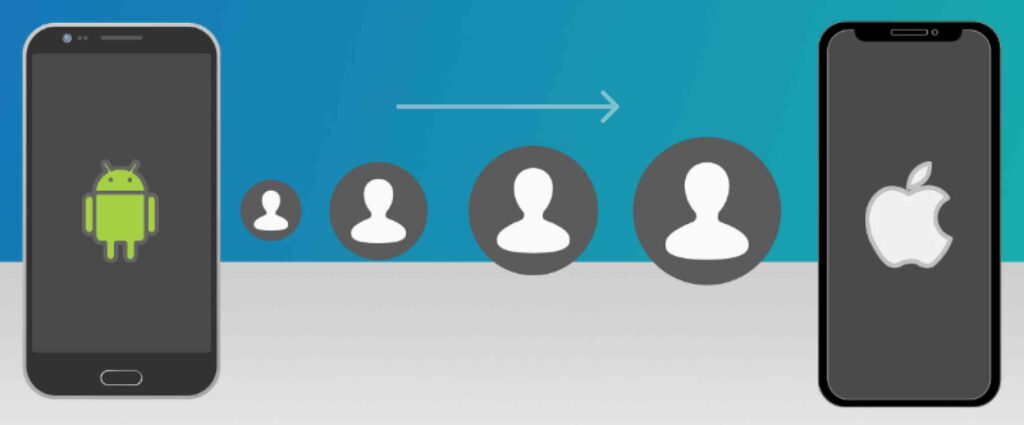
Si estás pensando en cambiar de un iPhone a un dispositivo Android, una de las preocupaciones más comunes es cómo transferir tus contactos. Afortunadamente, hoy en día existen varias opciones sencillas y rápidas para realizar esta tarea. En este artículo, te enseñaremos diferentes métodos para transferir tus contactos de iPhone a Android de manera fácil y sin complicaciones. Así podrás disfrutar de tu nuevo dispositivo sin perder ningún contacto importante.
Descubre el método infalible para transferir tus contactos de iPhone a Android sin perder ni uno solo
El proceso de transferir contactos de iPhone a Android puede ser un desafío para muchos usuarios, pero con el método adecuado, puedes hacerlo de manera fácil y rápida. Aquí te presento un método infalible para lograrlo sin perder ni un solo contacto.
1. Exporta los contactos de tu iPhone: El primer paso es exportar los contactos de tu iPhone en un archivo compatible con Android. Para hacer esto, puedes utilizar aplicaciones como iCloud o iTunes para sincronizar tus contactos con tu computadora y luego exportarlos en formato vCard (.vcf).
2. Prepara tu dispositivo Android: Antes de transferir los contactos, es importante asegurarte de que tu dispositivo Android esté listo para recibirlos. Para ello, verifica que tu cuenta de Google esté configurada en tu dispositivo y que la sincronización de contactos esté activada.
3. Importa los contactos a tu dispositivo Android: Una vez que hayas exportado los contactos de tu iPhone, puedes importarlos a tu dispositivo Android de varias formas. Una opción es enviar el archivo vCard a tu cuenta de correo electrónico y luego abrirlo en tu dispositivo Android para importar los contactos. También puedes utilizar aplicaciones de transferencia de contactos disponibles en Google Play Store.
4. Verifica y organiza tus contactos: Después de importar los contactos, es recomendable verificar que todos hayan sido transferidos correctamente. Puedes revisar la lista de contactos en tu dispositivo Android y compararla con la de tu iPhone para asegurarte de que no falte ninguno.
Al seguir estos pasos, podrás transferir tus contactos de iPhone a Android de manera exitosa y sin perder ni un solo contacto. Recuerda siempre hacer una copia de seguridad de tus contactos antes de realizar cualquier cambio en tus dispositivos para evitar pérdidas de información.
Domina el arte de exportar tus contactos de iPhone: Una guía completa para aprovechar al máximo tu lista de contactos
En el mundo actual, tener la capacidad de transferir tus contactos de iPhone a Android se ha vuelto una necesidad común. Es por eso que es importante dominar el arte de exportar tus contactos de iPhone. En esta guía completa, te proporcionaré todos los conocimientos necesarios para que aproveches al máximo tu lista de contactos.
1. Exportar contactos desde iCloud: Una forma sencilla de transferir tus contactos de iPhone es a través de iCloud. Este servicio en la nube te permite sincronizar y respaldar tus contactos de manera segura. Para exportar tus contactos desde iCloud, sigue estos pasos:
– Abre la aplicación de Configuración en tu iPhone y selecciona tu nombre.
– Selecciona iCloud y asegúrate de que la opción «Contactos» esté activada.
– Ve a tu navegador web y accede a iCloud.com.
– Inicia sesión con tu ID de Apple.
– Haz clic en «Contactos» y selecciona todos los contactos que deseas exportar.
– Haz clic en el ícono de ajustes (representado por una rueda dentada) en la esquina inferior izquierda y elige «Exportar vCard».
2. Utilizar aplicaciones de terceros: Otra alternativa para transferir tus contactos es utilizar aplicaciones de terceros disponibles en la App Store. Estas aplicaciones te permiten exportar tus contactos de iPhone y luego importarlos a tu dispositivo Android. Algunas aplicaciones populares son «My Contacts Backup» y «Contacts Sync».
3. Transferir contactos mediante Google Contacts: Si ya has sincronizado tus contactos de iPhone con tu cuenta de Google, puedes transferirlos fácilmente a tu dispositivo Android. Sigue estos pasos:
– Abre la aplicación de Configuración en tu iPhone y selecciona «Contraseñas y cuentas».
– Selecciona tu cuenta de Google y asegúrate de que la opción «Contactos» esté activada.
– En tu dispositivo Android, inicia sesión con la misma cuenta de Google.
– Ve a la aplicación «Contactos» y tus contactos se sincronizarán automáticamente.
4. Transferir contactos mediante aplicaciones de transferencia de datos: Existen varias aplicaciones de transferencia de datos disponibles en el mercado que te permiten transferir tus contactos de iPhone a Android de manera rápida y sencilla. Algunas opciones populares son «Copy My Data» y «Move to iOS».
En resumen, dominar el arte de exportar tus contactos de iPhone te brinda la flexibilidad de cambiar a un dispositivo Android sin perder tu lista de contactos. Ya sea a través de iCloud, aplicaciones de terceros, Google Contacts o aplicaciones de transferencia de datos, existen diferentes métodos para transferir tus contactos de manera fácil y rápida. Aprovecha al máximo tu lista de contactos y mantente conectado con tus seres queridos y colegas, sin importar el dispositivo que utilices.
¡Descubre cómo transferir tus contactos de iPhone a Samsung de forma rápida y sencilla!
Transferir contactos de un iPhone a un dispositivo Android, como un Samsung, puede parecer complicado, pero en realidad es un proceso bastante sencillo y rápido. A continuación, te mostraré cómo hacerlo de manera fácil y eficiente.
1. Utiliza una aplicación de transferencia de contactos: Hay varias aplicaciones disponibles tanto en la App Store como en Google Play que te permiten transferir tus contactos de iPhone a Android de forma rápida. Algunas opciones populares son «Move to iOS» y «Samsung Smart Switch». Estas aplicaciones te guiarán a través del proceso y harán que la transferencia sea muy sencilla.
2. Configura tu cuenta de Google: Si quieres transferir tus contactos de iPhone a tu cuenta de Google y luego sincronizarlos con tu dispositivo Android, puedes hacerlo siguiendo estos pasos:
– Abre la aplicación «Configuración» en tu iPhone.
– Ve a «Correo, Contactos, Calendarios» y selecciona «Agregar cuenta».
– Elige «Google» y sigue las instrucciones para iniciar sesión con tu cuenta de Google.
– Asegúrate de activar la sincronización de contactos.
3. Exporta tus contactos a un archivo VCF: Otra opción es exportar tus contactos desde tu iPhone a un archivo VCF y luego importarlo a tu dispositivo Android. Para hacer esto, sigue estos pasos:
– Abre la aplicación «Contactos» en tu iPhone.
– Selecciona el contacto que deseas transferir y luego toca «Compartir contacto».
– Elige la opción «Correo» y envía el contacto a tu dirección de correo electrónico.
– Abre el correo electrónico en tu dispositivo Android y descarga el archivo VCF adjunto.
– En tu dispositivo Android, abre la aplicación «Contactos» y selecciona «Importar/Exportar».
– Elige la opción «Importar desde almacenamiento interno» y selecciona el archivo VCF que descargaste.
4. Utiliza una tarjeta SIM: Si tienes una tarjeta SIM en tu iPhone y también en tu dispositivo Android, puedes transferir tus contactos de manera muy sencilla. Solo tienes que seguir estos pasos:
– Inserta la tarjeta SIM en tu iPhone y ve a «Configuración».
– Selecciona «Correo, Contactos, Calendarios» y elige «Importar contactos SIM».
– Espera a que se completen la importación y luego retira la tarjeta SIM del iPhone.
– Inserta la tarjeta SIM en tu dispositivo Android y ve a la aplicación «Contactos».
– Toca el menú y selecciona «Importar/Exportar», luego elige «Importar desde tarjeta SIM».
Transferir tus contactos de iPhone a Samsung, o cualquier otro dispositivo Android, no tiene por qué ser complicado. Con estas opciones, podrás realizar una transferencia rápida y sencilla de todos tus contactos.
El artículo «Transferir contactos de iPhone a Android: ¡Fácil y rápido!» ofrece una guía detallada sobre cómo transferir de manera sencilla los contactos de un iPhone a un dispositivo Android. El autor explica que existen diferentes métodos para realizar esta transferencia, como utilizar una aplicación de transferencia de datos, sincronizar los contactos a través de una cuenta de Google o exportarlos e importarlos manualmente. El artículo destaca la importancia de realizar una copia de seguridad antes de comenzar el proceso y ofrece consejos útiles para evitar la pérdida de datos. En general, el artículo proporciona instrucciones claras y fáciles de seguir para ayudar a los usuarios a transferir sus contactos de iPhone a Android de manera eficiente.