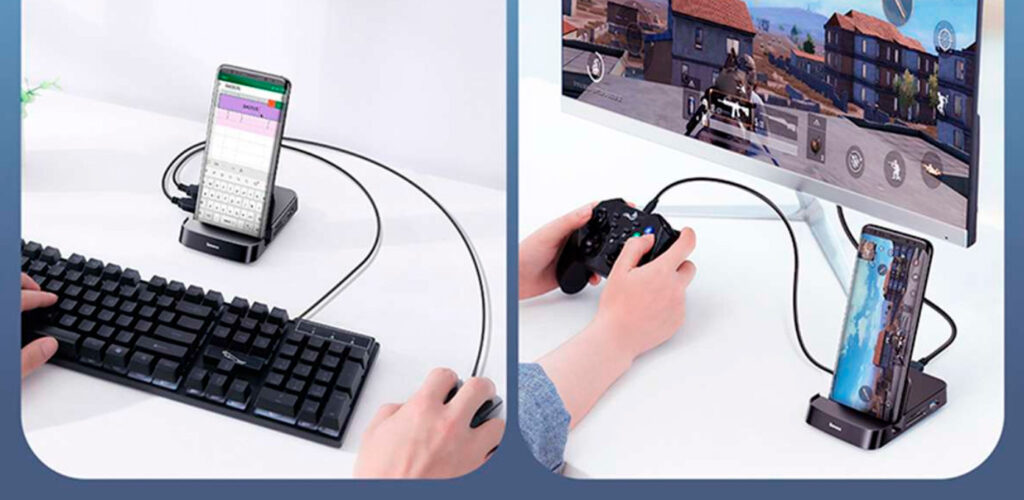
¿Sabías que puedes transformar tu PC en un dispositivo Android? Con los avances tecnológicos y la creciente popularidad de los dispositivos móviles, cada vez más personas buscan maneras de disfrutar de la experiencia Android en una pantalla más grande. En este artículo, exploraremos cómo puedes convertir tu PC en un dispositivo Android y aprovechar al máximo todas las aplicaciones y funcionalidades que ofrece este sistema operativo. Descubre cómo disfrutar de tus juegos favoritos, acceder a tus redes sociales y utilizar todas las aplicaciones de Android en tu PC de forma sencilla y práctica.
Transforma tu PC en un dispositivo Android: Guía paso a paso para aprovechar al máximo las capacidades de tu computadora
«Transforma tu PC en un dispositivo Android: Guía paso a paso para aprovechar al máximo las capacidades de tu computadora» es un tema fascinante que combina la versatilidad de un PC con la popularidad y funcionalidad de un dispositivo Android. En esta guía, aprenderás cómo convertir tu computadora en un dispositivo Android completo, lo que te permitirá acceder a una amplia gama de aplicaciones y juegos de Android directamente desde tu PC.
1. Instalación de un emulador de Android: El primer paso para transformar tu PC en un dispositivo Android es instalar un emulador de Android. Hay varias opciones disponibles, como BlueStacks, Nox Player y Andy, que te permiten ejecutar aplicaciones y juegos de Android en tu PC.
2. Configuración del emulador: Una vez que hayas instalado el emulador de Android, deberás configurarlo según tus preferencias. Esto incluye la selección del idioma, la conexión a una cuenta de Google y la configuración de las opciones de rendimiento.
3. Descarga de aplicaciones y juegos: Con el emulador de Android configurado, podrás descargar e instalar aplicaciones y juegos directamente desde la tienda de Google Play. Solo necesitarás buscar las aplicaciones deseadas y hacer clic en el botón de descarga.
4. Personalización de la interfaz: Una vez que hayas descargado tus aplicaciones y juegos favoritos, podrás personalizar la interfaz del emulador de Android para que se adapte a tus preferencias. Esto incluye la organización de las aplicaciones en la pantalla de inicio, la configuración de los widgets y la personalización de los fondos de pantalla.
5. Sincronización de datos: Si utilizas un dispositivo Android, podrás sincronizar tus datos entre tu PC y tu dispositivo. Esto incluye la sincronización de contactos, calendarios, correos electrónicos y archivos multimedia.
6. Uso de funciones de Android: Una vez que hayas transformado tu PC en un dispositivo Android, podrás aprovechar todas las funciones y características que ofrece Android. Esto incluye la posibilidad de utilizar aplicaciones de mensajería instantánea, navegar por Internet, reproducir música y videos, y mucho más.
En resumen, convertir tu PC en un dispositivo Android te brinda la oportunidad de aprovechar al máximo las capacidades de tu computadora y acceder a una amplia gama de aplicaciones y juegos de Android. Sigue esta guía paso a paso y estarás listo para disfrutar de todas las ventajas que ofrece esta combinación única de tecnologías.
Transforma tu PC antiguo en una potente máquina con Android: Descubre cómo instalar el sistema operativo en 5 sencillos pasos
Transforma tu PC en un dispositivo Android es una excelente manera de aprovechar al máximo tu antigua máquina. Con unos sencillos pasos, puedes convertir tu PC en una potente máquina con Android y disfrutar de todas las ventajas que ofrece este sistema operativo.
1. Preparación: Antes de comenzar, debes asegurarte de que tu PC cumpla con los requisitos mínimos para instalar Android. Verifica la capacidad de almacenamiento, memoria RAM y procesador de tu computadora.
2. Descarga el sistema operativo: Lo primero que debes hacer es descargar el sistema operativo Android que deseas instalar en tu PC. Hay diferentes versiones disponibles, como Android-x86, Remix OS y Phoenix OS. Elige la opción que mejor se adapte a tus necesidades.
3. Crear una unidad de arranque: Una vez que hayas descargado el sistema operativo, necesitarás crear una unidad de arranque. Puedes utilizar herramientas como Rufus o Unetbootin para hacerlo. Inserta una unidad USB en tu PC y sigue las instrucciones para crear la unidad de arranque con el sistema operativo Android.
4. Configuración de la BIOS: Reinicia tu PC y accede a la configuración de la BIOS. Para hacer esto, generalmente debes presionar la tecla «F2» o «DEL» durante el arranque. Una vez que estés en la configuración de la BIOS, cambia el orden de arranque para que la unidad USB sea la primera opción.
5. Instalación de Android: Guarda los cambios en la configuración de la BIOS y reinicia tu PC nuevamente. Ahora, tu PC debería arrancar desde la unidad USB. Sigue las instrucciones en pantalla para instalar el sistema operativo Android en tu PC. Puedes elegir entre instalarlo en una partición aparte o reemplazar completamente el sistema operativo existente.
Una vez que hayas completado estos cinco sencillos pasos, tu PC estará transformada en una potente máquina con Android. Podrás disfrutar de todas las aplicaciones y funciones que ofrece este sistema operativo, como navegar por internet, reproducir videos, jugar juegos y utilizar redes sociales.
Recuerda que es importante realizar copias de seguridad de tus archivos antes de realizar cualquier cambio en tu PC. También es recomendable consultar la documentación y guías de instalación proporcionadas por los desarrolladores del sistema operativo que elijas.
No dejes que tu antiguo PC se convierta en un objeto obsoleto, dale una nueva vida convirtiéndolo en un dispositivo Android. ¡Descubre todas las posibilidades que ofrece esta transformación!
Descubre cómo instalar Android en tu PC sin necesidad de un emulador: Una guía paso a paso para aprovechar al máximo tus aplicaciones y juegos móviles en tu escritorio
Transforma tu PC en un dispositivo Android es un artículo que explica detalladamente cómo instalar Android en tu PC sin necesidad de un emulador. Esta guía paso a paso te permitirá aprovechar al máximo tus aplicaciones y juegos móviles en tu escritorio.
En primer lugar, es importante resaltar que instalar Android en tu PC te dará la posibilidad de disfrutar de todas las funcionalidades y aplicaciones que ofrece este sistema operativo en un entorno de escritorio. Esto significa que podrás tener acceso a todas las aplicaciones y juegos de Android directamente en tu PC, sin necesidad de usar un emulador.
A continuación, te presento los pasos principales que debes seguir para llevar a cabo esta instalación:
1. **Requisitos del sistema**: Antes de empezar, asegúrate de que tu PC cumpla con los requisitos mínimos para instalar Android. Esto incluye tener suficiente espacio en disco, memoria RAM y un procesador compatible.
2. **Descarga la imagen de Android x86**: Para instalar Android en tu PC, necesitarás descargar la imagen de Android x86, que es una versión modificada del sistema operativo adaptada para su uso en PCs.
3. **Crea un USB de arranque**: Una vez descargada la imagen de Android x86, deberás crear un USB de arranque utilizando una herramienta como Rufus. Esto te permitirá iniciar el proceso de instalación desde el USB.
4. **Arranca desde el USB**: Reinicia tu PC y configura la BIOS para arrancar desde el USB de arranque que creaste en el paso anterior. Esto te permitirá iniciar el proceso de instalación de Android en tu PC.
5. **Instala Android en tu PC**: Sigue las instrucciones en pantalla para llevar a cabo la instalación de Android en tu PC. Asegúrate de seleccionar la partición correcta y formatearla antes de continuar con la instalación.
6. **Configura Android en tu PC**: Una vez instalado Android en tu PC, deberás configurar algunas opciones iniciales, como la conexión a Internet, la cuenta de Google y las preferencias de idioma.
Una vez completados estos pasos, habrás transformado tu PC en un dispositivo Android y podrás aprovechar al máximo tus aplicaciones y juegos móviles en tu escritorio.
Además, es importante destacar que al tener Android en tu PC, también podrás acceder a todas las funcionalidades de este sistema operativo, como la navegación por Internet, el uso de redes sociales y la reproducción de contenido multimedia.
En resumen, instalar Android en tu PC sin necesidad de un emulador es una excelente opción para aquellos que desean aprovechar al máximo sus aplicaciones y juegos móviles en un entorno de escritorio. Sigue esta guía paso a paso y disfruta de todas las ventajas que ofrece tener Android en tu PC.
El artículo titulado «Transforma tu PC en un dispositivo Android» explora cómo es posible convertir una computadora personal en un dispositivo Android utilizando emuladores de Android. El autor explica que los emuladores son programas que imitan el sistema operativo y las funciones de un dispositivo Android en una PC, lo que permite a los usuarios disfrutar de aplicaciones y juegos de Android en una pantalla más grande y con un mayor rendimiento.
El artículo destaca que esta transformación puede ser especialmente útil para aquellos que desean utilizar aplicaciones de Android que no están disponibles en su región o que desean aprovechar las ventajas de una pantalla más grande y un teclado físico. También señala que los emuladores ofrecen características adicionales como la capacidad de grabar la pantalla, simular la ubicación GPS y personalizar la configuración del dispositivo virtual.
El autor proporciona una guía paso a paso sobre cómo instalar y configurar un emulador de Android en una PC, incluyendo recomendaciones de emuladores populares como BlueStacks, NoxPlayer y Genymotion. También sugiere precauciones importantes, como descargar emuladores de fuentes confiables y tener en cuenta los requisitos de hardware de la PC para garantizar un rendimiento óptimo.
En resumen, el artículo ofrece una visión general de cómo transformar una PC en un dispositivo Android a través de emuladores, destacando las ventajas y proporcionando una guía práctica para aquellos interesados en aprovechar esta opción.