Trucos para ajustar el tamaño de letra en Chrome móvil
Si eres usuario de Chrome en tu dispositivo móvil y te gustaría ajustar el tamaño de letra para tener una mejor experiencia de lectura, estás en el lugar correcto. En este artículo, te mostraremos algunos trucos sencillos para ajustar el tamaño de letra en Chrome móvil y personalizar tu experiencia de navegación. Con estos consejos, podrás adaptar el tamaño de letra a tus preferencias y asegurarte de que la lectura en tu dispositivo sea cómoda y agradable.
Descubre cómo ajustar el tamaño de la letra en Chrome para una mejor experiencia de navegación en tu celular
Como experto en SEO y tecnología, puedo darte algunos consejos sobre cómo ajustar el tamaño de la letra en Chrome para mejorar tu experiencia de navegación en tu celular. A continuación, te daré algunos trucos que pueden ayudarte:
1. Abre la aplicación de Chrome en tu celular.
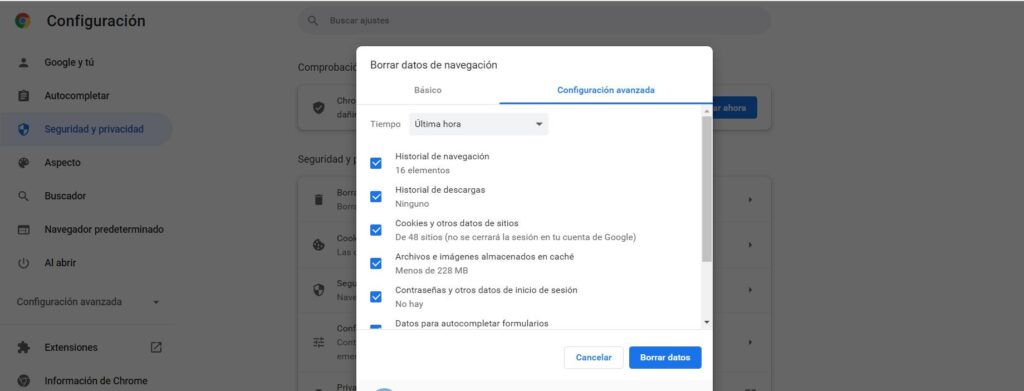
2. Dirígete a la configuración de Chrome haciendo clic en el icono de tres puntos en la esquina superior derecha de la pantalla.
3. Busca la opción «Configuración» y haz clic en ella.
4. En la sección «Apariencia», selecciona «Tamaño de fuente».
5. Aquí, puedes ajustar el tamaño de la letra moviendo el control deslizante hacia la izquierda o hacia la derecha.
6. A medida que ajustas el tamaño de la letra, observa cómo se cambia el tamaño de la fuente en la pantalla.
7. Continúa ajustando el tamaño de la letra hasta que encuentres el tamaño adecuado para ti.
8. Si deseas restablecer el tamaño de la letra a su configuración predeterminada, simplemente haz clic en «Restablecer».
Estos trucos te permitirán ajustar el tamaño de la letra en Chrome móvil para una mejor experiencia de navegación en tu celular. Recuerda que cada persona tiene preferencias diferentes en cuanto al tamaño de la fuente, por lo que es importante encontrar el tamaño que sea cómodo para ti. Experimenta con diferentes configuraciones hasta encontrar la que mejor se adapte a tus necesidades.
Recuerda también que el tamaño de la letra puede afectar la legibilidad de los textos en los sitios web que visitas, por lo que es importante encontrar un equilibrio entre un tamaño de letra cómodo y una buena legibilidad de los contenidos.
Espero que estos trucos te sean útiles y que puedas disfrutar de una experiencia de navegación más cómoda en Chrome móvil. Si tienes alguna otra pregunta, no dudes en hacerla.
Domina el arte de personalizar tu experiencia de lectura en Google Chrome: Aprende a cambiar el tamaño de la letra en internet
Personalizar la experiencia de lectura en Google Chrome es una habilidad esencial para aquellos que pasan mucho tiempo navegando por Internet. Una de las formas más efectivas de hacerlo es ajustando el tamaño de la letra en el navegador, lo que permite una lectura más cómoda y agradable. Si eres usuario de Chrome móvil, aquí te presento algunos trucos para lograrlo:
1. Accede a la configuración de Chrome: Para comenzar, abre el navegador Chrome en tu dispositivo móvil y toca el ícono de tres puntos verticales en la esquina superior derecha de la pantalla. A continuación, selecciona «Configuración» en el menú desplegable.
2. Ajusta el tamaño de la letra: Una vez que estés en la página de configuración, desplázate hacia abajo y busca la opción «Tamaño de texto». Toca sobre ella para acceder a las diferentes opciones de tamaño de letra disponibles.
3. Elige el tamaño de letra deseado: En esta sección, encontrarás una barra deslizante que te permitirá ajustar el tamaño de la letra según tus preferencias. Desliza el control hacia la izquierda para disminuir el tamaño de la letra o hacia la derecha para aumentarlo. Observarás cómo el texto de ejemplo cambia en tiempo real para que puedas visualizar los cambios.
4. Prueba diferentes tamaños: Experimenta con diferentes tamaños de letra hasta encontrar el que te resulte más cómodo para leer. Recuerda que todos tenemos preferencias diferentes, por lo que lo importante es encontrar el tamaño que se adapte mejor a tus necesidades.
5. Guarda los cambios: Una vez que hayas seleccionado el tamaño de letra deseado, toca la flecha de retroceso en la esquina superior izquierda de la pantalla para volver a la página de configuración principal. Asegúrate de guardar los cambios tocando el botón «Guardar» en la parte inferior de la pantalla.
6. Disfruta de tu experiencia de lectura personalizada: ¡Listo! Ahora podrás disfrutar de una experiencia de lectura más cómoda en Google Chrome móvil con el tamaño de letra ajustado a tu medida.
Recuerda que estos trucos son específicos para Chrome móvil, pero también existen opciones similares disponibles para la versión de escritorio. Explora las opciones de configuración de tu navegador para personalizar aún más tu experiencia de lectura.
En resumen, dominar el arte de personalizar la experiencia de lectura en Google Chrome es esencial para una navegación más cómoda y agradable. Ajustar el tamaño de la letra en Chrome móvil es un truco sencillo pero efectivo para lograrlo. ¡Experimenta con diferentes tamaños y disfruta de una lectura adaptada a tus preferencias!
Domina la personalización: Aprende a cambiar el tamaño de la letra en tu dispositivo Android
Domina la personalización: Aprende a cambiar el tamaño de la letra en tu dispositivo Android
Uno de los aspectos más importantes de la personalización en dispositivos Android es la capacidad de ajustar el tamaño de la letra en diferentes aplicaciones y navegadores. En este caso, nos enfocaremos en cómo cambiar el tamaño de letra en Chrome móvil, la popular aplicación de navegador para dispositivos Android.
A continuación, te presento algunos trucos para ajustar el tamaño de letra en Chrome móvil:
1. Abrir Chrome móvil: Lo primero que debes hacer es abrir la aplicación de Chrome en tu dispositivo Android.
2. Acceder a la configuración: Una vez que estés en Chrome, debes tocar el icono de los tres puntos verticales en la esquina superior derecha de la pantalla. A continuación, selecciona la opción de «Configuración».
3. Configuración de apariencia: Dentro de la configuración, desliza hacia abajo hasta encontrar la sección de «Apariencia» y selecciona esa opción.
4. Cambiar el tamaño de letra: Dentro de la sección de «Apariencia», encontrarás la opción de «Tamaño de fuente». Toca sobre esta opción para acceder a las diferentes opciones de tamaño de letra disponibles.
5. Seleccionar el tamaño deseado: A continuación, elige el tamaño de letra que desees utilizar en Chrome móvil. Puedes seleccionar entre opciones predefinidas como «Muy pequeño», «Pequeño», «Normal», «Grande» o «Muy grande». También puedes utilizar la barra deslizante para ajustar el tamaño de letra de forma más precisa.
6. Guardar los cambios: Una vez que hayas seleccionado el tamaño de letra deseado, toca en la opción de «Aceptar» o «Guardar» para aplicar los cambios y salir de la configuración.
7. Comprobar el cambio: Ahora, puedes abrir una página web en Chrome móvil y verificar que el tamaño de letra se ha ajustado según tus preferencias.
Recuerda que estos trucos son específicos para Chrome móvil, pero muchos otros navegadores y aplicaciones en Android también ofrecen opciones de personalización similares. Explora las configuraciones de tus aplicaciones favoritas para encontrar opciones de tamaño de letra y personalizar tu experiencia de lectura en tu dispositivo Android.
Con estos sencillos pasos, podrás dominar la personalización y ajustar el tamaño de letra en tu dispositivo Android, específicamente en Chrome móvil, para una experiencia de lectura más cómoda y adaptada a tus necesidades.
El artículo proporciona una serie de trucos para ajustar el tamaño de letra en Google Chrome en dispositivos móviles. Explica que es importante tener un tamaño de letra legible para facilitar la lectura y evitar la fatiga visual. El artículo menciona que Chrome ofrece diferentes opciones para ajustar el tamaño de letra, como utilizar la función de Zoom o cambiar la configuración de tamaño de fuente en la configuración del navegador. También sugiere la instalación de extensiones de Chrome que permiten ajustar el tamaño de letra de forma más precisa. Estos trucos ayudarán a personalizar la experiencia de navegación en Chrome móvil y mejorar la legibilidad del contenido.