Captura de pantalla en Microsoft Edge: Paso a paso
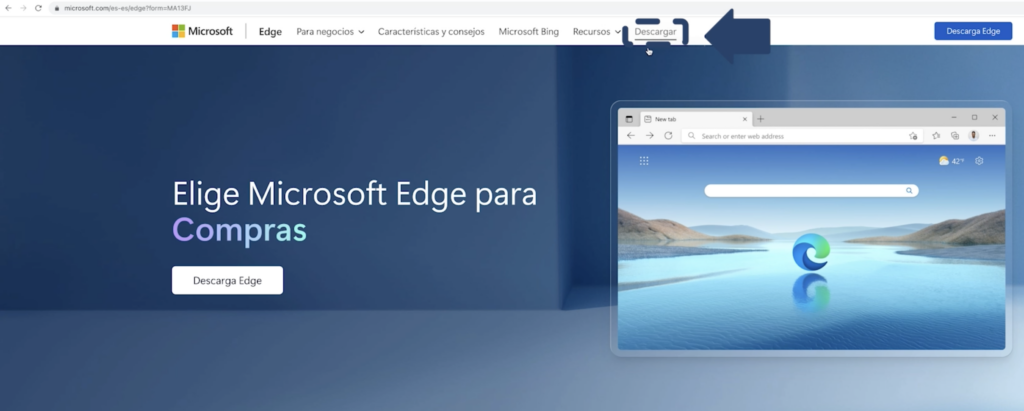
Microsoft Edge es uno de los navegadores más utilizados en la actualidad, y una de las funciones más útiles que ofrece es la capacidad de capturar fácilmente la pantalla. Si alguna vez has querido tomar una captura de pantalla de una página web o de cualquier otra cosa que estés viendo en tu navegador, estás de suerte. En este artículo, te mostraremos paso a paso cómo hacerlo en Microsoft Edge, para que puedas capturar y guardar tus momentos favoritos con facilidad.
Descubre la forma más sencilla de realizar una captura de pantalla en Microsoft Edge y comparte tus momentos online al instante
Captura de pantalla en Microsoft Edge: Paso a paso
Realizar una captura de pantalla en Microsoft Edge es una tarea sencilla y rápida que te permite compartir tus momentos online al instante. A continuación, te explicaremos cómo hacerlo paso a paso.
1. Abre Microsoft Edge en tu dispositivo.
2. Navega hasta la página web o la ventana que deseas capturar.
3. Una vez que estés en la página o ventana deseada, presiona la tecla «Impr Pant» o «PrtScn» en tu teclado. Esta tecla generalmente se encuentra en la parte superior derecha del teclado.
4. La captura de pantalla se guardará en el portapapeles de tu dispositivo.
5. Abre una aplicación de edición de imágenes, como Paint o Photoshop, y pega la captura de pantalla desde el portapapeles.
6. Edita la captura de pantalla si lo deseas, recortándola, agregando texto u otros elementos.
7. Guarda la captura de pantalla en tu dispositivo en el formato de archivo deseado, como JPEG o PNG.
8. Ahora estás listo para compartir tu captura de pantalla online al instante. Puedes subirla a redes sociales, enviarla por correo electrónico o compartirla en aplicaciones de mensajería.
Recuerda que este proceso es específico para Microsoft Edge. Otros navegadores pueden tener métodos ligeramente diferentes para realizar capturas de pantalla. Sin embargo, la mayoría de los navegadores tienen opciones integradas para capturar pantallas.
Realizar capturas de pantalla es útil para mostrar información, capturar momentos interesantes o compartir contenido relevante. Es una herramienta muy utilizada en el mundo online y puede ser útil tanto para uso personal como profesional.
¡Así que no dudes en utilizar la función de captura de pantalla en Microsoft Edge y comparte tus momentos online al instante!
Captura de pantalla desde el navegador: Aprende cómo guardar tus momentos online en un solo clic
La captura de pantalla desde el navegador es una función muy útil para guardar momentos online importantes. En este caso, vamos a aprender cómo hacerlo específicamente en el navegador Microsoft Edge.
Paso 1: Abre Microsoft Edge en tu dispositivo.
Paso 2: Navega hasta la página web o la ventana que deseas capturar.
Paso 3: Una vez que estés en la página deseada, busca en la parte superior derecha de la ventana el ícono de la cámara. Haz clic en él.
Paso 4: Se abrirá un menú con diferentes opciones de captura de pantalla. Puedes seleccionar «Capturar página completa» para capturar toda la página web visible, o «Capturar área» para seleccionar manualmente el área que deseas capturar.
Paso 5: Después de seleccionar la opción deseada, la captura de pantalla se guardará automáticamente en tu dispositivo.
Paso 6: Para acceder a la captura de pantalla guardada, puedes hacer clic en el ícono de descargas en la parte superior derecha de la ventana. Desde allí, podrás ver y abrir la captura de pantalla.
La captura de pantalla desde el navegador es una excelente manera de guardar momentos online importantes para referencia futura o para compartir con otros. Es una herramienta útil para estudiantes, profesionales y cualquier persona que necesite guardar información relevante encontrada en línea.
Al utilizar la función de captura de pantalla en Microsoft Edge, puedes guardar fácilmente contenido relevante, como imágenes, texto o incluso páginas web completas. Esto te permite tener una copia de seguridad de la información y acceder a ella en cualquier momento, incluso sin conexión a Internet.
Recuerda que este proceso es específico para Microsoft Edge, pero la mayoría de los navegadores modernos también tienen funciones de captura de pantalla similares. Si estás utilizando un navegador diferente, puedes buscar instrucciones específicas para ese navegador en particular.
Ahora que sabes cómo capturar pantalla en Microsoft Edge, puedes guardar tus momentos online en un solo clic y tener acceso a ellos cuando los necesites. ¡No pierdas la oportunidad de guardar información valiosa y relevante con esta herramienta tan útil!
Domina el arte de hacer capturas de pantalla en Microsoft: una guía paso a paso
Como experto en tecnología, puedo ofrecerte una guía paso a paso para dominar el arte de hacer capturas de pantalla en Microsoft. En este caso, nos enfocaremos en cómo hacer capturas de pantalla en Microsoft Edge.
Aquí está el procedimiento paso a paso para hacer una captura de pantalla en Microsoft Edge:
1. Abre Microsoft Edge en tu dispositivo.
2. Navega a la página web o aplicación de la cual deseas capturar la pantalla.
3. Ubica la sección específica de la pantalla que deseas capturar.
4. Para capturar toda la pantalla, presiona la tecla «Impr Pant» o «Print Screen» en tu teclado. Esta tecla generalmente se encuentra en la parte superior derecha del teclado.
5. Si solo deseas capturar la pantalla activa, presiona la combinación de teclas «Alt + Impr Pant» o «Alt + Print Screen».
6. Una vez que hayas realizado la captura de pantalla, abre el programa de edición de imágenes de tu preferencia, como Paint u otro software de edición.
7. En el programa de edición, selecciona «Pegar» o presiona la combinación de teclas «Ctrl + V» para pegar la captura de pantalla.
8. A continuación, puedes realizar cualquier edición o recorte adicional que desees.
9. Guarda la captura de pantalla en el formato y ubicación de tu elección.
¡Y eso es todo! Ahora tendrás una captura de pantalla de la página web o aplicación que deseas en Microsoft Edge.
Recuerda que este proceso es aplicable específicamente para Microsoft Edge. Si estás utilizando otro navegador, es posible que el procedimiento varíe ligeramente.
Espero que esta guía paso a paso te haya sido útil para dominar el arte de hacer capturas de pantalla en Microsoft Edge.
El artículo «Captura de pantalla en Microsoft Edge: Paso a paso» explica cómo utilizar la función de captura de pantalla en el navegador Microsoft Edge. Comienza explicando cómo acceder a esta función a través del menú «…» en la esquina superior derecha del navegador. Luego, describe las diferentes opciones de captura de pantalla disponibles, como capturar toda la página web, una parte específica o incluso la pantalla completa. El artículo también menciona la posibilidad de agregar anotaciones o marcas a las capturas de pantalla antes de guardarlas o compartirlas. En general, el artículo proporciona una guía rápida y sencilla para aprovechar al máximo esta función en Microsoft Edge.