Captura de pantalla en tu celular: ¡Aprende cómo hacerlo!
¿Alguna vez has querido compartir algo interesante que viste en tu celular, pero no sabías cómo capturar la pantalla para mostrarlo? ¡No te preocupes! En este artículo, descubrirás cómo hacer capturas de pantalla en tu celular de manera rápida y sencilla. Con esta herramienta, podrás guardar momentos especiales, compartir información importante o simplemente mostrar algo divertido a tus amigos. Aprende todos los trucos y técnicas para capturar la pantalla en tu celular y aprovecha al máximo esta funcionalidad imprescindible en el mundo digital de hoy en día.
Domina el arte de la captura de pantalla: Guía paso a paso para capturar y guardar imágenes en tu dispositivo
La captura de pantalla es una función muy útil que nos permite guardar imágenes de lo que vemos en nuestra pantalla. En este caso, nos enfocaremos en aprender cómo hacerlo en dispositivos móviles.
1. En Android: Para capturar la pantalla en un dispositivo Android, generalmente se debe presionar simultáneamente el botón de encendido y el botón de bajar volumen. Una vez realizada la captura, la imagen se guardará automáticamente en la galería de fotos del dispositivo.
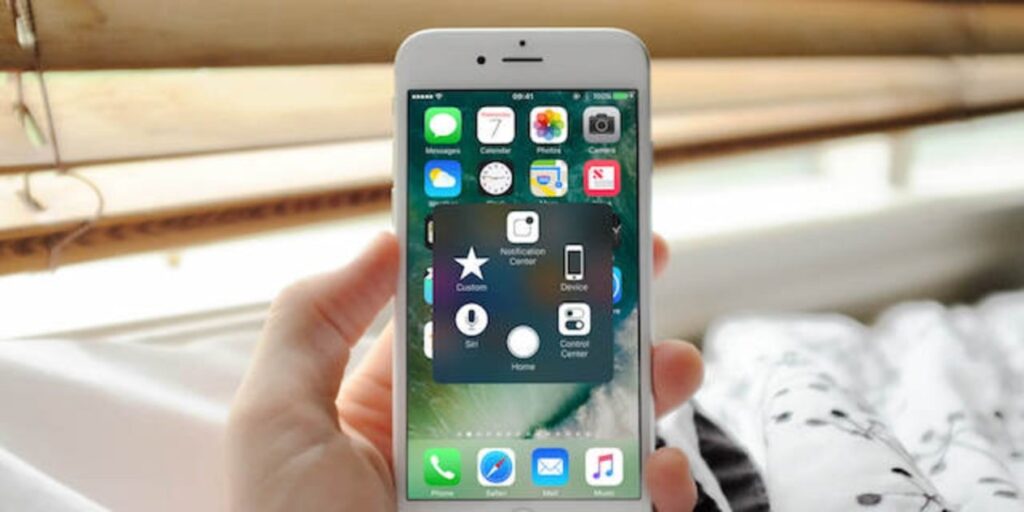
2. En iOS: En dispositivos iOS, la forma de capturar la pantalla puede variar según el modelo. En general, se debe presionar el botón de encendido y el botón de inicio al mismo tiempo. Al igual que en Android, la captura se guardará automáticamente en la galería de fotos.
3. Otras opciones: Además de las combinaciones de botones mencionadas, existen otras formas de hacer una captura de pantalla en dispositivos móviles. Algunos dispositivos cuentan con una función integrada en la barra de notificaciones, mientras que otros ofrecen aplicaciones de terceros para realizar esta tarea.
4. Edición y almacenamiento: Una vez que hayas realizado la captura de pantalla, es posible que desees editarla o compartirla. Para ello, puedes utilizar aplicaciones de edición de imágenes que te permitan recortar, agregar texto o realizar otros ajustes antes de guardarla o compartirla en redes sociales o aplicaciones de mensajería.
5. Usos de la captura de pantalla: La captura de pantalla puede ser útil en diferentes situaciones. Puedes utilizarla para guardar conversaciones importantes, capturar información relevante de una página web, compartir errores o problemas en una aplicación, guardar una imagen o cualquier otro contenido que desees conservar.
6. Consejos adicionales: Algunos consejos adicionales para dominar el arte de la captura de pantalla en dispositivos móviles incluyen familiarizarte con las combinaciones de botones específicas de tu dispositivo, asegurarte de tener suficiente espacio de almacenamiento en tu dispositivo para guardar las capturas y utilizar aplicaciones de edición de imágenes para personalizar tus capturas antes de compartirlas.
En resumen, aprender a capturar y guardar imágenes en tu dispositivo móvil mediante la captura de pantalla es una habilidad útil y fácil de dominar. Conocer las combinaciones de botones específicas de tu dispositivo, así como utilizar aplicaciones de edición de imágenes, te permitirá aprovechar al máximo esta función y compartir contenido de manera más efectiva.
Guía completa: Aprende cómo hacer una captura de pantalla y guardarla como imagen en simples pasos
Como experto en SEO y tecnología, puedo proporcionarte una guía completa sobre cómo hacer una captura de pantalla en tu celular y guardarla como imagen en simples pasos. A continuación, te presento una lista de pasos claros y sencillos para lograrlo:
1. Identifica el botón correcto: En la mayoría de los dispositivos móviles, la combinación de botones para capturar una pantalla es presionar simultáneamente el botón de encendido y el botón de bajar volumen. Sin embargo, esto puede variar dependiendo de la marca y modelo de tu celular.
2. Encuentra la pantalla que deseas capturar: Abre la aplicación o pantalla que deseas capturar. Asegúrate de que todo esté dispuesto de la forma en que deseas que aparezca en la captura de pantalla.
3. Presiona los botones: Una vez que hayas identificado el botón correcto y estés en la pantalla que deseas capturar, mantén presionados simultáneamente el botón de encendido y el botón de bajar volumen durante unos segundos. Escucharás un sonido de obturador o verás una breve animación en la pantalla para confirmar que se ha capturado la imagen.
4. Encuentra la captura de pantalla: Después de hacer la captura de pantalla, puedes encontrarla en la galería de tu celular o en una carpeta específica para las capturas de pantalla. En la galería, busca la imagen más reciente o verifica la carpeta de capturas de pantalla para encontrar la imagen que acabas de capturar.
5. Guarda la captura de pantalla: Una vez que hayas encontrado la captura de pantalla, puedes guardarla como imagen en tu celular. Para hacer esto, mantén presionada la imagen y selecciona la opción «Guardar» o «Guardar imagen». Dependiendo de tu dispositivo, también puedes encontrar opciones adicionales como editar la imagen antes de guardarla.
Recuerda que estos pasos pueden variar ligeramente según el modelo y la versión del sistema operativo de tu celular. Si tienes dificultades para realizar una captura de pantalla, te recomiendo buscar instrucciones específicas para tu dispositivo en línea o consultar el manual del usuario.
Aprender cómo hacer una captura de pantalla en tu celular puede ser útil en muchas situaciones, como capturar una conversación importante, guardar información importante o compartir contenido interesante en las redes sociales. Ahora que conoces los pasos básicos, ¡puedes comenzar a capturar y guardar tus propias imágenes en simples pasos!
Aprende paso a paso cómo tomar una captura de pantalla en WhatsApp y compartir momentos en segundos
Tomar una captura de pantalla en WhatsApp es una habilidad muy útil para compartir momentos importantes en segundos. A continuación, te mostraré paso a paso cómo hacerlo en tu celular.
1. Abre WhatsApp en tu teléfono móvil.
2. Dirígete a la conversación o chat donde deseas capturar la pantalla.
3. Ahora, es el momento de tomar la captura de pantalla. En la mayoría de los dispositivos, esto se hace al presionar simultáneamente el botón de encendido/apagado y el botón de volumen hacia abajo. Si tienes un iPhone, debes presionar el botón de encendido/apagado y el botón de inicio al mismo tiempo.
4. Una vez que hayas tomado la captura de pantalla, se guardará automáticamente en tu galería de fotos.
5. Ahora, podrás compartir la captura de pantalla en WhatsApp. Abre la conversación o chat donde deseas enviarla.
6. Toca el icono de adjuntar (usualmente un clip o un signo más) ubicado en la parte inferior del chat.
7. Selecciona la opción de «Galería» o «Fotos» para acceder a tu galería de imágenes.
8. Busca la captura de pantalla que acabas de tomar y selecciónala.
9. Una vez seleccionada, puedes agregar un mensaje o comentario si lo deseas.
10. Finalmente, presiona el botón de enviar y la captura de pantalla se compartirá en la conversación.
Recuerda que la función de captura de pantalla puede variar según el modelo y la marca de tu celular. Es importante consultar el manual del usuario o buscar tutoriales específicos para tu dispositivo si tienes alguna dificultad.
Tomar una captura de pantalla en WhatsApp te permite capturar momentos importantes, como conversaciones divertidas, información relevante o imágenes que deseas compartir con tus contactos. Es una forma rápida y sencilla de compartir contenido visual en segundos.
Asegúrate de respetar la privacidad de las personas al tomar capturas de pantalla y compartir contenido en WhatsApp. Evita compartir información sensible o personal sin el consentimiento de los involucrados.
Con estos sencillos pasos, podrás aprender cómo tomar una captura de pantalla en WhatsApp y compartir momentos en segundos. ¡Disfruta de esta función y comparte tus experiencias con tus amigos y familiares!
El artículo «Captura de pantalla en tu celular: ¡Aprende cómo hacerlo!» es una guía práctica que enseña a los usuarios cómo capturar la pantalla de su teléfono móvil. Comienza explicando la importancia de esta función y cómo puede ser utilizada en diferentes situaciones, desde guardar información importante hasta compartir contenido en redes sociales. Luego, se detalla paso a paso cómo realizar una captura de pantalla en los principales sistemas operativos móviles, como Android e iOS. Además, se proporcionan consejos útiles sobre cómo editar y compartir las capturas de pantalla, así como las diferentes opciones y atajos de teclado disponibles en cada dispositivo. En resumen, el artículo ofrece una guía completa y práctica para que los usuarios puedan aprovechar al máximo la función de captura de pantalla en sus teléfonos móviles.