El footer es una sección crucial en cualquier sitio web, ya que brinda información importante y ayuda a los visitantes a navegar por el sitio de manera efectiva. En el caso de Genesis, uno de los frameworks más populares en WordPress, personalizar el footer puede parecer un desafío. Sin embargo, en este artículo, descubrirás cómo personalizar el footer en Genesis de manera sencilla y efectiva, sin necesidad de conocimientos avanzados de programación. Aprenderás diferentes métodos y herramientas que te permitirán tener un footer único y atractivo que se adapte a las necesidades de tu sitio web.
Descubre cómo editar el footer en WordPress y personalizar tu página web al máximo
El footer es una parte importante de cualquier página web, ya que permite al usuario encontrar información adicional y navegar fácilmente por el sitio. En WordPress, es posible editar el footer y personalizarlo según las necesidades de tu página web.
Si utilizas el tema Genesis en WordPress, puedes acceder a la configuración del footer a través del panel de administración. Para personalizar el footer, sigue los siguientes pasos:
1. Accede al panel de administración de WordPress y ve a «Apariencia» > «Personalizar».
2. Dentro del personalizador, busca la opción «Footer» y haz clic en ella.
3. Aquí encontrarás diferentes opciones de personalización para el footer. Puedes cambiar el texto, agregar enlaces, insertar widgets y más.
4. Para cambiar el texto del footer, simplemente selecciona la opción «Texto del copyright» y escribe el nuevo texto que deseas mostrar. Puedes incluir información adicional, como el nombre de tu empresa o el año de fundación.
5. Si deseas agregar enlaces personalizados en el footer, puedes hacerlo utilizando la opción «Enlaces del footer». Aquí puedes agregar enlaces a tus redes sociales, políticas de privacidad, términos y condiciones, entre otros.
6. Además, puedes utilizar widgets en el footer para mostrar elementos adicionales, como un formulario de contacto o un mapa interactivo. Para hacerlo, selecciona la opción «Widgets del footer» y arrastra los widgets deseados a la ubicación correspondiente.
Recuerda guardar los cambios antes de salir del personalizador. Una vez guardados, podrás ver los cambios realizados en el footer de tu página web.
Personalizar el footer en Genesis te brinda la flexibilidad de adaptar esta sección a la estética y funcionalidad específica de tu página web. Puedes agregar elementos visuales, enlaces importantes y widgets relevantes para mejorar la experiencia del usuario.
En resumen, editar el footer en WordPress utilizando el tema Genesis es un proceso sencillo que te permite personalizar esta sección clave de tu página web. Aprovecha las opciones de personalización disponibles y crea un footer único y atractivo para tu sitio.
Descubre paso a paso cómo crear un footer profesional en WordPress y maximiza el impacto de tu página web
El footer es una parte fundamental de cualquier página web, ya que proporciona información adicional y puede maximizar el impacto de tu sitio. En WordPress, es posible personalizar el footer de forma sencilla y profesional utilizando el framework Genesis.
Para personalizar el footer en Genesis, sigue los siguientes pasos:
1. Accede al panel de administración de WordPress y ve a «Apariencia» > «Editor».
2. En el editor, busca el archivo «functions.php» dentro del tema de Genesis que estés utilizando.
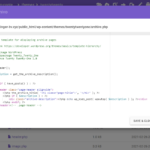
3. Abre el archivo «functions.php» y busca la función `genesis_footer_creds_text()`. Esta función es la encargada de mostrar el texto por defecto en el footer.
4. Para personalizar el texto del footer, puedes modificar directamente la función `genesis_footer_creds_text()`, añadiendo el texto que desees. Por ejemplo:
5. Guarda los cambios realizados en el archivo «functions.php».
6. A continuación, ve a «Apariencia» > «Personalizar» y navega hasta la sección «Pie de página».
7. Aquí encontrarás opciones adicionales para personalizar el footer, como la posibilidad de añadir widgets, enlaces sociales, etc.
8. Explora las opciones disponibles y configura el footer según tus preferencias.
9. Guarda los cambios realizados en el personalizador de WordPress.
Recuerda que también puedes utilizar plugins específicos para personalizar el footer en Genesis, como Genesis Simple Edits, que te permiten añadir contenido adicional de forma sencilla.
Personalizar el footer en Genesis te permite tener un diseño único y profesional para tu página web, maximizando el impacto y proporcionando información adicional relevante para tus usuarios. No subestimes la importancia de esta sección y aprovecha al máximo las posibilidades de personalización que ofrece WordPress.
El artículo «Personaliza el footer en Genesis» ofrece una guía detallada sobre cómo modificar y personalizar el footer en el framework de Genesis para WordPress. El autor explica paso a paso cómo acceder al archivo de funciones y realizar cambios en el código para agregar o eliminar elementos del footer, como enlaces, logotipos, copyright y widgets. También se proporcionan ejemplos de código para personalizar aún más el diseño y la apariencia del footer. En general, el artículo es una excelente referencia para aquellos que desean personalizar completamente el footer de su sitio web creado con Genesis.