En el mundo de WordPress, existe una función que permite ocultar la barra de administración en nuestras páginas web. Esta característica resulta útil cuando queremos brindar a nuestros visitantes una experiencia más inmersiva, sin distracciones. En este sentido, aprenderemos cómo implementar esta función y personalizar la visualización de nuestra web de manera sencilla y efectiva. Descubre cómo ocultar la barra de administración en WordPress y potencia la imagen de tu sitio web.
Conviértete en un experto en WordPress: Descubre cómo ocultar la barra superior y personalizar tu sitio web
Ocultar la barra de administración en WordPress es una tarea relativamente sencilla que te permitirá personalizar tu sitio web y crear una experiencia más fluida para tus usuarios. Aquí te proporciono algunos pasos y consejos para convertirte en un experto en WordPress y dominar esta función.
1. Accede al panel de administración de WordPress e inicia sesión con tus credenciales de administrador.
2. Dirígete a la pestaña «Usuarios» en el menú lateral y haz clic en «Tu perfil».
3. Una vez en la página de tu perfil, desplázate hacia abajo hasta encontrar la opción «Barra de administración». Aquí podrás seleccionar si deseas ocultar la barra de administración en tu sitio web.
4. Si deseas ocultar la barra de administración solo para tu usuario, selecciona la opción «Ocultar barra de administración en el sitio». Si, por el contrario, quieres ocultarla para todos los usuarios, elige «Ocultar barra de administración para todos los usuarios».
5. Guarda los cambios y verifica tu sitio web para confirmar que la barra de administración se ha ocultado exitosamente.
Además de ocultar la barra de administración, también puedes personalizar tu sitio web utilizando distintos métodos. Aquí te presento algunas opciones:
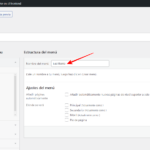
– Personaliza el menú de navegación de tu sitio web utilizando el editor de menús de WordPress. Puedes agregar, eliminar y reorganizar los elementos del menú según tus necesidades.
– Utiliza temas y plantillas personalizadas para darle a tu sitio web un aspecto único y atractivo. Puedes encontrar una amplia variedad de temas gratuitos y premium en el repositorio de WordPress.
– Añade plugins para ampliar las funcionalidades de tu sitio web. Por ejemplo, puedes utilizar plugins de SEO para mejorar el posicionamiento de tu sitio en los motores de búsqueda, o plugins de redes sociales para facilitar el compartir contenido en las diferentes plataformas.
– Optimiza la velocidad de carga de tu sitio web utilizando técnicas como la compresión de imágenes, el uso de caché y la minificación de archivos CSS y JavaScript.
– Mantén tu sitio web actualizado y seguro instalando las últimas actualizaciones de WordPress, temas y plugins, y utilizando contraseñas seguras.
Conviértete en un experto en WordPress aprovechando todas las herramientas y funcionalidades que esta plataforma ofrece. Personaliza tu sitio web, oculta la barra de administración y mejora la experiencia de tus usuarios. Recuerda que la práctica y la constancia son clave para convertirte en un experto en cualquier ámbito del mundo online y nuevas tecnologías.
Domina WordPress: Aprende cómo acceder y aprovechar al máximo el panel de administración
«Domina WordPress: Aprende cómo acceder y aprovechar al máximo el panel de administración» es un curso diseñado para enseñar a los usuarios cómo utilizar eficientemente el panel de administración de WordPress. Una de las funciones que se aborda en este curso es «Ocultando la barra de administración en WordPress».
La barra de administración de WordPress es una característica que permite a los usuarios acceder rápidamente a diferentes áreas del panel de administración. Sin embargo, en algunos casos, es posible que desees ocultar esta barra para ofrecer una experiencia más limpia y personalizada a los visitantes de tu sitio web.
Para ocultar la barra de administración en WordPress, hay varias opciones disponibles. Una de ellas es utilizar un plugin como «Hide Admin Bar» que te permite desactivar la barra de administración para todos los usuarios o solo para roles de usuario específicos. Otro método es agregar código personalizado al archivo functions.php de tu tema activo.
Si optas por utilizar un plugin, el proceso es bastante sencillo. Después de instalar y activar el plugin «Hide Admin Bar», puedes acceder a su configuración en el menú «Ajustes» de tu panel de administración. Desde allí, podrás seleccionar quién verá la barra de administración y quién no, según los roles de usuario que hayas configurado.
Si prefieres utilizar código personalizado, debes ir al archivo functions.php de tu tema activo. Puedes acceder a este archivo desde el panel de administración de WordPress o a través de un cliente FTP. Una vez que estés en el archivo functions.php, puedes agregar el siguiente código:
Este código desactivará la barra de administración para todos los usuarios. Si deseas desactivarla solo para roles de usuario específicos, puedes utilizar el siguiente código:
«`php
function hide_admin_bar() {
if (!current_user_can(‘administrator’) && !is_admin()) {
show_admin_bar(false);
}
}
add_action(‘after_setup_theme’, ‘hide_admin_bar’);
«`
Este código desactivará la barra de administración para todos los usuarios excepto los administradores.
En resumen, «Ocultando la barra de administración en WordPress» es una función que puedes aprender en el curso «Domina WordPress: Aprende cómo acceder y aprovechar al máximo el panel de administración». Ya sea a través de plugins o código personalizado, podrás personalizar la experiencia de administración de tu sitio web según tus necesidades y preferencias. Aprender a utilizar estas funciones te ayudará a optimizar la gestión de tu sitio web en WordPress.
Descubre cómo proteger tu sitio web: Aprende a ocultar la versión de WordPress y evita vulnerabilidades
Descubre cómo proteger tu sitio web: Aprende a ocultar la versión de WordPress y evita vulnerabilidades
Ocultando la barra de administración en WordPress
La seguridad de un sitio web es de vital importancia en el mundo online actual. Con el crecimiento de las tecnologías y el aumento de los ataques cibernéticos, es fundamental tomar medidas para proteger nuestra página web de posibles vulnerabilidades.
Una de las formas más efectivas de proteger tu sitio web basado en WordPress es ocultando su versión. Al ocultar la versión de WordPress, evitamos que los posibles atacantes conozcan qué versión estamos utilizando, lo que dificulta su tarea de encontrar posibles vulnerabilidades específicas a esa versión.
A continuación, te explicaré cómo ocultar la versión de WordPress ocultando la barra de administración en WordPress:
1. Accede al panel de administración de WordPress.
2. Dirígete a la sección «Apariencia» y haz clic en «Personalizar».
3. En la barra lateral izquierda, busca la opción «CSS adicional» y haz clic en ella.
4. En el campo de texto que se muestra, añade el siguiente código:
«`css
#wpadminbar{
display:none;
}
«`
Este código CSS ocultará la barra de administración en WordPress para todos los usuarios, incluyendo a los administradores.
5. Guarda los cambios realizados.
Una vez que hayas seguido estos pasos, la barra de administración de WordPress ya no estará visible en tu sitio web. Esto ayudará a proteger tu sitio web al ocultar la versión de WordPress y dificultar la tarea de los posibles atacantes.
Recuerda que la seguridad de tu sitio web no se limita solo a ocultar la versión de WordPress. Es importante mantener tu sitio web actualizado, utilizar contraseñas seguras, instalar plugins de seguridad y realizar copias de seguridad periódicas.
Proteger tu sitio web es un proceso constante y requiere de atención y dedicación. Sin embargo, al seguir estas medidas de seguridad, estarás reduciendo considerablemente el riesgo de sufrir ataques y vulnerabilidades.
En resumen, ocultar la versión de WordPress ocultando la barra de administración es una forma efectiva de proteger tu sitio web y evitar posibles vulnerabilidades. No olvides complementar esta medida con otras estrategias de seguridad para garantizar la protección completa de tu página web.
El artículo «Ocultando la barra de administración en WordPress» ofrece una guía detallada sobre cómo ocultar la barra de administración en WordPress. La barra de administración es una característica útil para los administradores del sitio, pero puede ser innecesaria o incluso molesta para los usuarios finales. El artículo proporciona diferentes métodos para ocultar la barra de administración, como mediante la edición del archivo functions.php o utilizando plugins específicos. También se explican los pasos necesarios para asegurarse de que la barra de administración solo se oculte para los usuarios no administrativos, mientras que los administradores pueden seguir accediendo a ella. En resumen, el artículo ofrece soluciones prácticas y fáciles de seguir para ocultar la barra de administración en WordPress y mejorar la experiencia de usuario.