¿Alguna vez has encontrado una página de error 404 en un sitio web? Probablemente sí. Es frustrante, ¿verdad? Pero, ¿sabías que puedes convertir esa experiencia negativa en algo positivo? En este artículo, descubrirás cómo personalizar tu página de error 404 en WordPress y brindar una experiencia única y atractiva a tus visitantes. Desde agregar un diseño atractivo hasta proporcionar enlaces útiles, te mostraremos cómo convertir esa página de error en una oportunidad para cautivar a tus usuarios y mejorar tu presencia en línea. ¡No te lo pierdas!
Guía completa: Cómo personalizar y editar la página 404 en WordPress para mejorar la experiencia de usuario
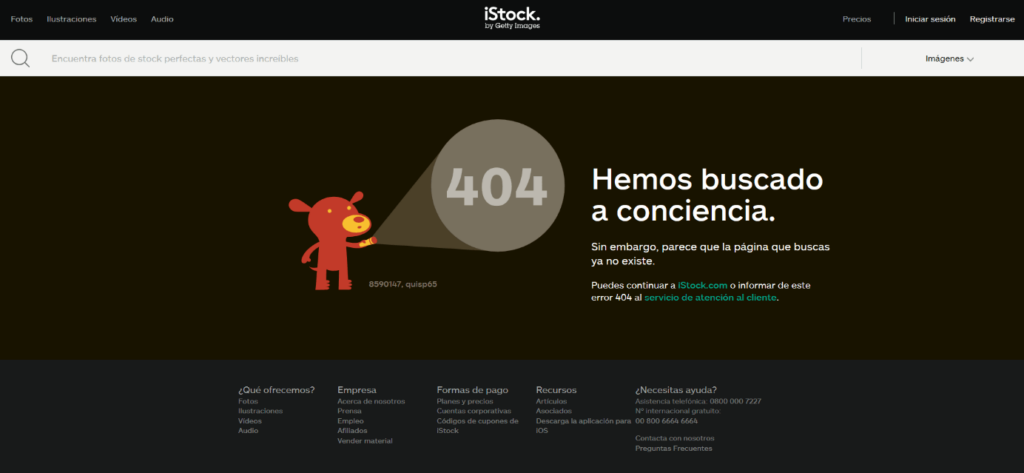
La página de error 404 es aquella que se muestra cuando un usuario intenta acceder a una página que no existe en un sitio web. Es una página común que puede generar frustración y confusión en los usuarios. Por eso, es importante personalizar y editar la página 404 en WordPress para mejorar la experiencia de usuario y mantenerlos en nuestro sitio web.
En WordPress, personalizar la página de error 404 es bastante sencillo. Primero, debemos tener un tema que nos permita hacer cambios en esta página. Una vez asegurado esto, podemos seguir los siguientes pasos:
1. Crear una página 404 personalizada: Para hacer esto, vamos a «Páginas» en nuestro panel de WordPress y seleccionamos «Añadir nueva». Le damos un título a la página y añadimos el contenido que queremos mostrar a los usuarios cuando lleguen a esta página.
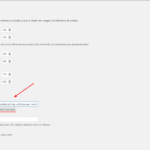
2. Asignar la página 404 personalizada: Vamos a «Ajustes» y seleccionamos «Lectura». En la sección «Página de error 404» elegimos la página que acabamos de crear como la página de error.
3. Personalizar el diseño de la página 404: Si queremos personalizar el diseño de la página de error 404, podemos editar el archivo de plantilla «404.php» de nuestro tema. Con conocimientos de HTML, CSS y PHP, podemos modificar el diseño, añadir elementos o incluso utilizar plugins específicos para personalizar esta página.
Al personalizar la página de error 404 en WordPress, podemos mejorar la experiencia de usuario y asegurarnos de que los visitantes se sientan más cómodos navegando por nuestro sitio web, incluso cuando llegan a una página que no existe. Es importante recordar que esta página debe ser clara, informativa y atractiva visualmente para mantener a los usuarios en nuestro sitio.
Además, es recomendable añadir enlaces o elementos que redireccionen a los usuarios a otras partes del sitio web, como la página de inicio o las categorías principales. Esto les ayudará a encontrar la información que están buscando y a seguir navegando en nuestro sitio.
En resumen, personalizar y editar la página 404 en WordPress es una tarea sencilla que puede mejorar la experiencia de usuario en nuestro sitio web. Con unos simples pasos, podemos crear una página personalizada, asignarla como página de error y personalizar su diseño para ofrecer a los usuarios una experiencia más agradable y satisfactoria.
Guía completa para crear una página de error 404 que sorprenda y fidelice a tus usuarios
Crear una página de error 404 personalizada es una excelente manera de sorprender a tus usuarios y fidelizarlos. En WordPress, puedes personalizar fácilmente esta página para brindar una experiencia única. Aquí tienes una guía completa para hacerlo:
1. Identifica el archivo de tu página de error 404: En WordPress, el archivo de la página de error 404 se llama «404.php». Puedes encontrarlo en la carpeta de tu tema activo.
2. Crea un archivo de página de error 404 personalizado: Si no tienes un archivo «404.php» en tu tema activo, puedes crear uno nuevo. Simplemente copia el archivo «index.php» y renómbralo como «404.php».
3. Diseña el contenido de tu página de error 404: El objetivo es sorprender a tus usuarios y ofrecerles una experiencia memorable. Puedes incluir un mensaje divertido o creativo, imágenes relevantes o incluso un juego interactivo. Recuerda mantener la identidad de tu marca y hacer que el contenido sea relevante para tus usuarios.
4. Agrega enlaces útiles: En lugar de dejar a tus usuarios perdidos, proporciona enlaces a páginas importantes, como la página de inicio, las categorías principales o la página de contacto. Esto ayudará a tus usuarios a encontrar rápidamente lo que están buscando.
5. Optimiza la página de error 404 para SEO: Asegúrate de incluir palabras clave relevantes en el contenido de tu página de error 404. Esto ayudará a mejorar su visibilidad en los motores de búsqueda y atraer tráfico orgánico.
6. Añade un formulario de búsqueda: Un formulario de búsqueda en la página de error 404 permitirá a los usuarios buscar directamente lo que están buscando, sin tener que navegar por todo el sitio.
7. Personaliza el diseño de tu página de error 404: Utiliza CSS para personalizar el diseño y la apariencia de tu página de error 404. Puedes cambiar los colores, las fuentes, el tamaño de las imágenes, etc.
8. Prueba tu página de error 404: Antes de publicarla, asegúrate de probar tu página de error 404 en diferentes navegadores y dispositivos para asegurarte de que se vea y funcione correctamente.
Personalizar tu página de error 404 en WordPress puede marcar la diferencia en la experiencia de usuario y ayudar a fidelizar a tus usuarios. Sigue esta guía y crea una página de error 404 que sorprenda y mantenga enganchados a tus usuarios.
Descubre qué es el error 404 en WordPress y cómo solucionarlo fácilmente para mejorar el rendimiento de tu página web
El error 404 en WordPress es un mensaje de error que aparece cuando un usuario intenta acceder a una página que no existe en tu sitio web. Es un problema común que puede afectar el rendimiento y la experiencia del usuario.
Para solucionar este error en WordPress, es importante entender qué lo causa. Por lo general, puede ocurrir debido a enlaces rotos, cambios en la estructura de tu sitio web o problemas con la configuración del servidor.
Una forma sencilla de mejorar el rendimiento de tu página web es personalizar la página de error 404 en WordPress. Esto te permite ofrecer una experiencia más amigable al usuario, proporcionando información útil y opciones de navegación alternativas.
A continuación, te proporciono algunos pasos para personalizar tu página de error 404 en WordPress:
1. Identifica el archivo de tu tema: El archivo responsible de mostrar la página de error 404 en tu sitio web se llama «404.php». Puedes encontrarlo en la carpeta de tu tema activo.
2. Crea una copia de seguridad: Antes de hacer cualquier cambio, es importante que hagas una copia de seguridad de tu archivo «404.php» para evitar cualquier pérdida de datos.
3. Edita el archivo «404.php»: Abre el archivo «404.php» con un editor de texto y personalízalo según tus necesidades. Puedes agregar un mensaje de disculpa, enlaces a páginas populares, barra de búsqueda, o cualquier otro elemento que creas que ayudará al usuario a encontrar lo que está buscando.
4. Guarda los cambios: Una vez que hayas realizado las modificaciones deseadas, guarda el archivo «404.php» y cierra el editor de texto.
5. Verifica los resultados: Para asegurarte de que los cambios se hayan aplicado correctamente, visita una página inexistente en tu sitio web y comprueba si se muestra la nueva página de error 404 personalizada.
Personalizar tu página de error 404 en WordPress no solo mejora la experiencia del usuario, sino que también puede ayudar en el posicionamiento SEO de tu sitio web. Al proporcionar información útil y opciones de navegación alternativas, estás evitando que los usuarios abandonen tu sitio y estás manteniendo su interés en tu contenido.
Recuerda que es importante mantener tu sitio web actualizado y realizar un seguimiento regular de los enlaces rotos para evitar futuros errores 404. Si tienes problemas más complejos con el error 404 en WordPress, es recomendable que consultes a un profesional en desarrollo web o SEO para obtener ayuda.
El artículo «Personaliza tu página de error 404 en WordPress» ofrece consejos sobre cómo mejorar la experiencia del usuario al encontrarse con un error 404 en un sitio web de WordPress. El error 404 ocurre cuando un usuario intenta acceder a una página que no existe en el sitio. El artículo sugiere personalizar esta página de error para mantener a los usuarios comprometidos y ayudarlos a encontrar la información que están buscando. Proporciona instrucciones paso a paso sobre cómo personalizar la página de error 404 utilizando un plugin de WordPress o editando el archivo .htaccess. También explica la importancia de agregar enlaces útiles, un formulario de búsqueda o una lista de publicaciones populares en la página de error 404 para ayudar a los usuarios a navegar por el sitio y encontrar lo que están buscando. En general, el artículo ofrece consejos prácticos para mejorar la experiencia de los visitantes cuando se encuentran con un error 404 en un sitio de WordPress.