En el mundo digital actual, la capacidad de captar y retener la atención de los usuarios es fundamental para el éxito de cualquier negocio en línea. Una excelente manera de lograrlo es utilizar herramientas de email marketing como Mailchimp, que nos permiten construir una relación sólida con nuestros clientes. En este tutorial, aprenderemos cómo agregar un formulario de suscripción de Mailchimp en el tema de GeneratePress, aprovechando al máximo las funcionalidades de ambas plataformas para potenciar nuestro crecimiento y alcanzar nuestros objetivos de marketing.
Domina el arte del registro de usuarios con Mailchimp: Aprende a crear un formulario de registro efectivo y atractivo
«Domina el arte del registro de usuarios con Mailchimp: Aprende a crear un formulario de registro efectivo y atractivo» es un tema fundamental para aquellos que desean maximizar el crecimiento de su lista de suscriptores y aprovechar al máximo las capacidades de Mailchimp.
Una de las plataformas más utilizadas para crear formularios de registro es GeneratePress. Esta plataforma ofrece una interfaz fácil de usar y personalizable que permite a los usuarios crear formularios atractivos y efectivos en pocos pasos.
Para agregar un formulario de Mailchimp en GeneratePress, es importante seguir algunos pasos clave:
1. Crear una cuenta en Mailchimp: Antes de poder agregar un formulario en GeneratePress, es necesario tener una cuenta en Mailchimp. Mailchimp es una herramienta de marketing por correo electrónico que permite a los usuarios administrar sus listas de suscriptores y enviar campañas de correo electrónico de manera efectiva.
2. Crear una lista en Mailchimp: Una vez que se tiene una cuenta en Mailchimp, es importante crear una lista donde se guardarán los datos de los suscriptores. Esto se puede hacer fácilmente desde la plataforma de Mailchimp.
3. Generar el código del formulario en Mailchimp: Una vez que se tiene la lista creada, es necesario generar el código del formulario en Mailchimp. Esto se puede hacer desde la sección «Audience» en Mailchimp, seleccionando la lista correspondiente y luego haciendo clic en «Signup forms». Desde allí, se puede personalizar el formulario de acuerdo a las necesidades y preferencias, y generar el código necesario para agregarlo en GeneratePress.
4. Agregar el código del formulario en GeneratePress: Una vez que se tiene el código del formulario generado en Mailchimp, se puede agregar en GeneratePress utilizando el editor de bloques o widgets. Es importante asegurarse de que el formulario esté correctamente integrado y se pueda visualizar correctamente en la página web.
Al seguir estos pasos, se puede crear un formulario de registro efectivo y atractivo en GeneratePress utilizando Mailchimp. Esto permitirá a los usuarios captar la atención de los visitantes de su página web y aumentar su lista de suscriptores de manera significativa.
Algunas palabras clave principales en este contexto son: registro de usuarios, Mailchimp, formulario de registro, GeneratePress, lista de suscriptores, marketing por correo electrónico, campañas de correo electrónico, código del formulario, editor de bloques, widgets, página web.
Descubre cómo integrar Mailchimp de forma sencilla en tu página de WordPress y potencia tu estrategia de email marketing
Para integrar Mailchimp de forma sencilla en tu página de WordPress y potenciar tu estrategia de email marketing, puedes utilizar el tema GeneratePress. Este tema es altamente personalizable y compatible con plugins como Mailchimp.
Aquí tienes los pasos para agregar un formulario de suscripción de Mailchimp en GeneratePress:
1. Lo primero que debes hacer es instalar y activar el plugin «Mailchimp for WordPress» en tu página de WordPress. Este plugin te permitirá conectar tu cuenta de Mailchimp con tu página web.
2. Una vez instalado y activado el plugin, ve a la sección de «Configuración» y selecciona la pestaña de «Formularios» en el menú lateral. Aquí podrás personalizar los campos del formulario de suscripción de Mailchimp.
3. A continuación, dirígete a la sección de «Widgets» en tu página de WordPress. Añade un nuevo widget y selecciona el widget de «Formulario de suscripción de Mailchimp».
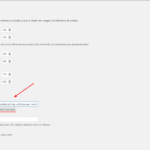
4. Configura el widget con la información de tu cuenta de Mailchimp, como la lista de suscriptores a la que deseas que se añadan los contactos. También puedes personalizar el diseño del formulario, como el texto del botón de suscripción.
5. Una vez configurado el widget, selecciona la ubicación en la que deseas que aparezca el formulario de suscripción en tu página de WordPress. Puedes elegir entre ubicaciones predeterminadas o utilizar un shortcode para insertarlo manualmente en una ubicación específica.
6. Guarda los cambios y verifica que el formulario de suscripción de Mailchimp se muestre correctamente en tu página de WordPress. Puedes realizar pruebas de suscripción para asegurarte de que los datos se están enviando correctamente a tu cuenta de Mailchimp.
Siguiendo estos pasos, podrás integrar Mailchimp de forma sencilla en tu página de WordPress utilizando el tema GeneratePress y potenciar tu estrategia de email marketing. Recuerda que el email marketing es una herramienta poderosa para mantener el contacto con tus seguidores y aumentar la fidelidad de tus clientes.
Domina el arte de la suscripción en Mailchimp y maximiza tu lista de contactos
Domina el arte de la suscripción en Mailchimp y maximiza tu lista de contactos
Si eres propietario de un sitio web y quieres maximizar tu lista de contactos, es importante que aprendas a utilizar herramientas como Mailchimp para crear formularios de suscripción efectivos. Uno de los temas más populares para crear páginas web es GeneratePress, una plantilla de WordPress altamente personalizable y fácil de usar. Aquí te explicaré cómo agregar un formulario Mailchimp en GeneratePress.
1. Lo primero que debes hacer es crear una cuenta en Mailchimp si aún no la tienes. Mailchimp es una plataforma de correo electrónico y automatización de marketing que te permite gestionar tu lista de contactos y enviar campañas de correo electrónico de manera efectiva.
2. Una vez que hayas creado tu cuenta en Mailchimp, debes crear una lista de suscriptores. Esto te permitirá organizar y gestionar de manera eficiente los contactos que se registren en tu sitio web a través del formulario de suscripción.
3. Ahora es el momento de instalar y activar el plugin de Mailchimp para WordPress. Puedes descargarlo desde el repositorio de plugins de WordPress de manera gratuita. Una vez instalado y activado, ve a la sección de configuración del plugin y conecta tu cuenta de Mailchimp.
4. Una vez que hayas conectado tu cuenta de Mailchimp, ve a la sección de «Formularios» y crea un nuevo formulario. Puedes personalizar el diseño y los campos del formulario según tus necesidades.
5. Después de haber creado el formulario, Mailchimp te proporcionará un código HTML para agregarlo a tu sitio web. Copia este código.
6. Ahora ve a tu sitio web GeneratePress y accede al panel de administración. Ve a «Apariencia» y selecciona «Widgets».
7. En la sección de Widgets, busca el widget de texto y arrástralo a la ubicación donde deseas mostrar el formulario de suscripción en tu sitio web.
8. En el contenido del widget de texto, pega el código HTML que copiaste anteriormente del formulario de Mailchimp.
9. Guarda los cambios y actualiza tu sitio web. Ahora podrás ver el formulario de suscripción en la ubicación que seleccionaste.
10. Recuerda que es importante optimizar el diseño y la ubicación del formulario para maximizar las conversiones. Asegúrate de que el formulario sea visible y atractivo para los visitantes de tu sitio web.
Con estos pasos, podrás agregar fácilmente un formulario de suscripción de Mailchimp en tu sitio web GeneratePress. Esto te ayudará a construir y mantener una lista de contactos de calidad, lo cual es fundamental para el éxito de cualquier estrategia de marketing digital. ¡Aprovecha esta poderosa herramienta y comienza a aumentar tu lista de suscriptores hoy mismo!
El artículo habla sobre cómo agregar un formulario de Mailchimp en la plantilla de GeneratePress. Explica paso a paso cómo crear una cuenta de Mailchimp, obtener el código del formulario y luego agregarlo a la plantilla de GeneratePress. También brinda consejos sobre cómo personalizar el formulario y optimizarlo para captar más suscriptores. En general, el artículo es una guía útil para aquellos que desean integrar Mailchimp en su sitio web creado con GeneratePress.