Solución rápida: Google Play Store no funciona hoy
Si eres usuario de dispositivos Android, es muy probable que en algún momento te hayas encontrado con problemas al intentar acceder a la tienda de aplicaciones más popular, Google Play Store. En este artículo, te brindaremos una solución rápida para aquellos momentos en los que la Play Store parece no funcionar correctamente. Descubre cómo solucionar este inconveniente y volver a disfrutar de todas las aplicaciones y juegos que necesitas en tu dispositivo Android.
¡Soluciones efectivas cuando la Play Store falla! Aprende a resolver los problemas y disfruta de tus aplicaciones favoritas sin contratiempos
¡Soluciones efectivas cuando la Play Store falla! Aprende a resolver los problemas y disfruta de tus aplicaciones favoritas sin contratiempos
La Play Store de Google es la tienda oficial de aplicaciones para dispositivos Android, sin embargo, en ocasiones puede presentar fallos que impiden su correcto funcionamiento. Si te encuentras con este problema, no te preocupes, existen soluciones rápidas y efectivas que te permitirán resolverlo y disfrutar nuevamente de tus aplicaciones favoritas.
A continuación, te presentamos algunas soluciones que puedes aplicar cuando la Play Store no funciona:
1. Verifica tu conexión a Internet: Asegúrate de tener una conexión estable y funcional. Puedes probar reiniciando tu router o cambiando a una red Wi-Fi diferente.
2. Borra la caché y los datos de la Play Store: Accede a los ajustes de tu dispositivo, luego dirígete a «Aplicaciones» o «Administrador de aplicaciones». Busca la Play Store y selecciona la opción para borrar la caché y los datos almacenados. Esto puede ayudar a solucionar problemas de carga y descarga de aplicaciones.
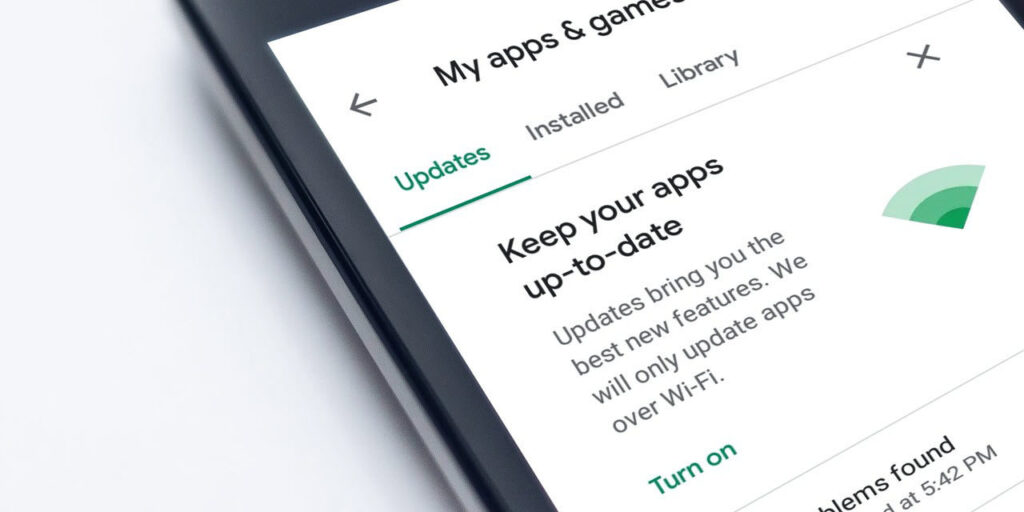
3. Actualiza la Play Store: Asegúrate de tener la última versión de la Play Store instalada en tu dispositivo. Para ello, ve a la configuración de tu dispositivo, busca la opción de «Actualizaciones» y verifica si hay alguna actualización disponible para la Play Store.
4. Verifica la fecha y hora de tu dispositivo: Asegúrate de que la fecha y hora de tu dispositivo estén configuradas correctamente. Los errores en la Play Store pueden ocurrir si la fecha y hora no están sincronizadas correctamente.
5. Elimina y vuelve a agregar tu cuenta de Google: Accede a la configuración de tu dispositivo, selecciona la opción de «Cuentas» y busca tu cuenta de Google. Borra la cuenta y luego vuelve a agregarla. Esto puede ayudar a solucionar problemas de autenticación en la Play Store.
6. Reinicia tu dispositivo: Algunas veces, simplemente reiniciar tu dispositivo puede solucionar problemas temporales en la Play Store.
7. Restablece los ajustes de fábrica: Si nada de lo anterior funciona, puedes considerar restablecer los ajustes de fábrica de tu dispositivo. Ten en cuenta que esta opción borrará todos los datos y configuraciones de tu dispositivo, por lo que es importante hacer una copia de seguridad de tus archivos antes de realizar este paso.
Recuerda que estos son solo algunas soluciones comunes para resolver problemas en la Play Store. Si el problema persiste, te recomendamos buscar ayuda en la comunidad de usuarios de Android o contactar al soporte técnico de tu dispositivo.
En resumen, cuando la Play Store presenta problemas, es importante verificar la conexión a internet, borrar la caché y los datos, actualizar la Play Store, verificar la fecha y hora, eliminar y volver a agregar la cuenta de Google, reiniciar el dispositivo, o considerar restablecer los ajustes de fábrica como último recurso. Con estas soluciones, podrás disfrutar de tus aplicaciones favoritas sin contratiempos.
Consejos útiles para solucionar los problemas de funcionamiento de Google Play
Consejos útiles para solucionar los problemas de funcionamiento de Google Play
1. Verificar la conexión a Internet: Asegúrate de que tu dispositivo esté conectado a una red Wi-Fi o datos móviles funcionales. Los problemas de conexión pueden impedir que Google Play funcione correctamente.
2. Reiniciar el dispositivo: A veces, reiniciar el dispositivo puede solucionar problemas temporales de Google Play. Apaga y enciende tu dispositivo para restablecer las configuraciones de red y reiniciar la aplicación.
3. Borrar el caché y los datos de Google Play Store: Los datos y el caché acumulados pueden afectar el rendimiento de Google Play. Ve a la configuración de tu dispositivo, selecciona «Aplicaciones» o «Administrador de aplicaciones», busca Google Play Store y borra el caché y los datos.
4. Actualizar la versión de Google Play: Asegúrate de tener la última versión de Google Play Store. Ve a la tienda de aplicaciones de tu dispositivo y busca actualizaciones para Google Play. Instala cualquier actualización disponible y reinicia la aplicación.
5. Verificar el espacio de almacenamiento: Si tu dispositivo tiene poco espacio de almacenamiento, es posible que Google Play no funcione correctamente. Libera espacio eliminando aplicaciones o archivos innecesarios.
6. Comprobar la fecha y hora: Asegúrate de que la fecha y hora de tu dispositivo sean precisas. Los problemas de sincronización pueden afectar el funcionamiento de Google Play.
7. Desactivar VPN y proxies: Si estás utilizando una VPN o un proxy en tu dispositivo, desactívalos temporalmente. Algunas configuraciones de red pueden interferir con Google Play.
8. Verificar la cuenta de Google: Asegúrate de que tu cuenta de Google esté correctamente configurada en tu dispositivo. Ve a la configuración de tu dispositivo, selecciona «Cuentas» y verifica que tu cuenta de Google esté sincronizada y activa.
9. Verificar los servicios de Google Play: Algunos problemas de Google Play pueden estar relacionados con los servicios de Google Play en sí. Ve a la configuración de tu dispositivo, selecciona «Aplicaciones» o «Administrador de aplicaciones», busca «Servicios de Google Play» y asegúrate de que estén actualizados y habilitados.
10. Restablecer la configuración de fábrica: Si todos los pasos anteriores no solucionan el problema, puedes intentar restablecer la configuración de fábrica de tu dispositivo. Ten en cuenta que esto borrará todos los datos y configuraciones de tu dispositivo, por lo que es importante hacer una copia de seguridad antes de realizar esta acción.
Recuerda que estos consejos son generales y pueden variar según el dispositivo y la versión de Android que estés utilizando. Si los problemas persisten, te recomendamos contactar con el soporte técnico de Google para obtener ayuda específica para tu situación.
Guía práctica: Cómo solucionar el problema de Google Play Store que no abre y actualizarlo fácilmente
Como experto en SEO y tecnología, puedo brindarte una guía práctica sobre cómo solucionar el problema de Google Play Store que no abre y actualizarlo fácilmente. Basándome en la información proporcionada sobre la solución rápida para cuando Google Play Store no funciona hoy, aquí tienes algunos consejos clave:
1. Reinicia tu dispositivo: A veces, un simple reinicio puede solucionar problemas menores de la aplicación. Intenta apagar y encender tu dispositivo para ver si esto resuelve el problema.
2. Verifica tu conexión a internet: Asegúrate de que tu dispositivo esté conectado a una red Wi-Fi o datos móviles funcional. Si la conexión es débil o inestable, es posible que la Play Store no se abra correctamente.
3. Borra la caché y los datos de Google Play Store: Ve a la configuración de tu dispositivo, selecciona «Aplicaciones» o «Administrador de aplicaciones», busca Google Play Store y selecciona «Borrar caché» y «Borrar datos». Esto eliminará cualquier información almacenada en la aplicación y puede ayudar a solucionar problemas de funcionamiento.
4. Actualiza la aplicación de Google Play Store: Asegúrate de tener la última versión de la aplicación instalada. Ve a la Play Store, busca «Google Play Store» y selecciona «Actualizar» si hay una actualización disponible.
5. Verifica la fecha y hora de tu dispositivo: Asegúrate de tener la fecha y hora correctas en tu dispositivo, ya que esto puede afectar el funcionamiento de la Play Store.
6. Elimina y vuelve a agregar tu cuenta de Google: Ve a la configuración de tu dispositivo, selecciona «Cuentas» o «Cuentas y sincronización», busca tu cuenta de Google y selecciona «Eliminar cuenta». Luego, vuelve a agregar tu cuenta de Google y verifica si esto soluciona el problema.
7. Restablece la configuración de fábrica: Este paso debe ser el último recurso, ya que borrará todos los datos de tu dispositivo. Si ninguna de las soluciones anteriores funciona, puedes intentar restablecer la configuración de fábrica de tu dispositivo. Asegúrate de hacer una copia de seguridad de tus datos antes de realizar este procedimiento.
Recuerda que estos consejos son solo algunas soluciones comunes para solucionar el problema de Google Play Store que no abre. Si el problema persiste, es posible que necesites buscar asistencia técnica adicional.
El artículo aborda el problema de que Google Play Store no funciona en el día de hoy y proporciona una solución rápida para resolverlo. El autor explica que este tipo de problemas pueden ocurrir debido a actualizaciones de la tienda de aplicaciones, problemas de conexión o errores en la caché. Para solucionarlo, se recomienda reiniciar el dispositivo, borrar la caché de Google Play Store, verificar la conexión a Internet y, si el problema persiste, realizar una actualización de la aplicación. También se sugiere consultar los foros de ayuda de Google Play Store o contactar al soporte técnico de Google para obtener más asistencia. En resumen, el artículo ofrece una solución rápida y sencilla para los usuarios que están experimentando problemas con Google Play Store en el día de hoy.